


Retour à toutes les catégories
Créer et gérer les items prédéfinis des factures manuelles
Les items prédéfinis vous permettent de réutiliser une description, un prix, un poste budgétaire et un type de taxe lorsque vous préparez une facture manuelle.
Par exemple, vous pouvez créer un item pour une table à votre soirée de Noël, puis le sélectionner au moment de préparer une facture manuelle.
1. Accéder à la liste des items prédéfinis
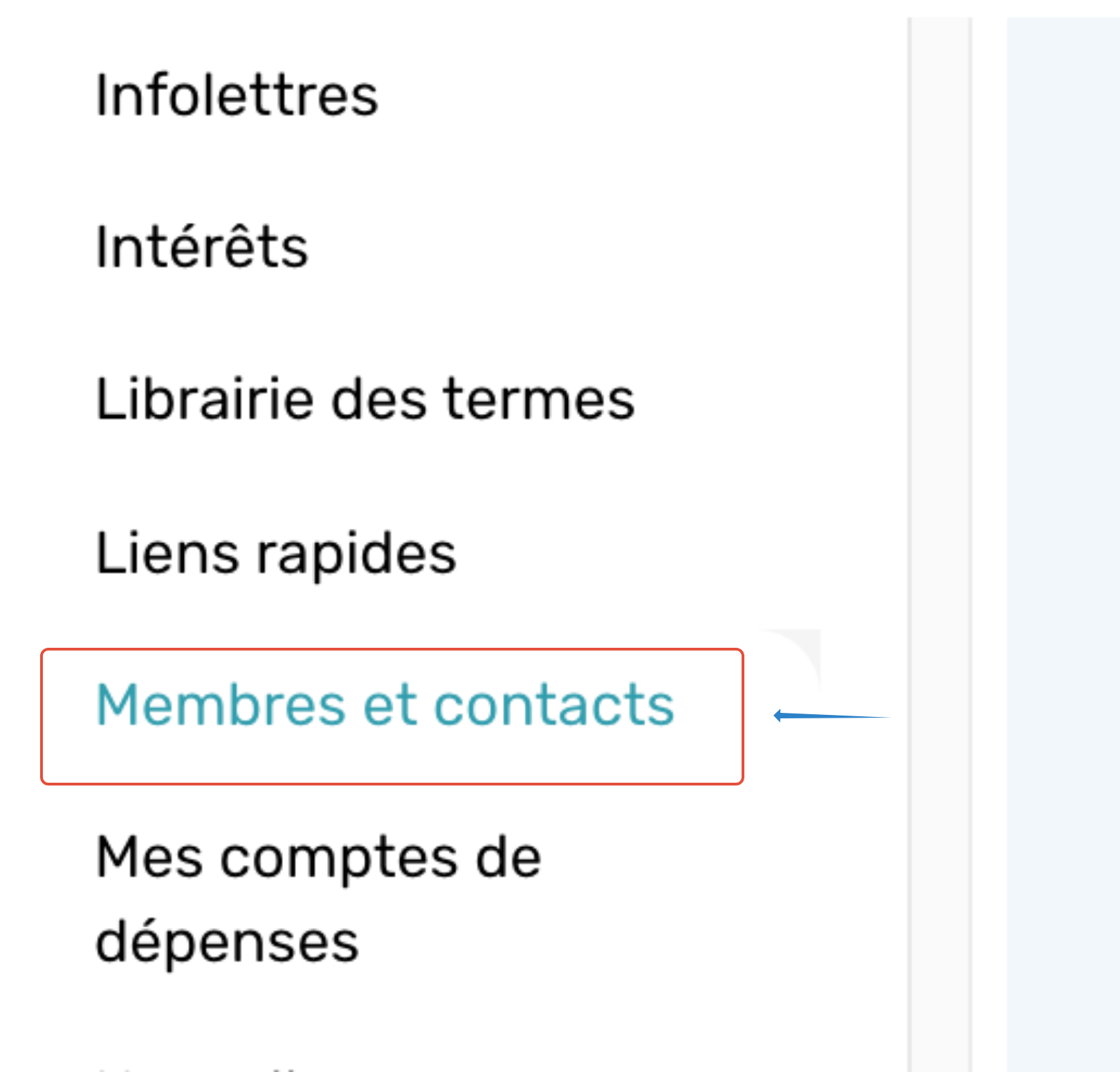
- Ouvrez le module Membres et contacts.
- Cliquez sur le courriel d’un membre ou d’un contact pour ouvrir sa fiche.
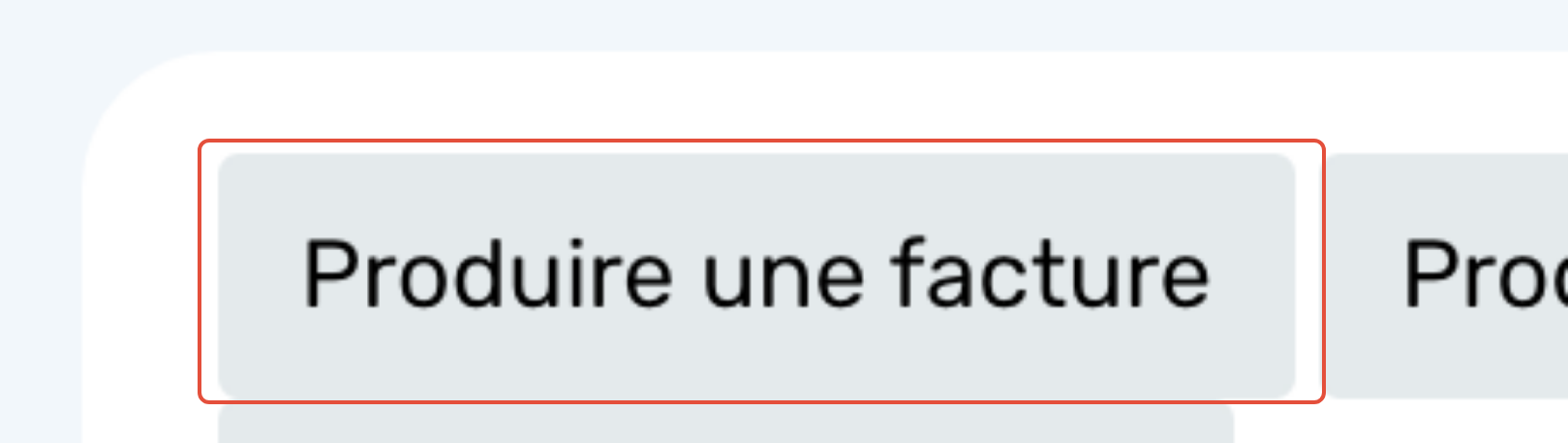
- Au bas de la fiche, cliquez sur Produire une facture.
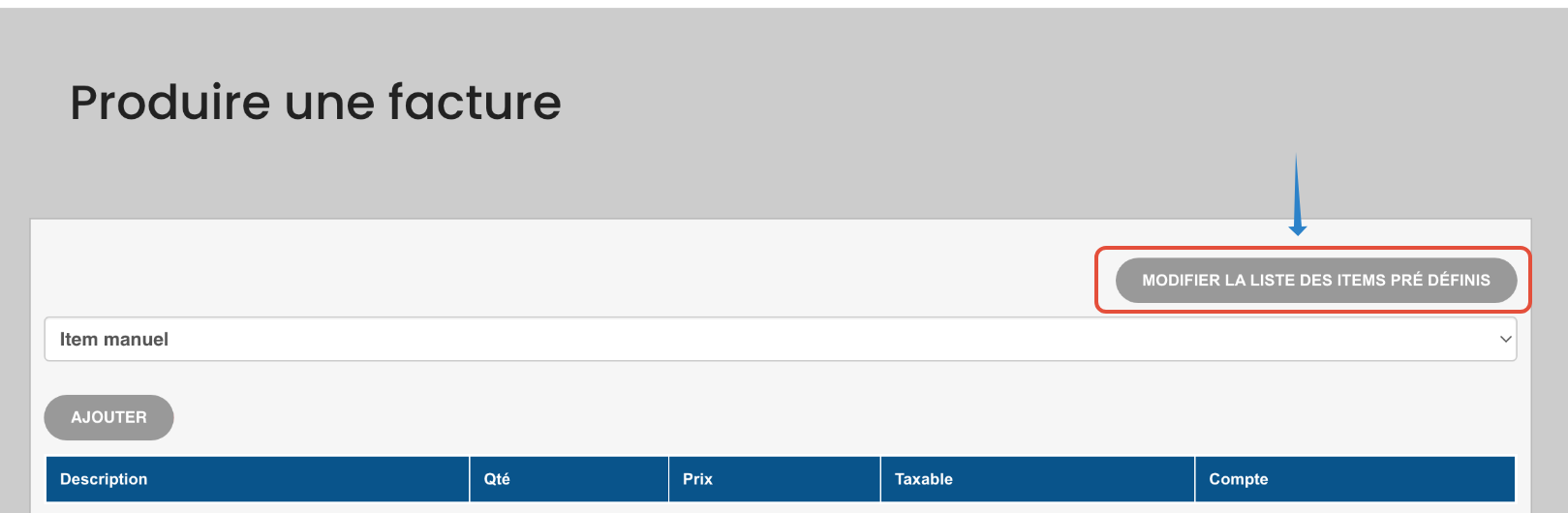
- Dans la fenêtre de facturation, cliquez sur Modifier la liste des items prédéfinis.
Pour gérer cette liste, vous pouvez ouvrir la fiche de n’importe quel membre ou contact. Vous n’avez pas besoin de finaliser une facture pour ajouter, modifier ou supprimer des items prédéfinis.
2. Ajouter un item
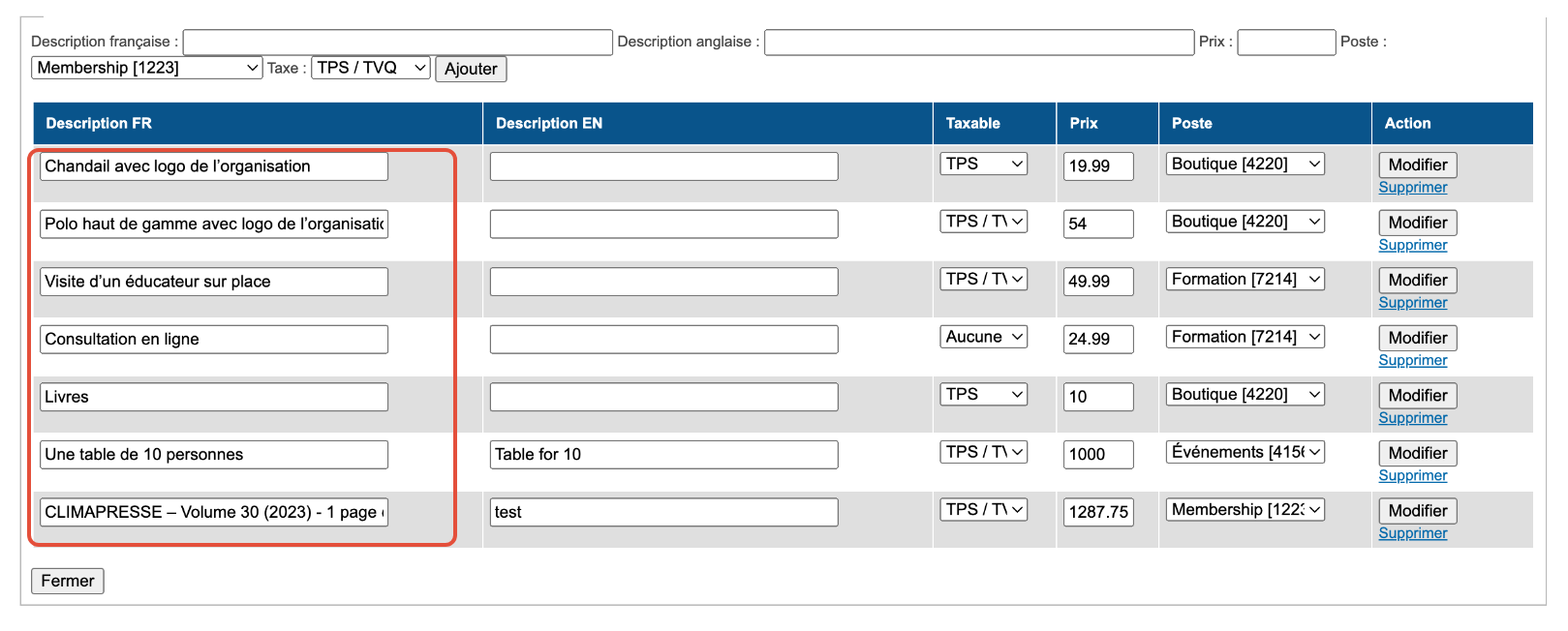
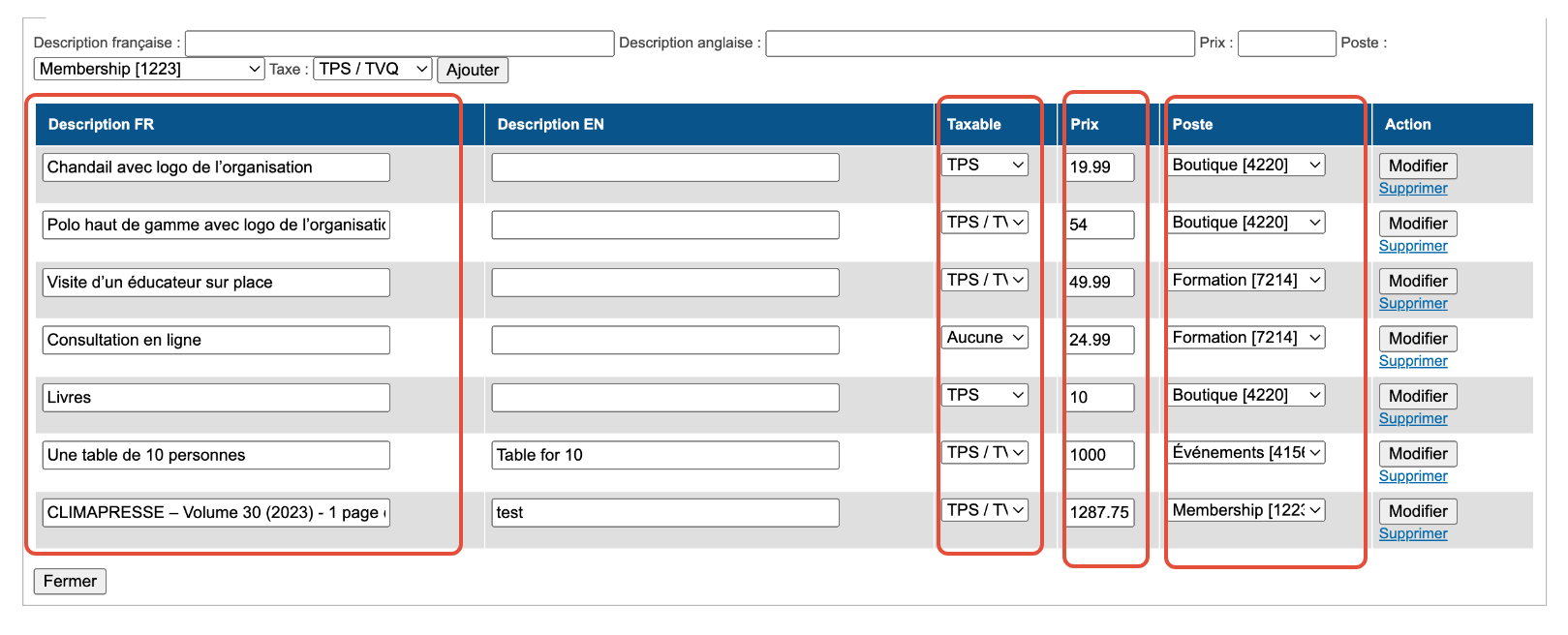
Dans la zone d’ajout, remplissez les champs suivants :
- Description française : indiquez le libellé de l’item.
- Description anglaise : ajoutez la traduction si votre site est bilingue ou si vous facturez des clients anglophones.
- Prix : inscrivez le prix de l’item.
- Poste budgétaire : sélectionnez le poste approprié dans le menu déroulant.
- Type de taxe : choisissez l’option correspondant à votre configuration, par exemple Aucune, TPS/TVQ ou TPS seulement.

Vérifiez les informations, puis cliquez sur Ajouter. Le nouvel item apparaît dans la liste.
Répétez cette opération pour chaque item à créer. Lorsque vous avez terminé, fermez la fenêtre de gestion pour revenir à la facture.
3. Modifier un item
- Repérez l’item à modifier dans la liste.
- Ajustez les champs directement dans sa ligne.
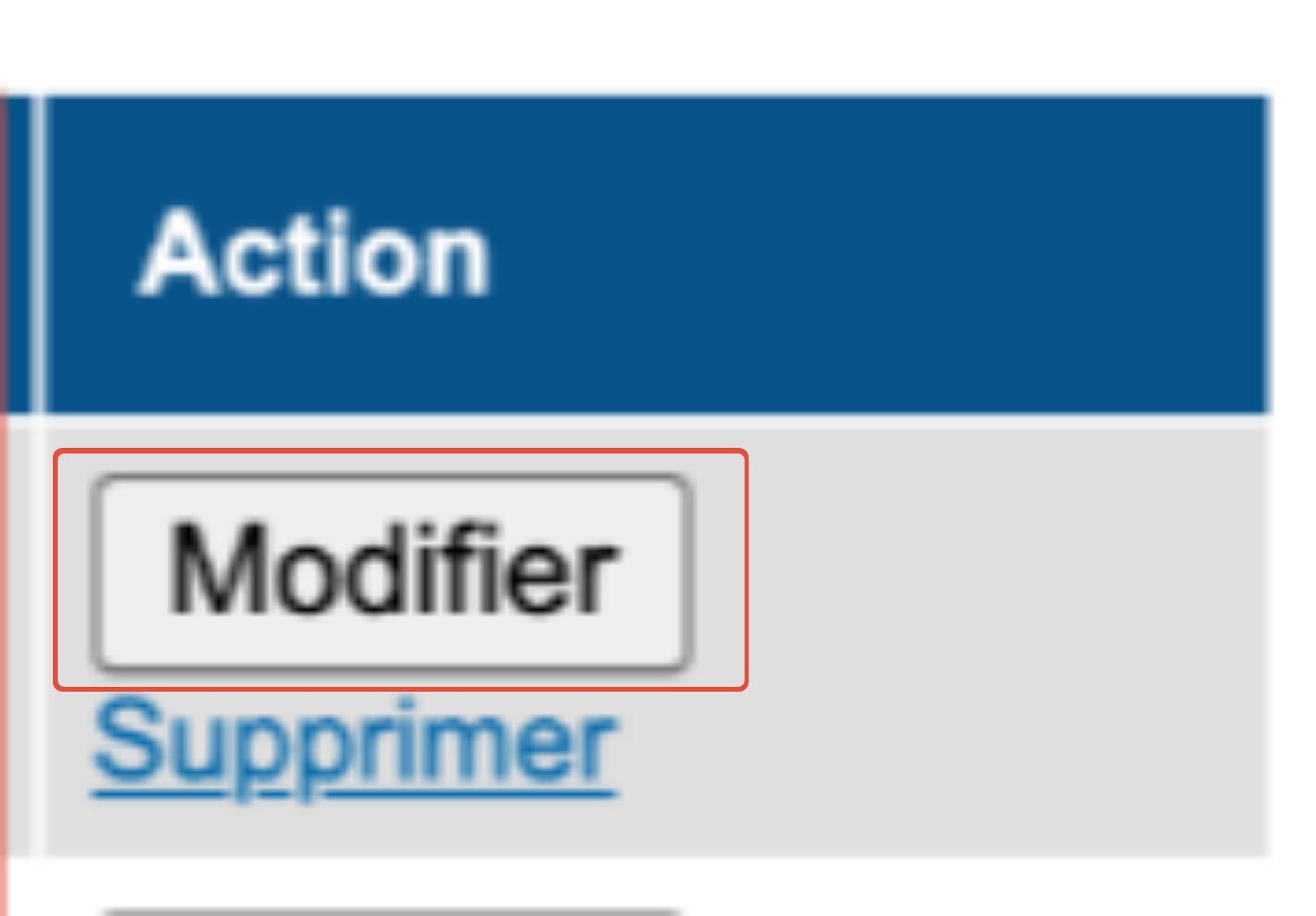
- Cliquez sur Modifier dans la colonne Action de cette même ligne.
4. Supprimer un item
- Repérez l’item à retirer de la liste.
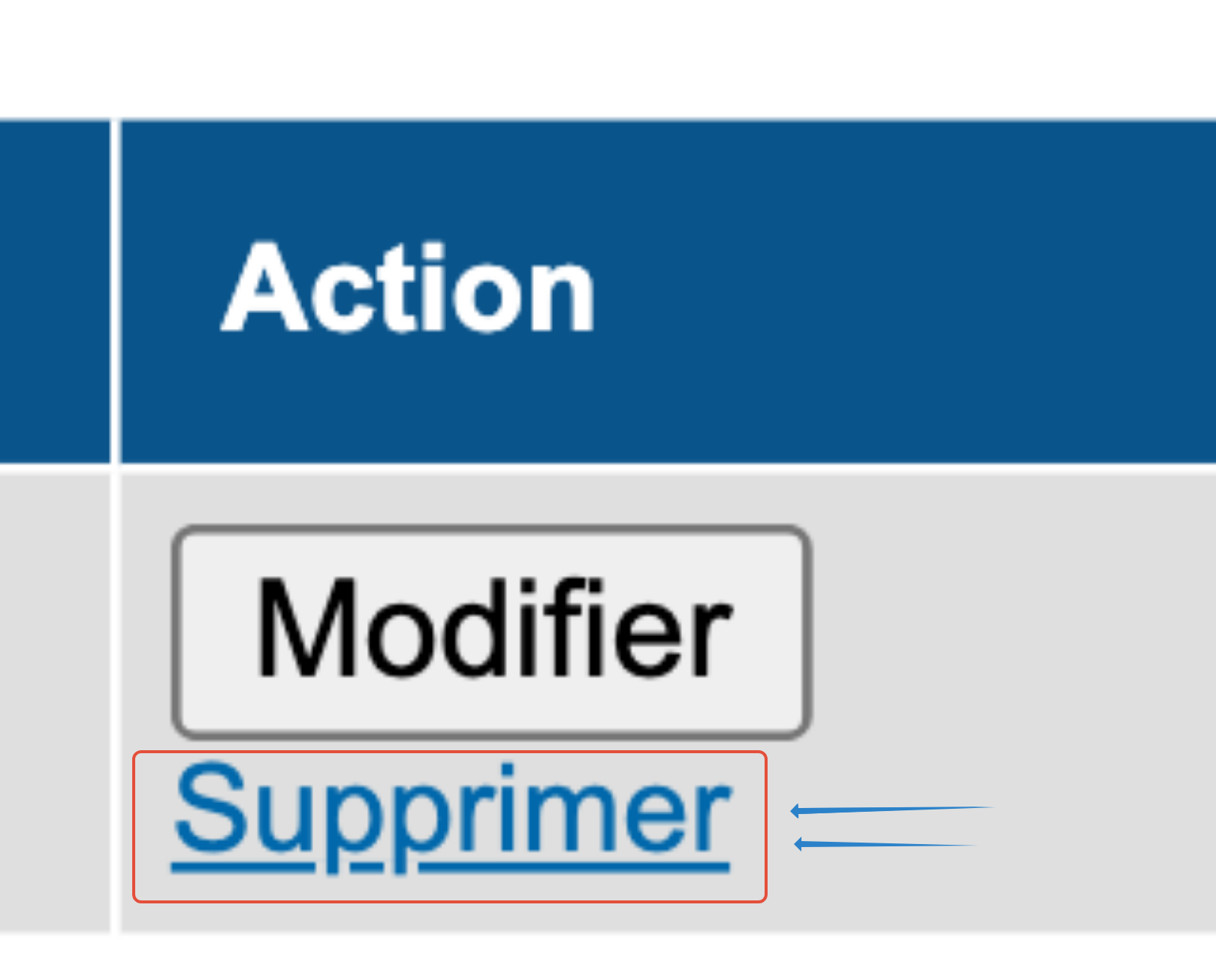
- Cliquez sur Supprimer dans sa colonne Action.
- Vérifiez que vous avez sélectionné le bon item, puis cliquez sur OK dans la fenêtre de confirmation.
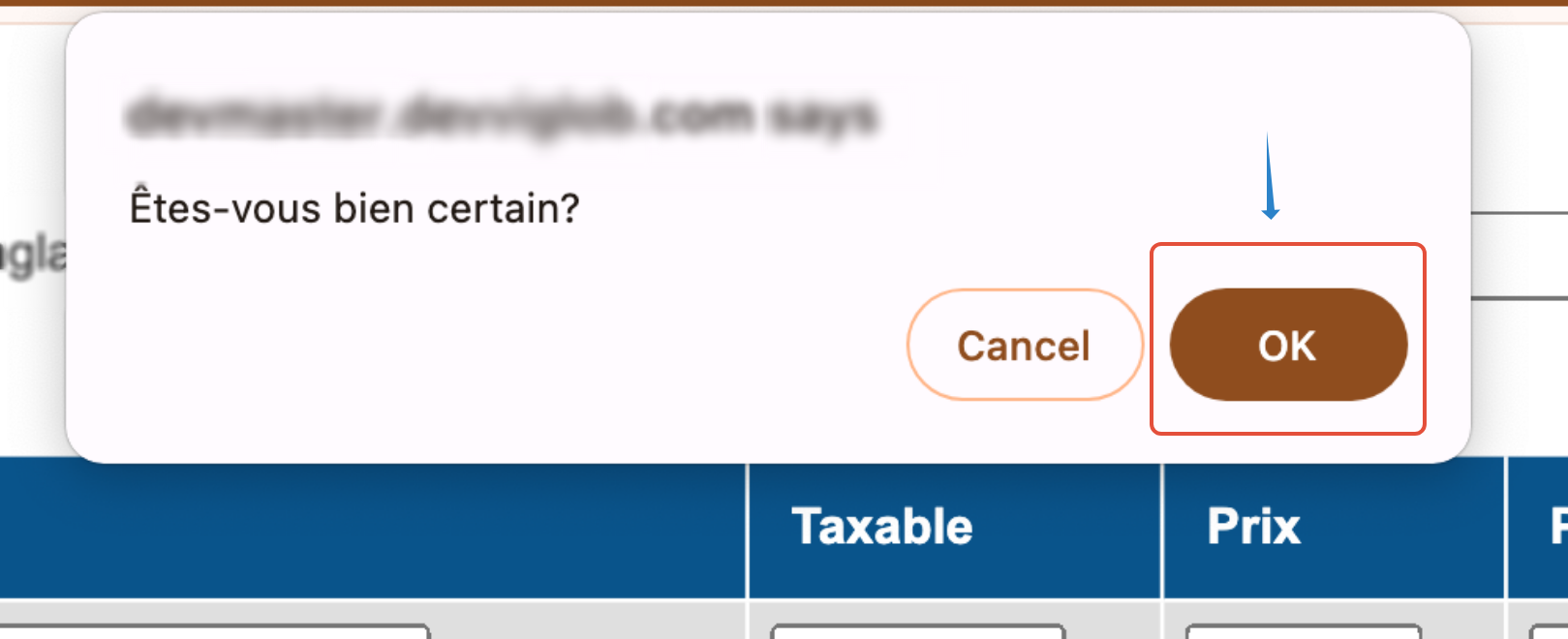
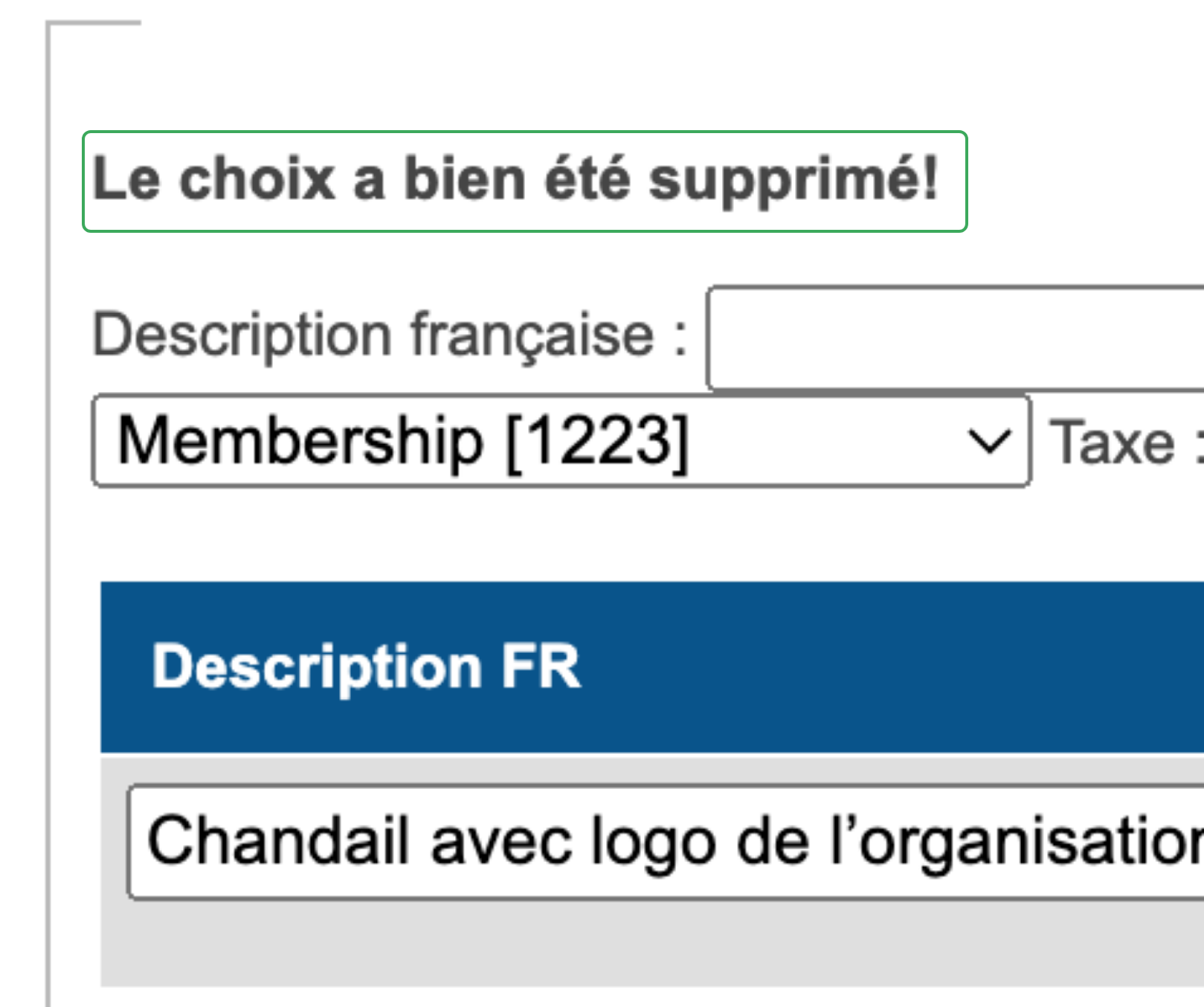
Le message « Le choix a bien été supprimé ! » confirme que l’item a été retiré de la liste.
5. Utiliser un item dans une facture
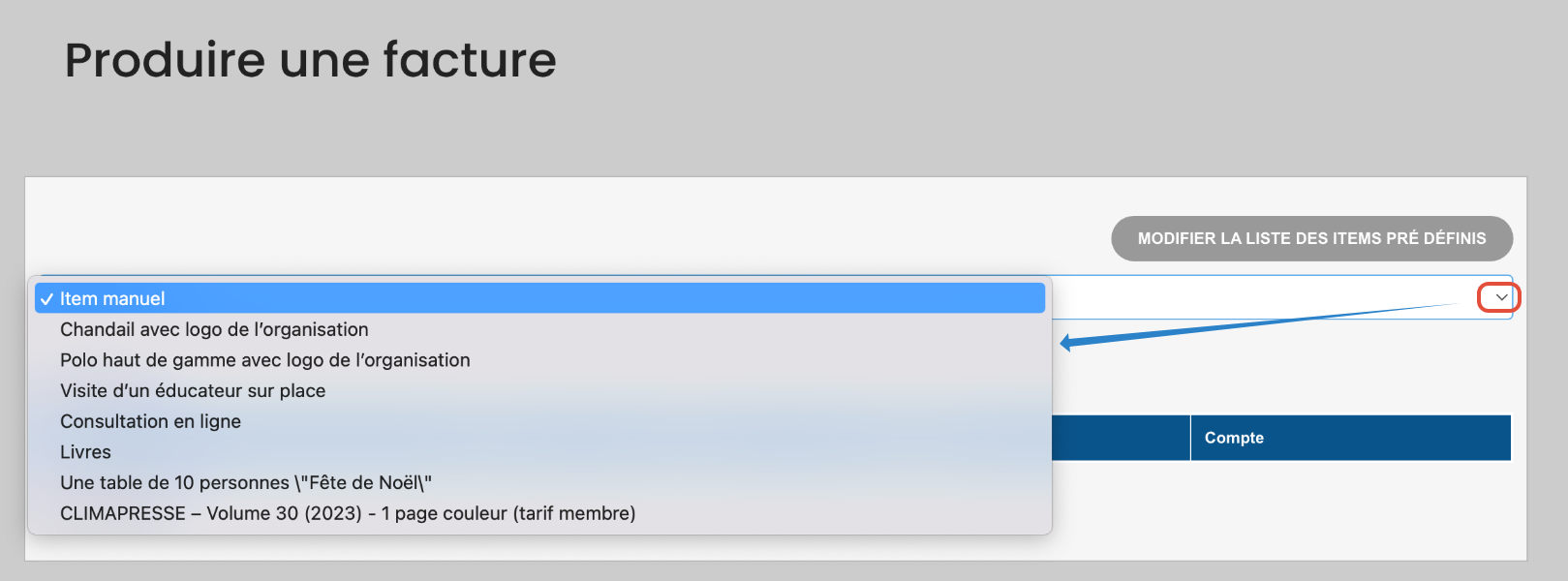
Dans la fenêtre Produire une facture, sélectionnez l’item souhaité dans le menu déroulant des items prédéfinis, puis poursuivez la préparation de votre facture.
Avant de finaliser la facture, vérifiez les items sélectionnés, les montants et les taxes.
Sur le même sujet
- Comprendre la mention « + taxe applicable »
- Associer un poste budgétaire à un type d’adhésion
- Enregistrer un paiement ou annuler une facture ou un crédit
- Comprendre pourquoi les dons sont séparés du rapport des ventes
- Créer et gérer les items prédéfinis des factures manuelles
- Créer une facture manuelle pour un membre ou un contact
Cet article vous a-t-il été utile ?