

Contactez-nous!

Accueil >
Centre de documentation >
Facturation et comptabilité > Paiements, crédits et dépenses >
Enregistrer un paiement ou annuler une facture ou un crédit
Retour à toutes les catégories
Enregistrer un paiement ou annuler une facture ou un crédit
Depuis l’onglet Facturation d’une fiche membre, vous pouvez consulter une facture, enregistrer un paiement ou annuler une facture ou un crédit.
1. Repérer et vérifier la facture
- Ouvrez la fiche du membre concerné.
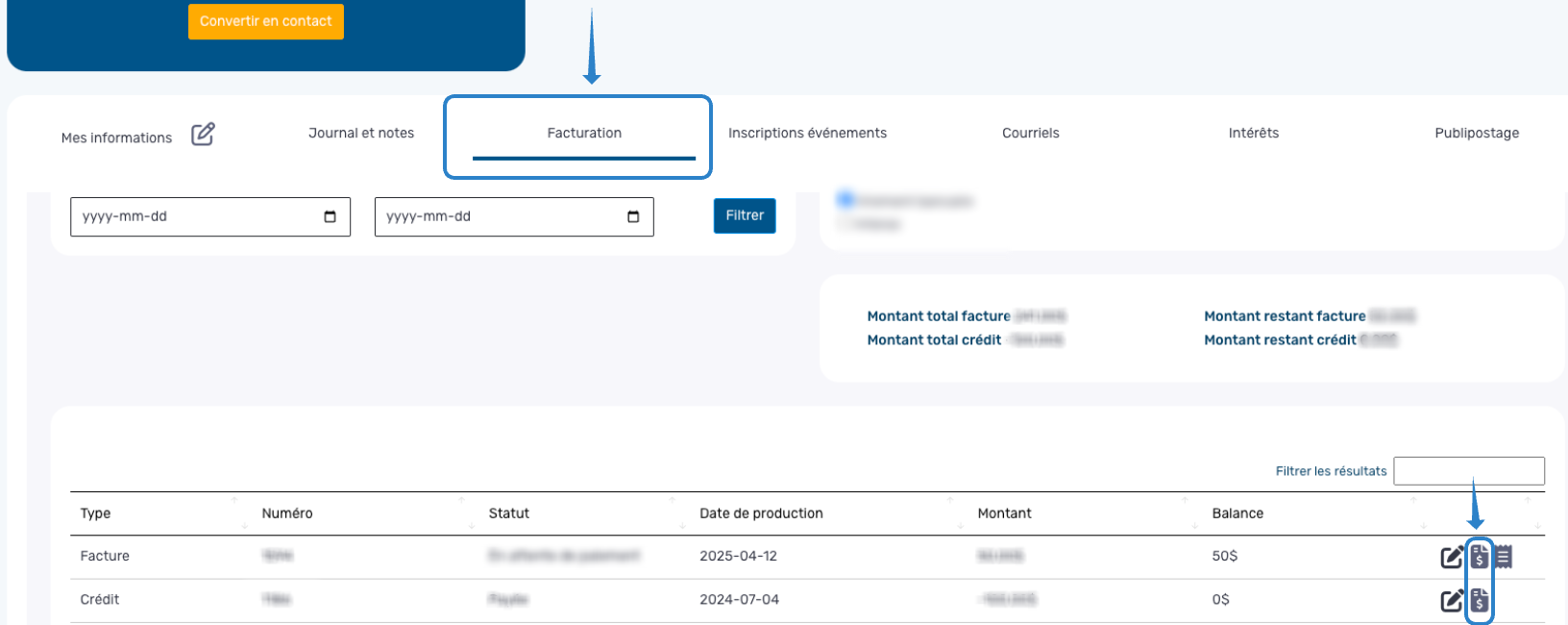
- Accédez à l’onglet Facturation.
- Repérez la facture dans le tableau.
- Cliquez sur l’icône représentant une facture accompagnée d’un symbole monétaire pour la consulter.
- Vérifiez qu’il s’agit bien de la facture sur laquelle vous souhaitez intervenir.
2. Ouvrir les actions de la transaction
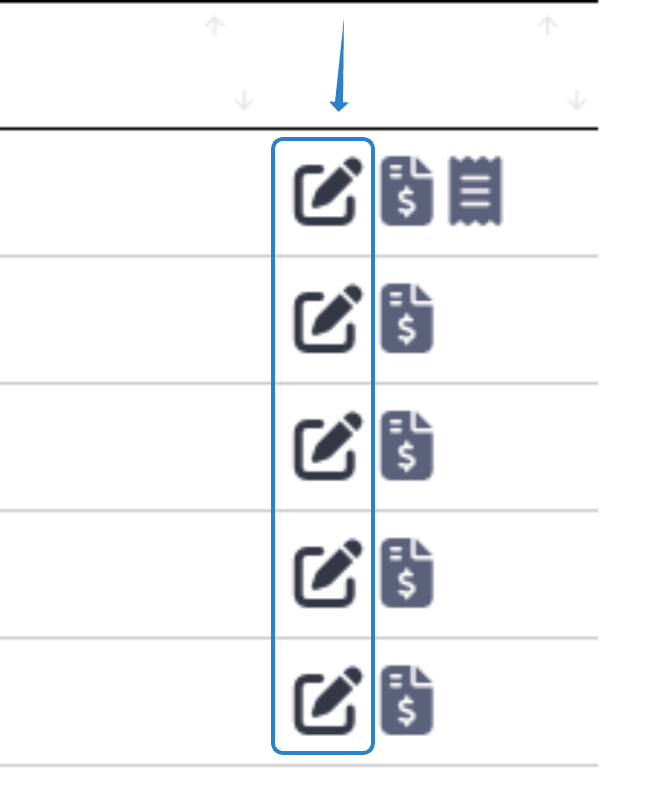
Fermez la fenêtre de consultation pour revenir au tableau des factures, puis cliquez sur l’icône en forme de crayon de la transaction concernée.
3. Enregistrer un paiement ou annuler la facture
Enregistrer un paiement
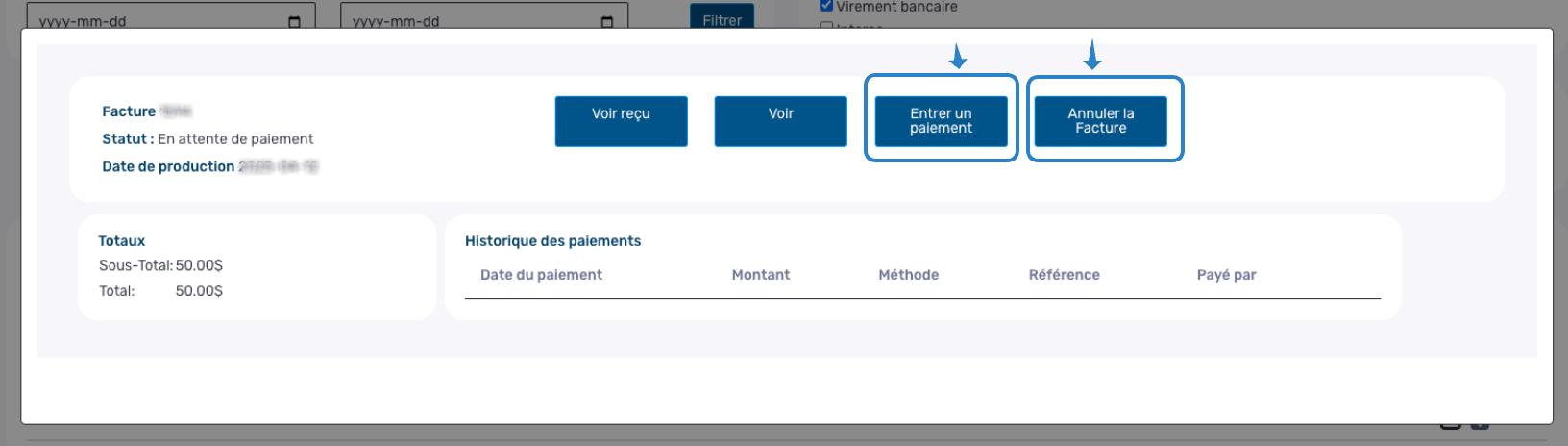
Pour consigner un paiement reçu, cliquez sur Entrer un paiement. Complétez les renseignements demandés, vérifiez-les, puis enregistrez le paiement.
Annuler la facture
Pour annuler la facture sélectionnée, cliquez sur Annuler la facture.
4. Annuler un crédit
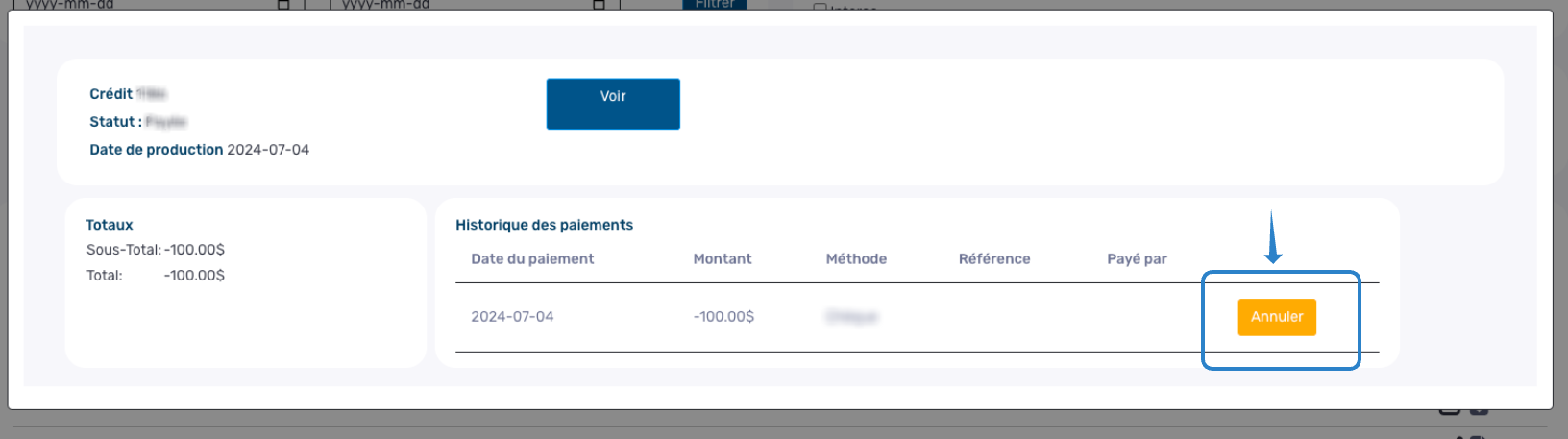
- Dans le tableau de facturation, repérez la transaction portant la mention Crédit.
- Cliquez sur son icône en forme de crayon.
- Vérifiez que vous avez sélectionné le bon crédit.
- Cliquez sur le bouton orange Annuler.
Sur le même sujet
- Consulter les factures d’un membre ou de son organisation
- Vérifier l’envoi d’un rappel de facture impayée
- Comprendre la mention « + taxe applicable »
- Créer une facture manuelle pour un membre ou un contact
- Comprendre pourquoi les dons sont séparés du rapport des ventes
- Enregistrer un paiement ou annuler une facture ou un crédit
Cet article vous a-t-il été utile ?