


Retour à toutes les catégories
Créer une facture manuelle pour un membre ou un contact
Créez une facture manuelle depuis la fiche d’un membre ou d’un contact. Ajoutez les items à facturer, vérifiez le total et choisissez les modalités de paiement et d’envoi.
1. Ouvrir la fiche du membre ou du contact
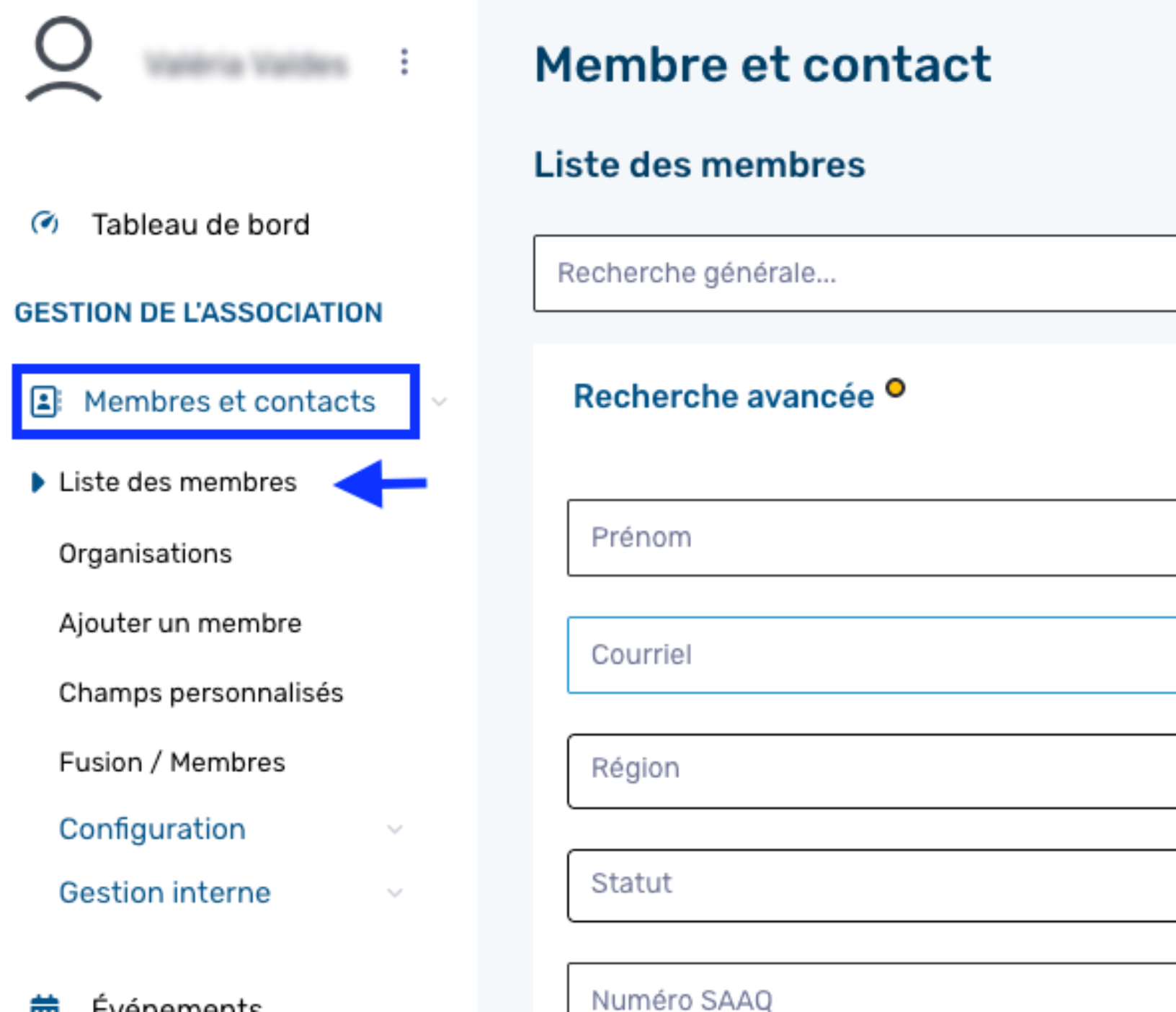
- Ouvrez le module Membres et contacts.
- Accédez à la Liste des membres.
- Recherchez le membre ou le contact concerné.
- Ouvrez sa fiche et vérifiez son identité.
2. Démarrer la facture
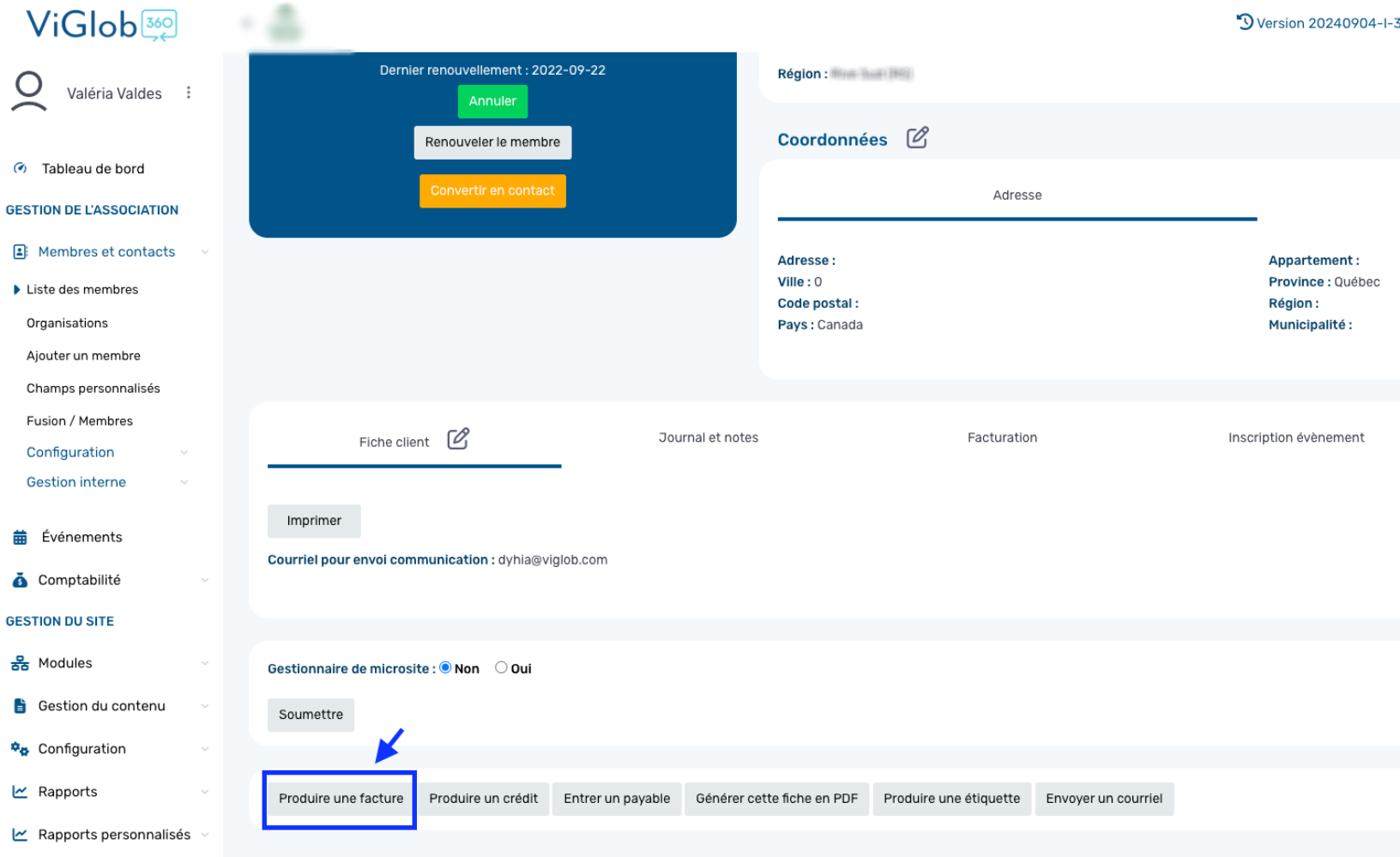
Au bas de la fiche, cliquez sur Produire une facture.

Choisir les items à facturer
Vous pouvez :
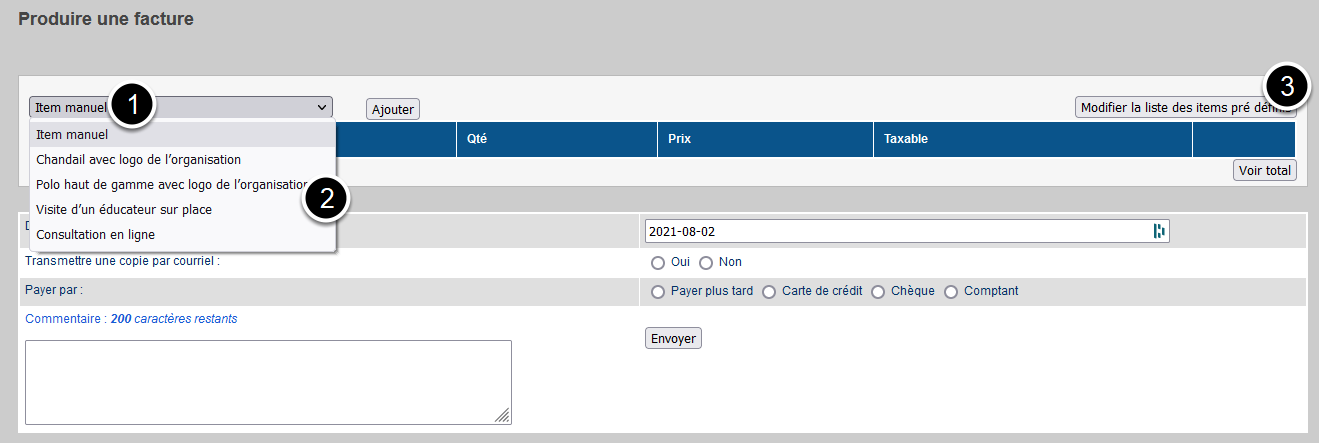
- Choisir Item manuel pour saisir un élément propre à cette facture.
- Sélectionner un item prédéfini dans la liste.
- Créer un nouvel item prédéfini pour le réutiliser sur d’autres factures.
3. Gérer les items prédéfinis
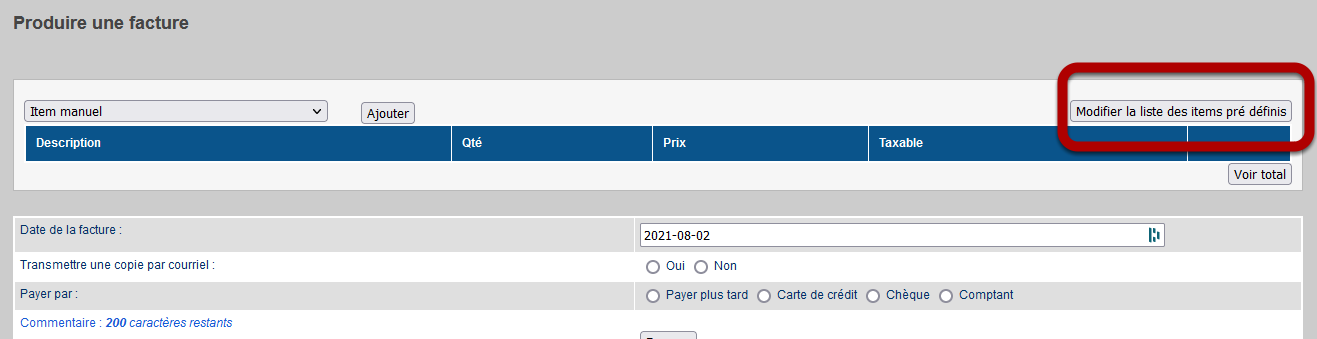
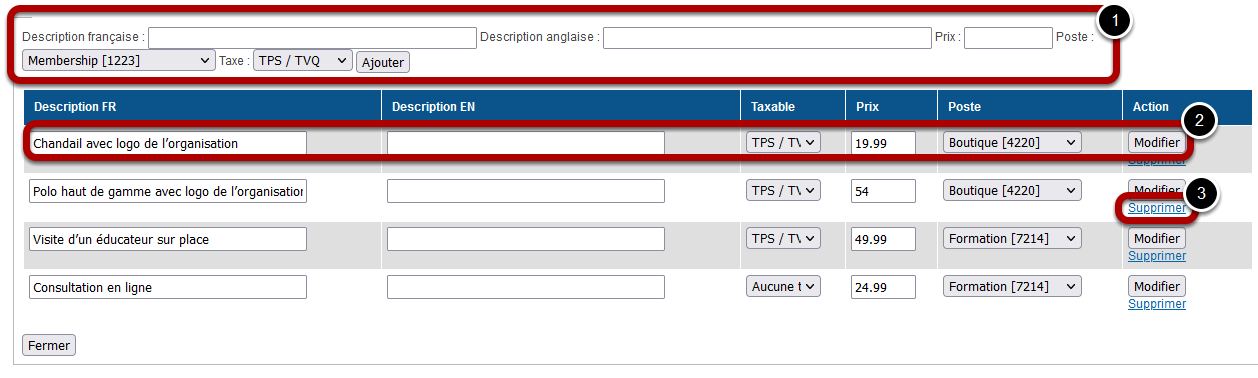
Cette étape est utile si vous souhaitez créer ou mettre à jour un item réutilisable. Cliquez sur Modifier la liste des items prédéfinis.
Créer un item
- Renseignez la description, le prix, le poste budgétaire associé et le type de taxe.
- Vérifiez les informations.
- Cliquez sur Ajouter.
Modifier ou supprimer un item
- Pour modifier un item, ajustez ses champs et cliquez sur Modifier. Enregistrez un item à la fois.
- Pour retirer un item de la liste, utilisez sa commande Supprimer.
4. Compléter et vérifier la facture
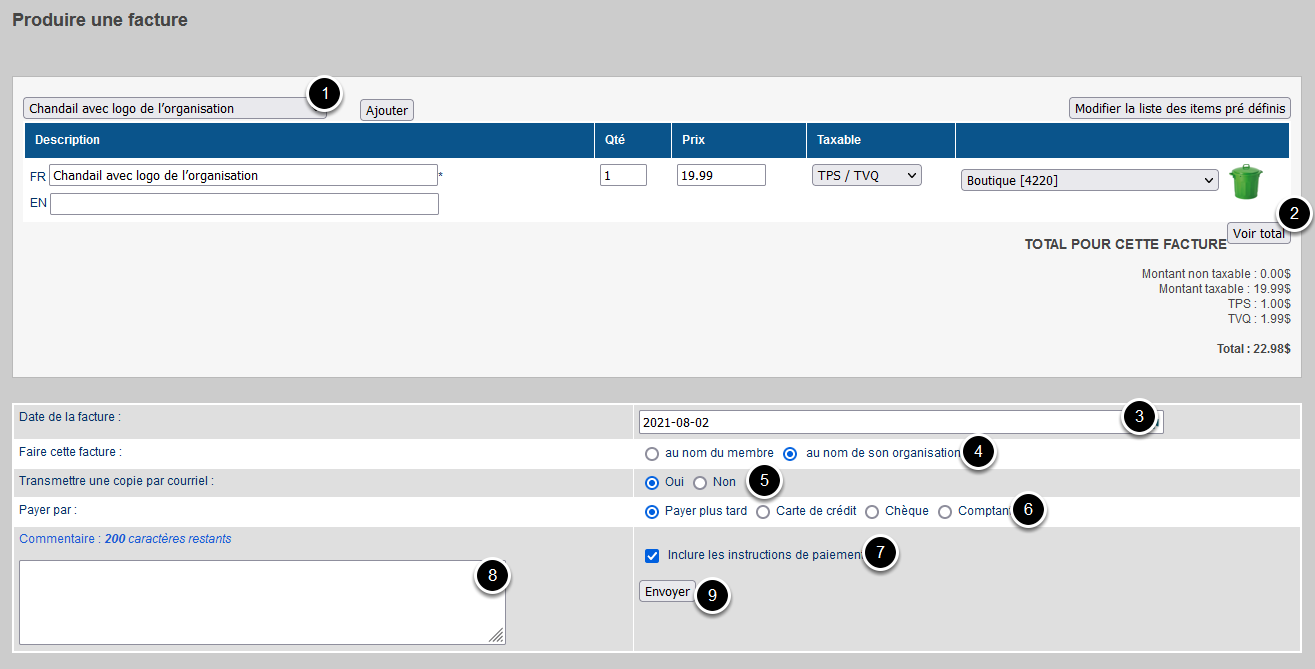
- Retournez dans la fenêtre de production de la facture.
- Sélectionnez un item prédéfini ou Item manuel, puis cliquez sur Ajouter.
- Complétez et vérifiez les données de l’item.
- Répétez l’opération pour chaque élément à facturer.
- Cliquez sur Voir total pour vérifier le montant et les taxes.
- Confirmez la date de la facture.
- Si votre configuration le permet, choisissez d’associer la facture au membre ou à son organisation.
- Ajoutez une note sur la facture, si nécessaire.
5. Choisir le paiement et l’envoi
Définir le mode de paiement
- Plus tard : permet au membre de payer la facture depuis son compte.
- Autres modes : servent à enregistrer un paiement déjà reçu.
Choisir l’envoi par courriel
Indiquez si vous souhaitez transmettre un courriel incluant la facture au membre.
Joindre les instructions de paiement
Si un fichier d’instructions de paiement est configuré, choisissez de le joindre ou non au courriel.
Pour préparer ce fichier, accédez à Configuration → Configuration du site → Facturation, puis à la section Instruction de paiement.
- Renseignez le texte explicatif des instructions de paiement.
- Utilisez Générer / mettre à jour le PDF.
6. Créer et retrouver la facture
- Relisez les items, les taxes, le total, la date et les paramètres de paiement.
- Vérifiez l’association au membre ou à l’organisation et les options de courriel.
- Cliquez sur Envoyer pour confirmer la création.
- Attendez le message de confirmation, puis fermez la fenêtre.
- Retrouvez la facture dans l’onglet de facturation de la fiche concernée.
Si l’interface présente des différences importantes ou si vous constatez un comportement inattendu, communiquez avec le support.
Sur le même sujet
- Associer un poste budgétaire à un type d’adhésion
- Vérifier l’envoi d’un rappel de facture impayée
- Créer une facture manuelle pour un membre ou un contact
- Comprendre la mention « + taxe applicable »
- Créer et gérer les items prédéfinis des factures manuelles
- Comprendre pourquoi les dons sont séparés du rapport des ventes
Cet article vous a-t-il été utile ?