


Retour à toutes les catégories
Créer un coupon de rabais pour un événement
Créez des coupons pour offrir un rabais en montant fixe ou en pourcentage aux participants d’un événement.
1. Accéder aux coupons de l’événement
- Ouvrez le module Événements.
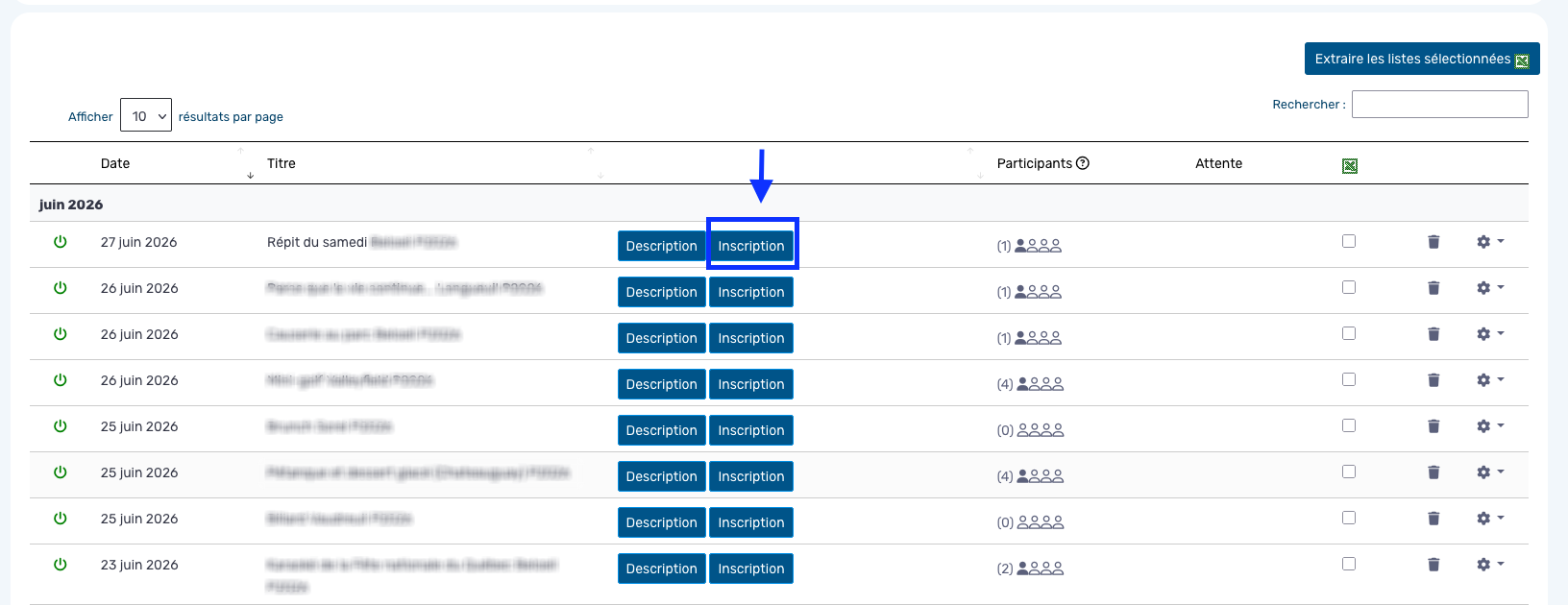
- Repérez l’événement concerné.
- Cliquez sur Inscription pour ouvrir sa configuration.
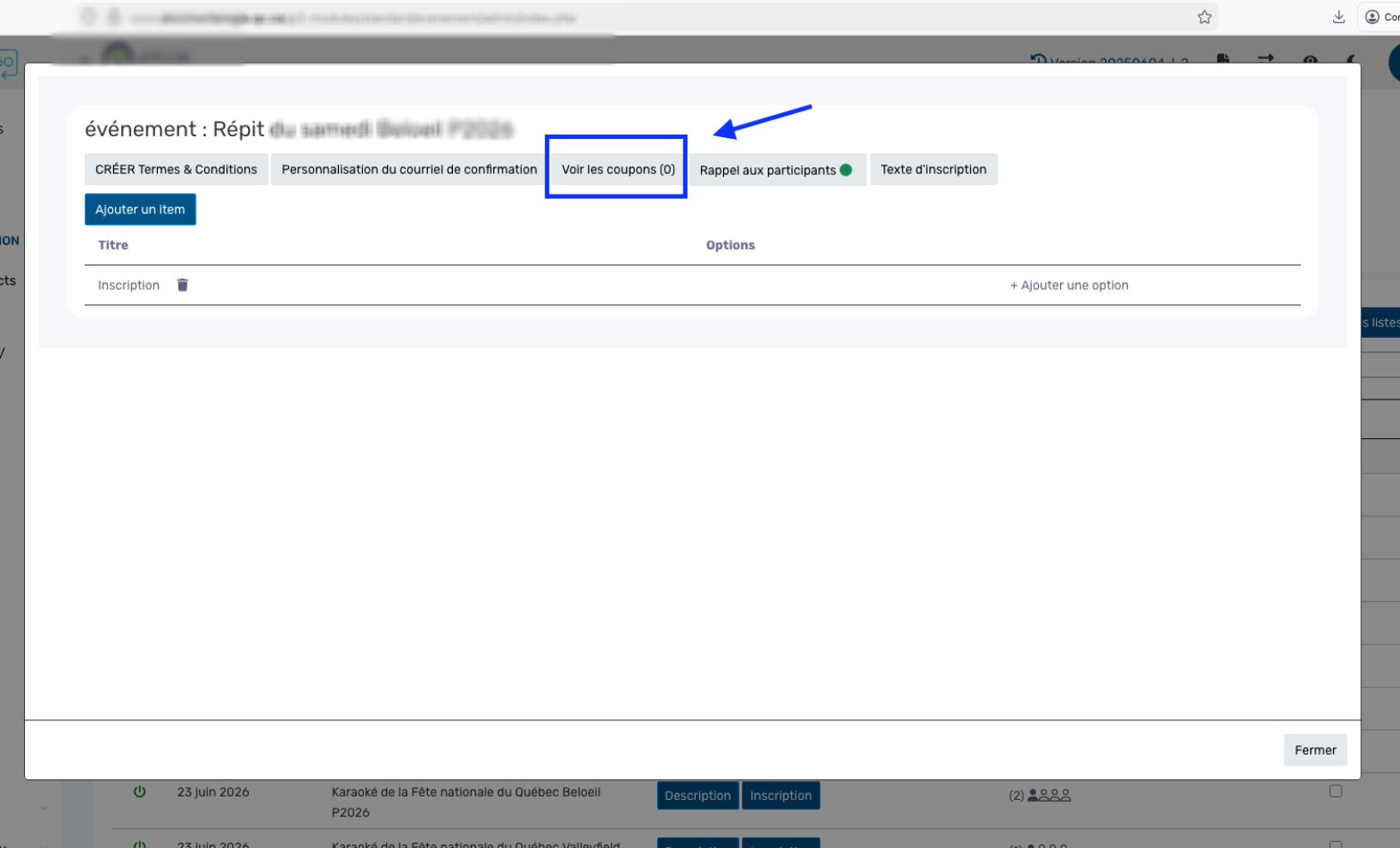
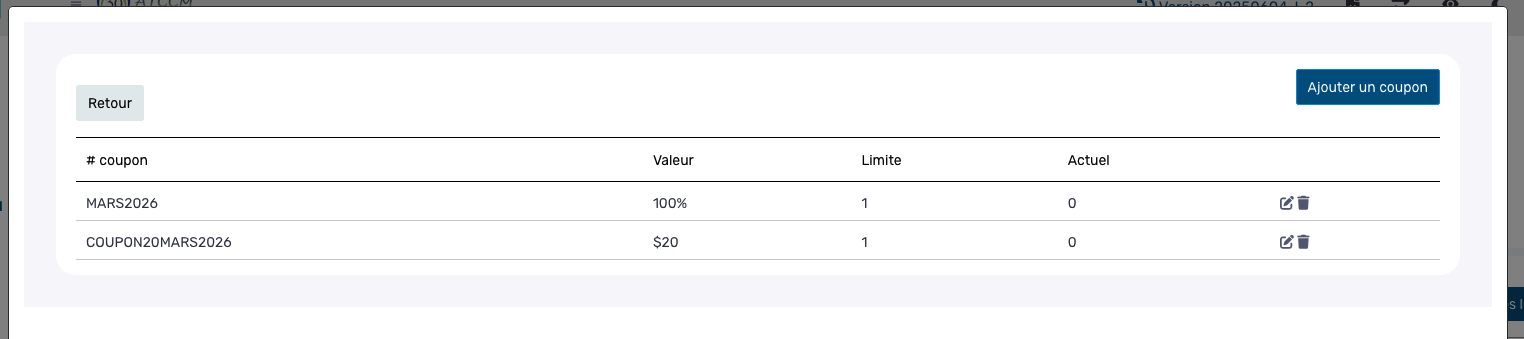
Cliquez ensuite sur Voir les coupons.
2. Ajouter un coupon
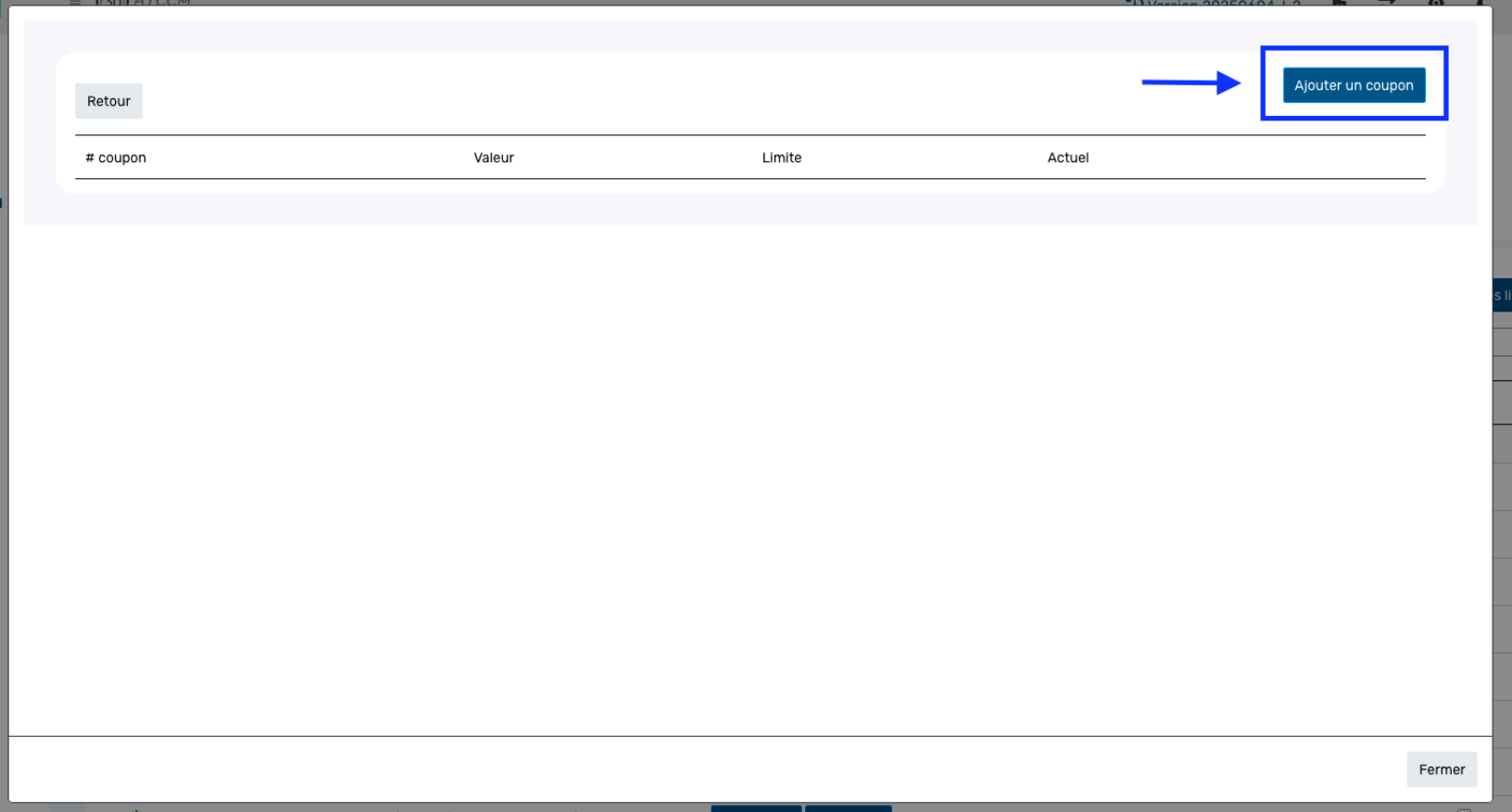
Dans la liste des coupons, cliquez sur Ajouter un coupon.
Définir le code du coupon
Saisissez le code que les participants devront entrer pour obtenir le rabais. Vous pouvez utiliser des lettres, des chiffres ou une combinaison des deux.
Choisissez un code facile à communiquer, par exemple PROMO20.
Choisir le type et la valeur du rabais
- Montant fixe : la valeur correspond à une somme d’argent à déduire.
- Pourcentage : la valeur correspond au pourcentage de réduction à appliquer.
Limiter le nombre d’utilisations
Indiquez une limite d’utilisation d’au moins 1. Le système comptabilise les utilisations du coupon et permet de consulter les personnes qui l’ont utilisé.
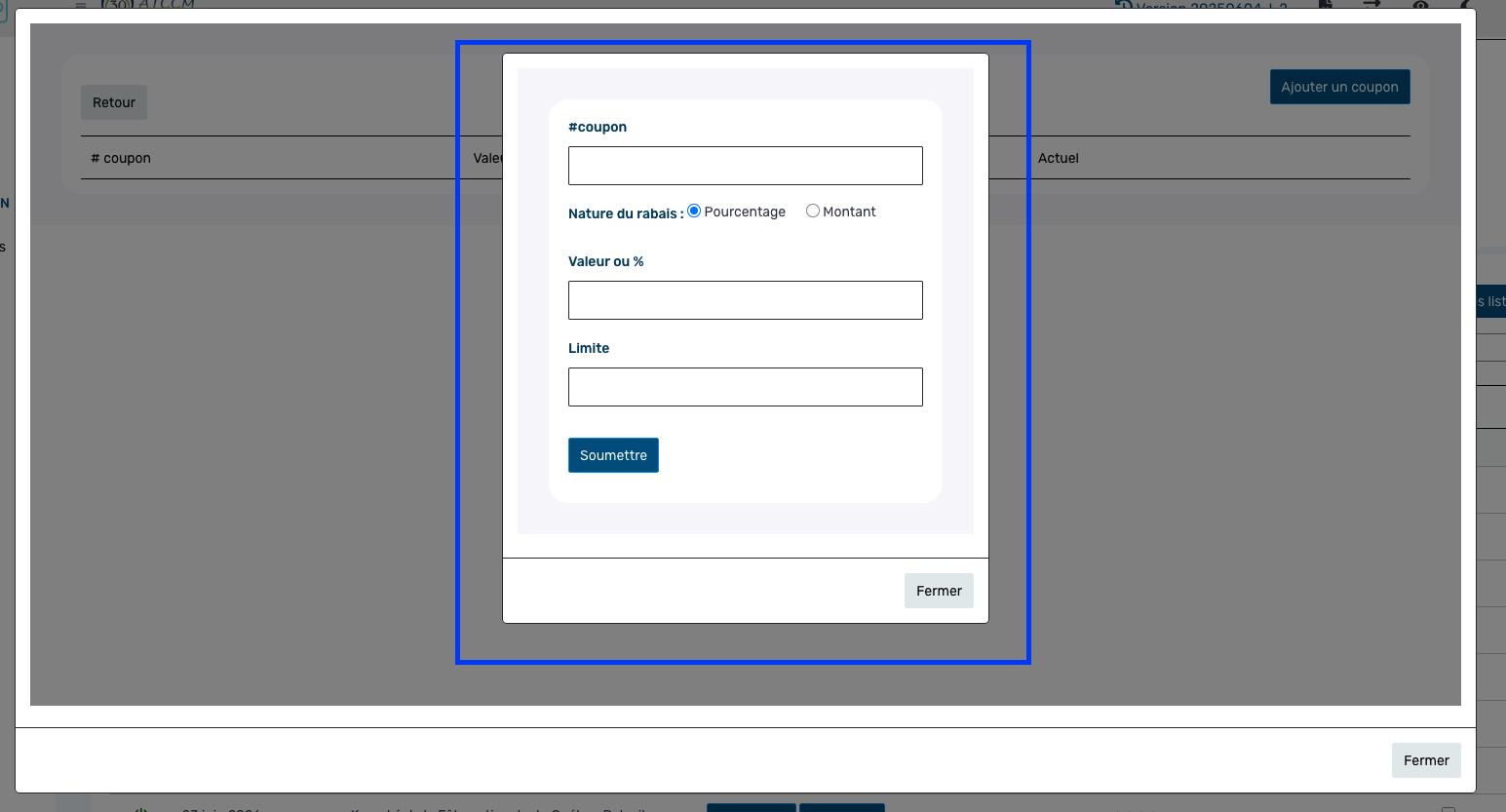
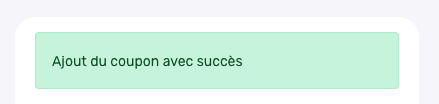
Complétez les champs requis, puis enregistrez le coupon.
3. Comprendre les deux types de rabais
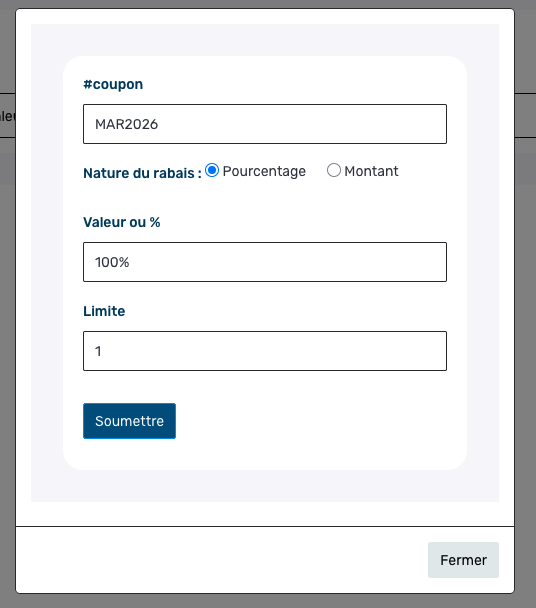
Rabais en pourcentage
Sélectionnez le type Pourcentage et saisissez le taux souhaité. Par exemple, une valeur de 20 correspond à une réduction de 20 %.
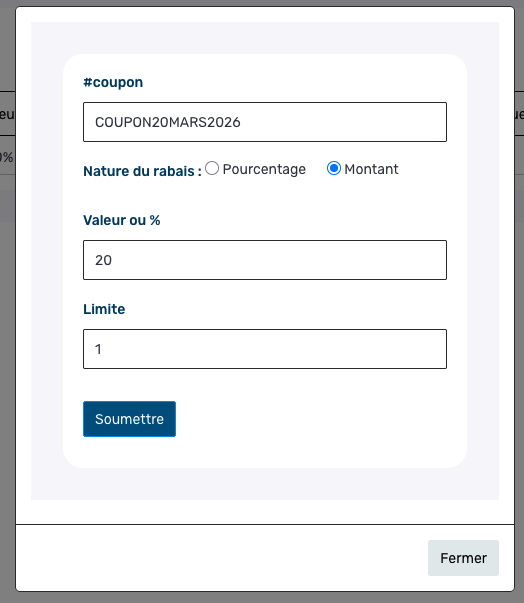
Rabais en montant fixe
Sélectionnez le type Montant et saisissez la somme à déduire. Par exemple, une valeur de 20 correspond à une réduction de 20 $.
4. Utiliser le coupon lors de l’inscription
- Communiquez le code aux participants qui peuvent bénéficier du rabais.
- Lors de leur inscription, invitez-les à saisir ce code dans le champ prévu au bas de la page.
- Demandez-leur de vérifier que le rabais est bien appliqué avant de terminer leur inscription.

5. Consulter les coupons et suivre leur utilisation
Retournez dans Inscription, puis cliquez sur Voir les coupons pour retrouver les coupons créés.
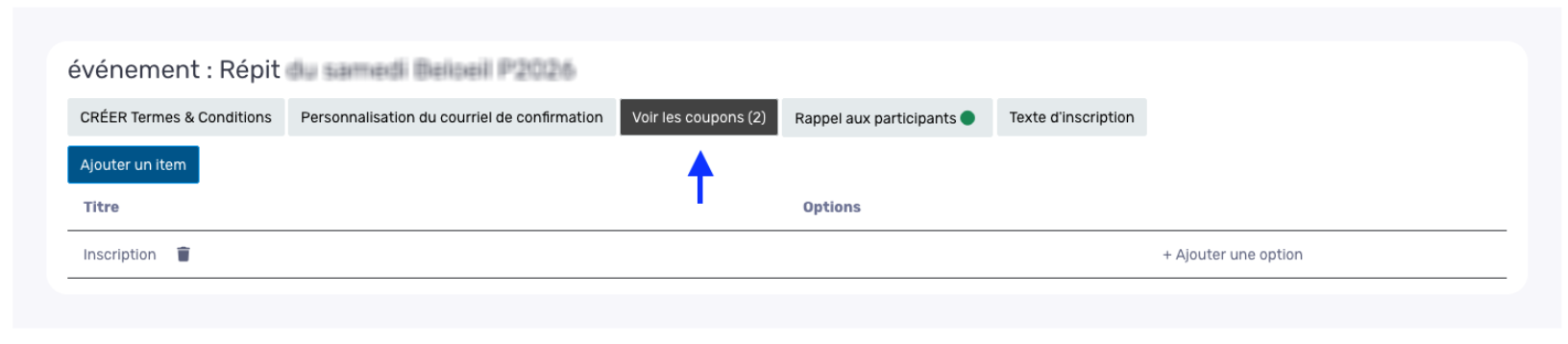
Vérifiez le nombre d’utilisations et consultez les utilisateurs du coupon pour suivre les rabais accordés.
Sur le même sujet
- Créer un événement et choisir son type
- Découvrir les sondages d’événements — Café Découverte
- Créer un sondage pour les participants à un événement
- Enregistrer les modifications d’un événement
- Tester l’inscription à un événement lorsque le bouton manque en aperçu
- Définir l’ordre d’affichage des événements sur le site
Cet article vous a-t-il été utile ?