

Contactez-nous!

Accueil >
Centre de documentation >
Événements et inscriptions > Création et publication >
Archiver ou réactiver un événement
Retour à toutes les catégories
Archiver ou réactiver un événement
Archivez un événement pour le déplacer vers la liste des événements archivés. Vous pourrez ensuite le désarchiver pour le retrouver dans la liste des événements et formations.
1. Archiver un événement
Ouvrir la liste des événements
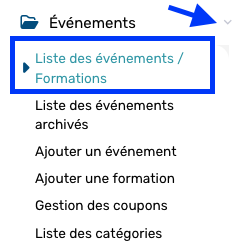
Dans le module Événements, ouvrez Liste des événements / formations.
Choisir l’action Archiver
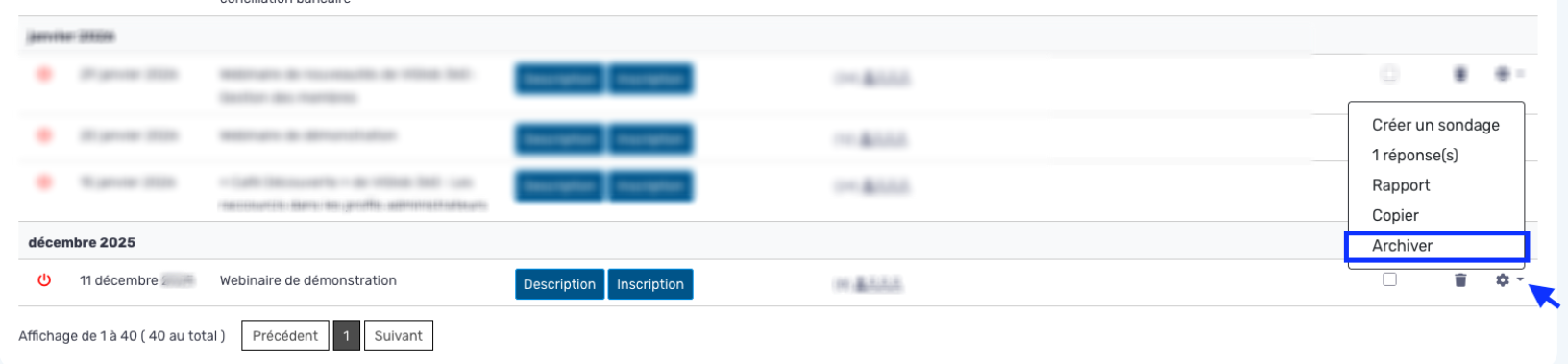
- Repérez l’événement que vous souhaitez archiver.
- Cliquez sur l’icône d’engrenage correspondant à cet événement.
- Dans le menu qui s’affiche, cliquez sur Archiver.
2. Désarchiver un événement
Ouvrir la liste des événements archivés
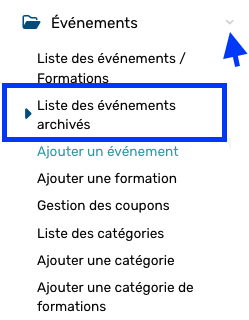
Dans le module Événements, ouvrez Liste des événements archivés.
Réactiver l’événement
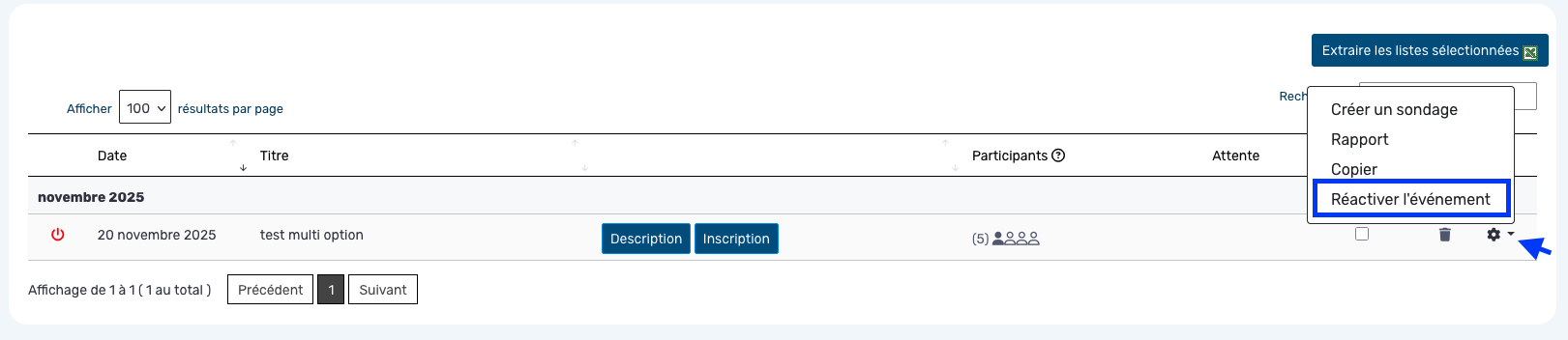
- Repérez l’événement que vous souhaitez désarchiver.
- Cliquez sur l’icône d’engrenage correspondant à cet événement.
- Dans le menu qui s’affiche, cliquez sur Réactiver l’événement.
Sur le même sujet
- Définir l’ordre d’affichage des événements sur le site
- Comprendre les rabais d’événements — Café Découverte
- Enregistrer les modifications d’un événement
- Partager un document avec les participants à un événement
- Créer un coupon de rabais pour un événement
- Tester l’inscription à un événement lorsque le bouton manque en aperçu
Cet article vous a-t-il été utile ?