


Retour à toutes les catégories
Définir les termes et conditions propres à un événement
Personnalisez les termes et conditions d’un événement pour présenter aux participants les règles qui s’appliquent à leur inscription.
1. Quand utiliser des conditions personnalisées ?
Des termes et conditions propres à un événement sont utiles pour préciser :
- Une politique d’annulation différente de celle de votre site.
- Des exigences particulières : code vestimentaire, prérequis ou consignes à connaître avant le paiement.
- Des conditions liées à un événement organisé avec un partenaire.
- Des restrictions concernant le public admissible.
2. Accéder aux termes et conditions
- Ouvrez le module Événements.
- Repérez l’événement concerné et cliquez sur Inscription.
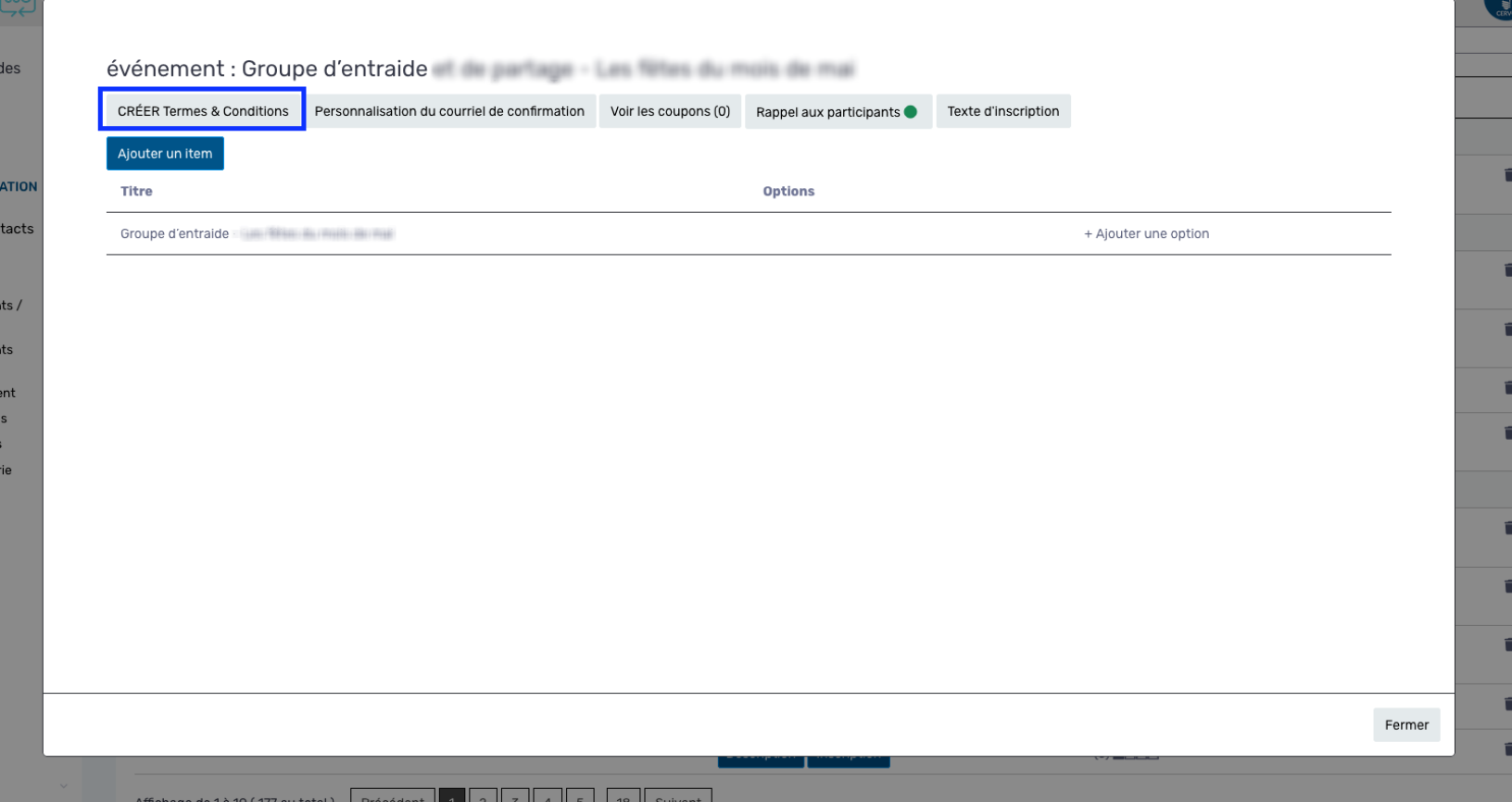
- Dans la fenêtre qui s’ouvre, cliquez sur Créer Termes & Conditions.
3. Rédiger et enregistrer les conditions
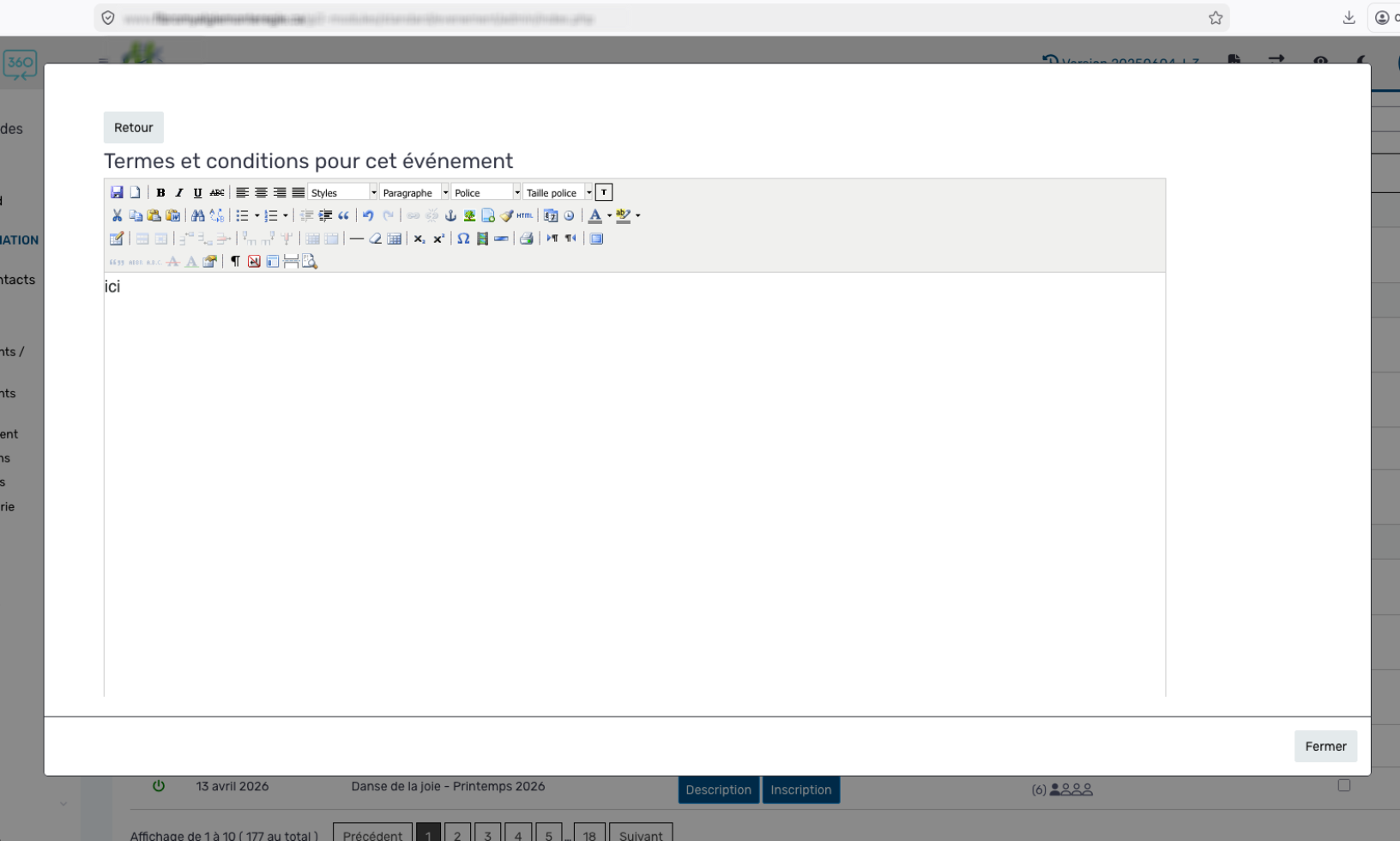
- Dans l’éditeur de texte, rédigez les conditions à présenter aux participants.
- Structurez le contenu en paragraphes et en listes pour faciliter la lecture.
- Relisez le texte, puis enregistrez la configuration.
4. Vérifier l’affichage lors de l’inscription
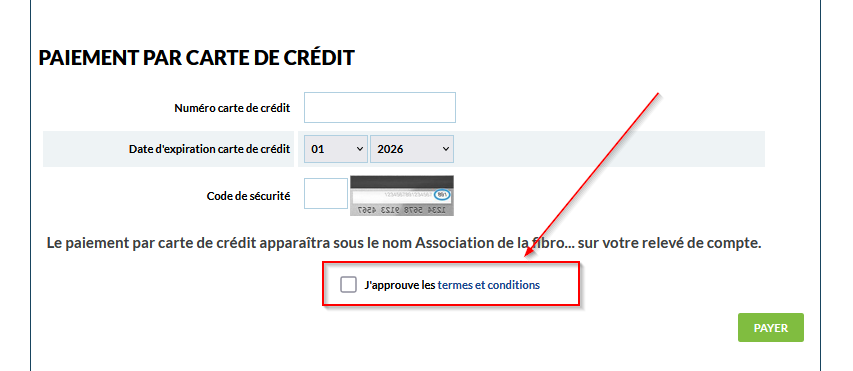
Les conditions personnalisées s’affichent dans la fenêtre de paiement, au cours de l’inscription à l’événement.
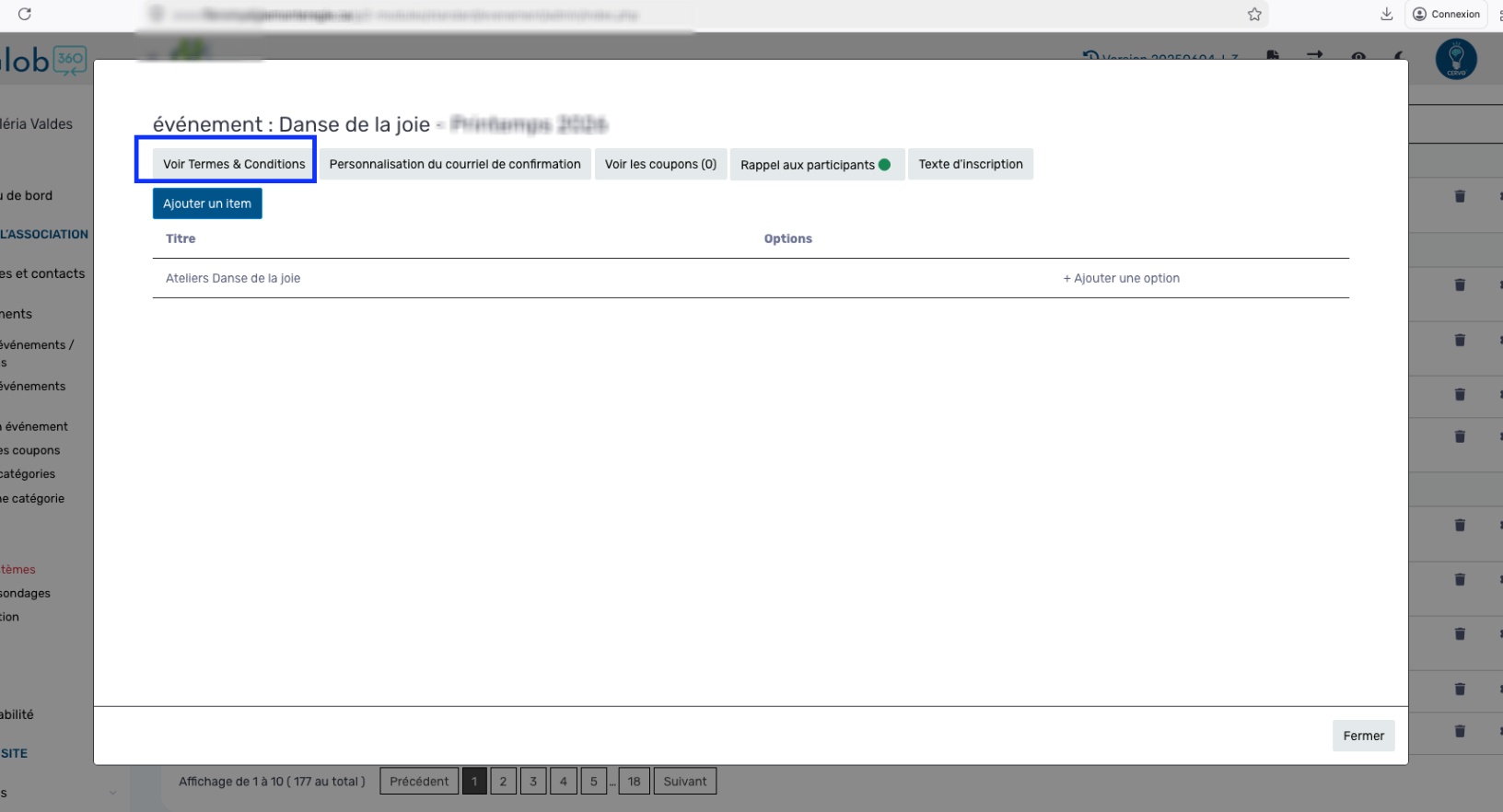
De retour dans les paramètres d’inscription, le bouton Créer Termes & Conditions devient Voir Termes & Conditions une fois les conditions créées.
5. Modifier ou retirer les conditions
Modifier le texte
- Ouvrez la fenêtre Inscription de l’événement.
- Cliquez sur Voir Termes & Conditions.
- Apportez les modifications souhaitées dans l’éditeur.
- Enregistrez, puis vérifiez le texte affiché lors de l’inscription.
Retirer le texte
Pour retirer les conditions, ouvrez le même éditeur, effacez le texte et enregistrez.
Sur le même sujet
- Créer et organiser les catégories d’événements
- Comprendre les rabais d’événements — Café Découverte
- Tester l’inscription à un événement lorsque le bouton manque en aperçu
- Scanner les billets avec un téléphone pour confirmer les présences
- Définir les termes et conditions propres à un événement
- Définir l’ordre d’affichage des événements sur le site
Cet article vous a-t-il été utile ?