


Retour à toutes les catégories
Créer un sondage pour les participants à un événement
Créez un sondage associé à votre événement pour recueillir les réponses des participants dans leur espace membre, avant, pendant ou après l’événement.
1. Accéder à la création du sondage
- Connectez-vous à votre espace administrateur.
- Ouvrez le module Événements, puis Liste des événements / formations.
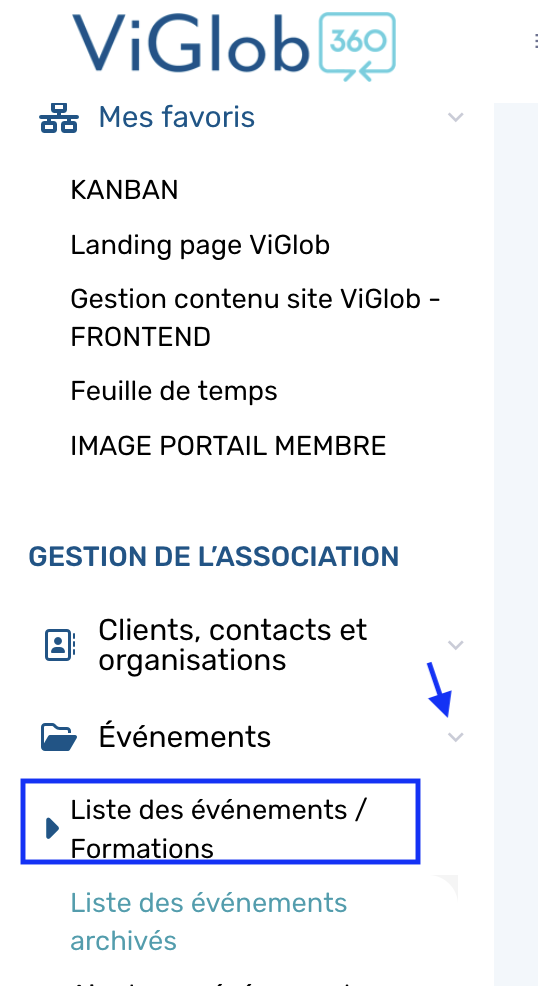
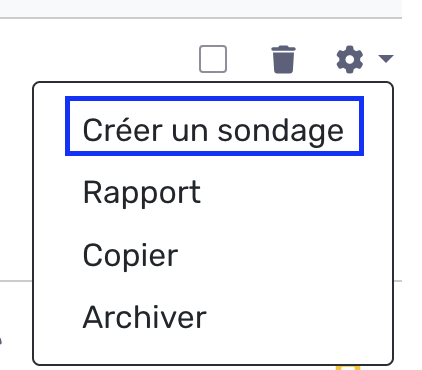
Repérez l’événement concerné, puis cliquez sur l’icône d’engrenage située à l’extrême droite de sa ligne.

Sélectionnez Créer un sondage.
2. Ajouter les questions
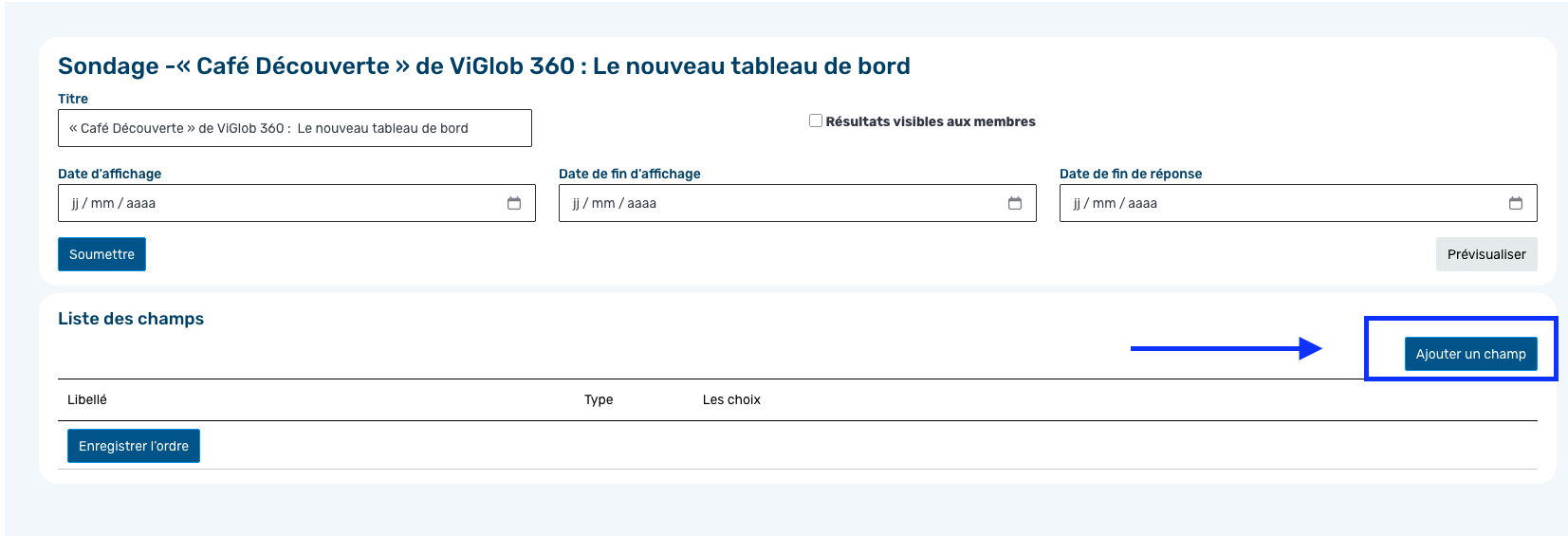
Cliquez sur Ajouter un champ pour créer votre première question.
Choisir le type de réponse
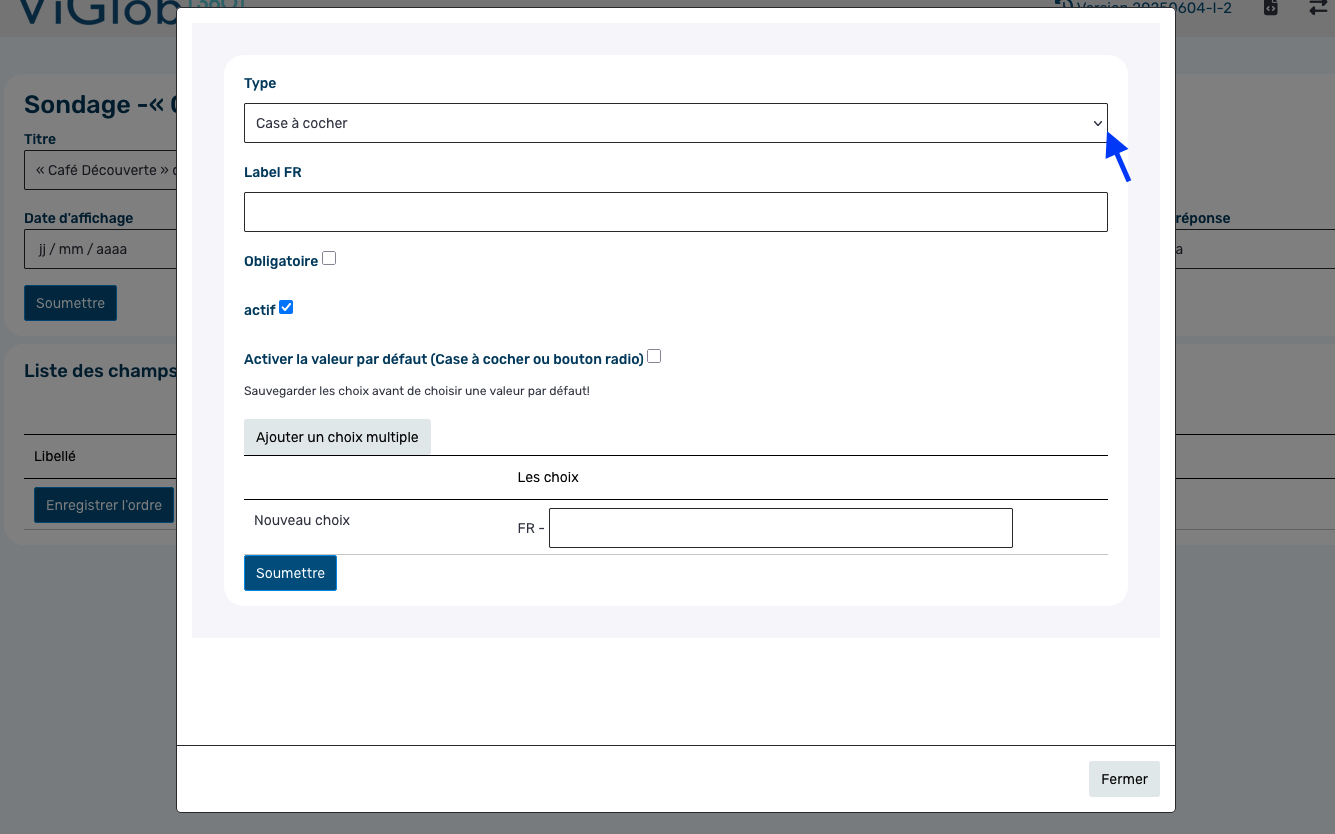
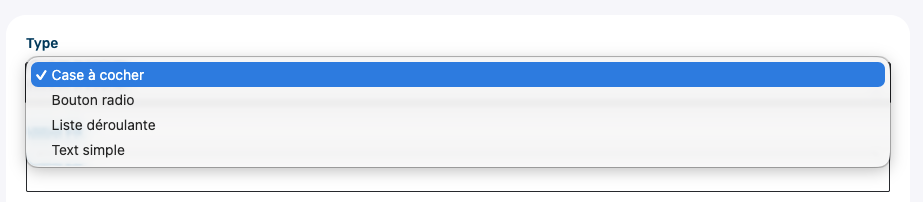
Dans la fenêtre de création, sélectionnez le type de champ adapté à votre question parmi les choix proposés.
- Cases à cocher : permettre plusieurs sélections.
- Boutons radios : demander une seule réponse parmi plusieurs choix.
- Réponse écrite : permettre au participant de rédiger sa réponse.
Renseigner et activer la question
- Saisissez le libellé de la question.
- Précisez si la réponse est obligatoire.
- Ajoutez les choix de réponse, si le type de champ le nécessite.
- Complétez les autres champs requis.
- Cochez Activer pour que la question soit affichée.
- Cliquez sur Soumettre pour enregistrer la question.
Répétez ces étapes pour chaque question du sondage.
3. Configurer les dates
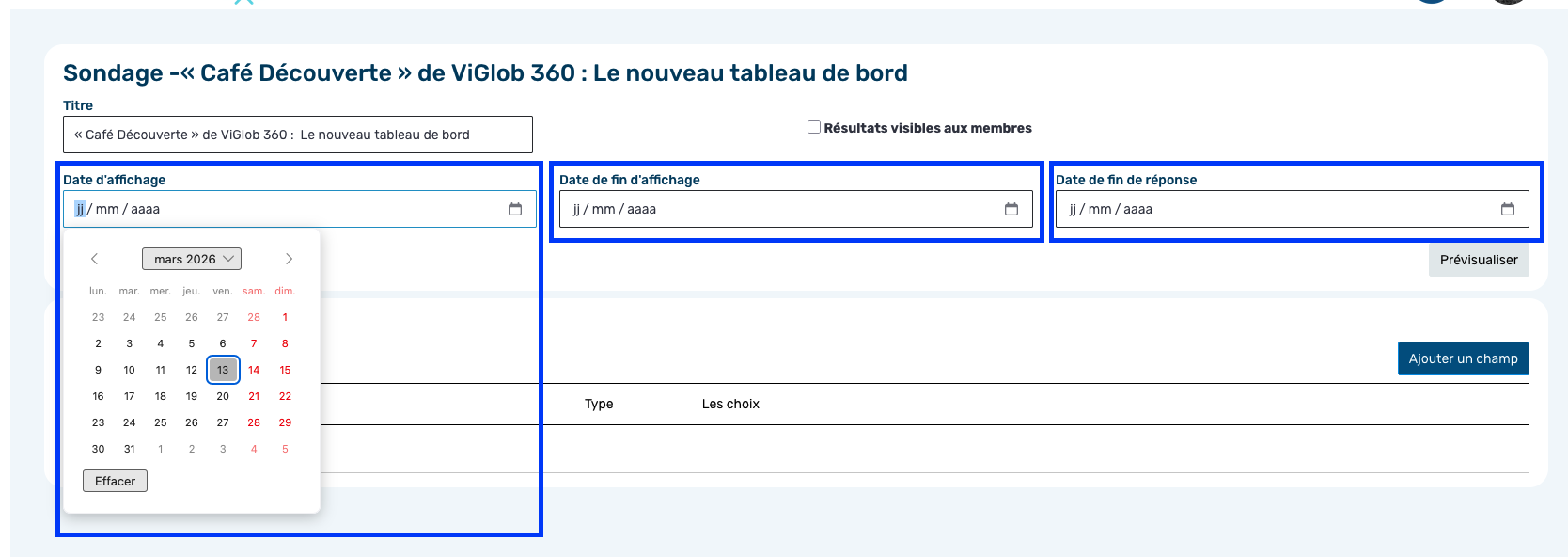
Les dates déterminent quand le sondage apparaît dans l’espace membre et jusqu’à quel moment les participants peuvent répondre.
- Date de début d’affichage : début de la période de visibilité du sondage.
- Date de fin d’affichage : fin de la période de visibilité du sondage.
- Date limite de réponse : dernière date prévue pour recueillir les réponses.
Utilisez les calendriers pour définir ces dates selon vos besoins : avant, pendant ou après l’événement.
4. Prévisualiser et enregistrer
- Cliquez sur Prévisualiser pour consulter les questions et les choix de réponse.
- Vérifiez les libellés, les champs obligatoires et les questions activées.
- Relisez les dates configurées.
- Cliquez sur Soumettre pour enregistrer le sondage.
Le sondage sera accessible dans l’espace membre des participants selon les dates d’affichage définies.
5. Comprendre l’accès des participants
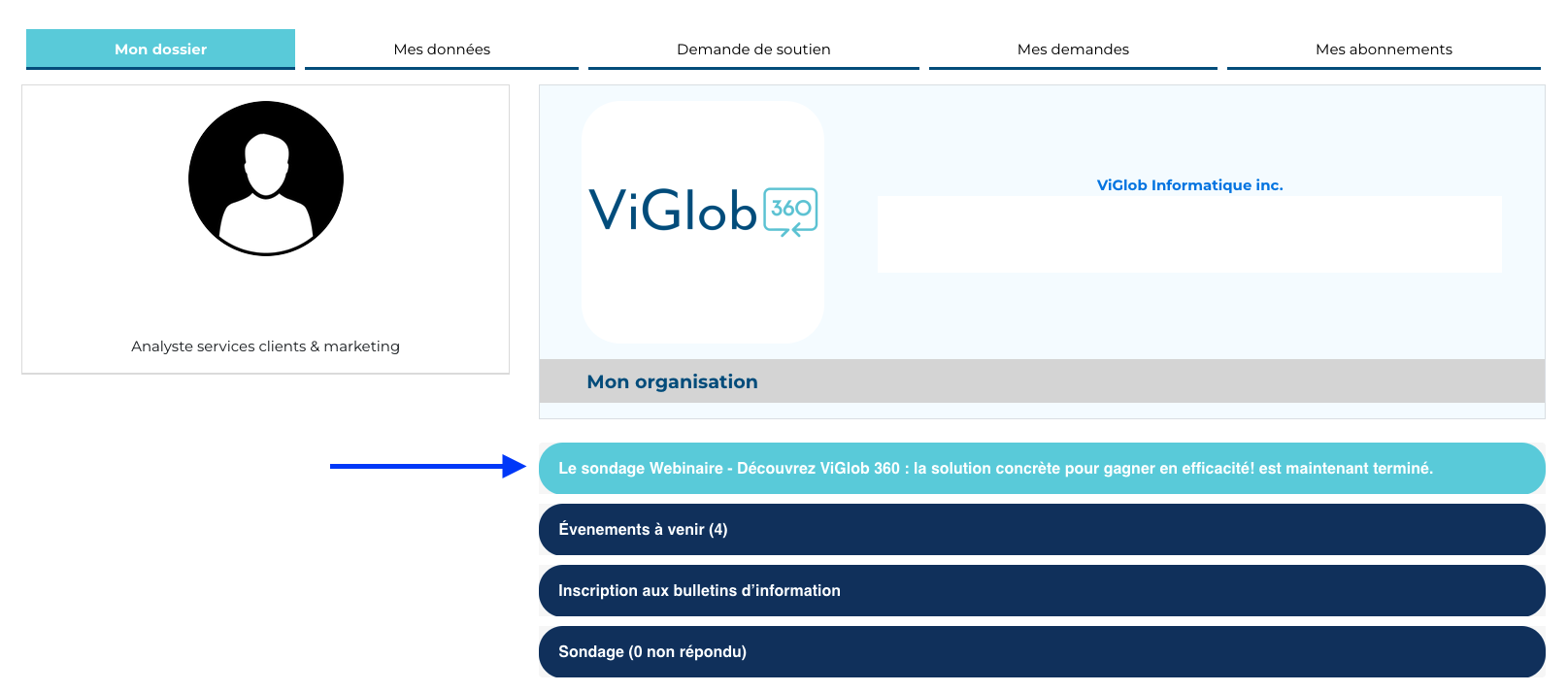
Les participants consultent le sondage dans leur espace membre sur votre site.
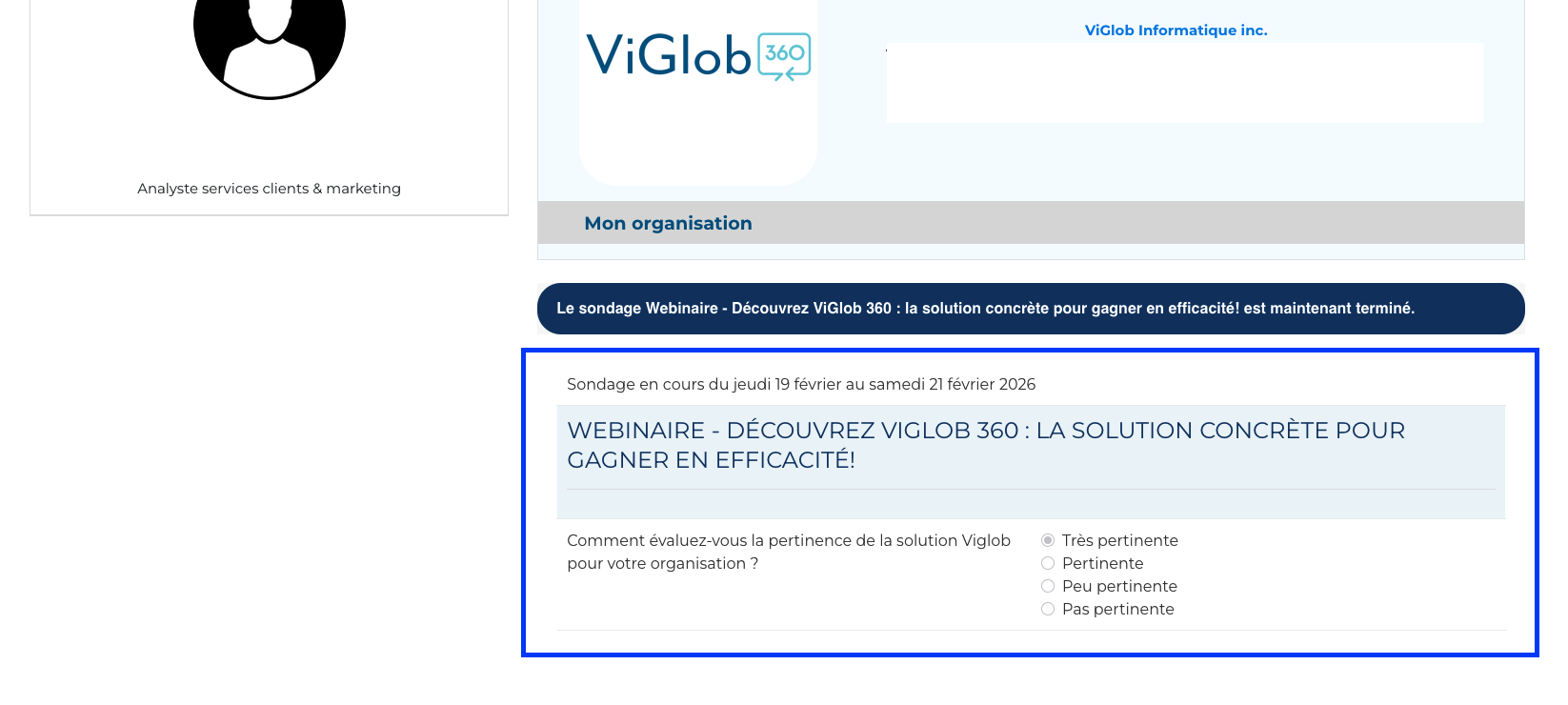
Qui reçoit le courriel concernant le sondage ?
Le courriel concernant le sondage est envoyé uniquement aux participants inscrits à l’événement.
6. Consulter les réponses et modifier le sondage
- Retournez dans la liste des événements.
- Repérez l’événement concerné.
- Recherchez l’icône jaune en forme de feuille, près de l’icône d’engrenage. Elle indique qu’un sondage est associé à l’événement.

Cliquez sur cette icône pour accéder aux commandes permettant de :
- Voir les réponses reçues.
- Modifier le sondage.
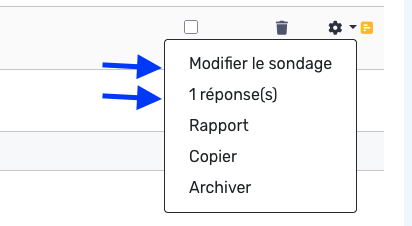
Après une modification, vérifiez l’aperçu et enregistrez vos changements.
Sur le même sujet
- Tester l’inscription à un événement lorsque le bouton manque en aperçu
- Créer et organiser les catégories d’événements
- Scanner les billets avec un téléphone pour confirmer les présences
- Définir l’ordre d’affichage des événements sur le site
- Gérer les items et les paramètres d’inscription d’un événement
- Configurer les items et les options d’inscription d’un événement
Cet article vous a-t-il été utile ?