


Retour à toutes les catégories
Configurer des options communes à une inscription de groupe
Utilisez une option commune pour poser une question une seule fois à un groupe de personnes inscrites ensemble. La réponse sera associée à tous les participants de cette inscription.
1. Accéder aux inscriptions de l’événement
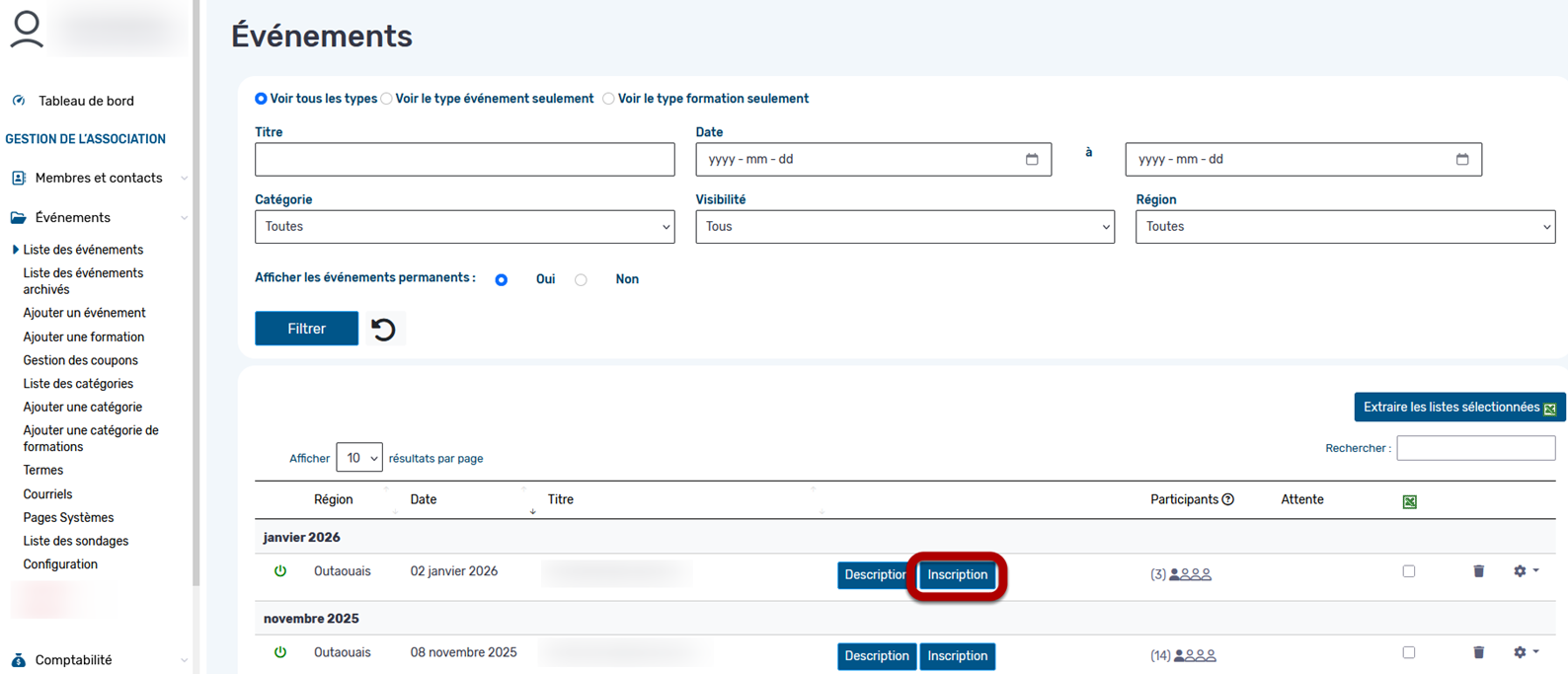
Dans la liste des événements, repérez l’événement concerné, puis cliquez sur Inscription.
2. Vérifier ou créer l’item d’inscription
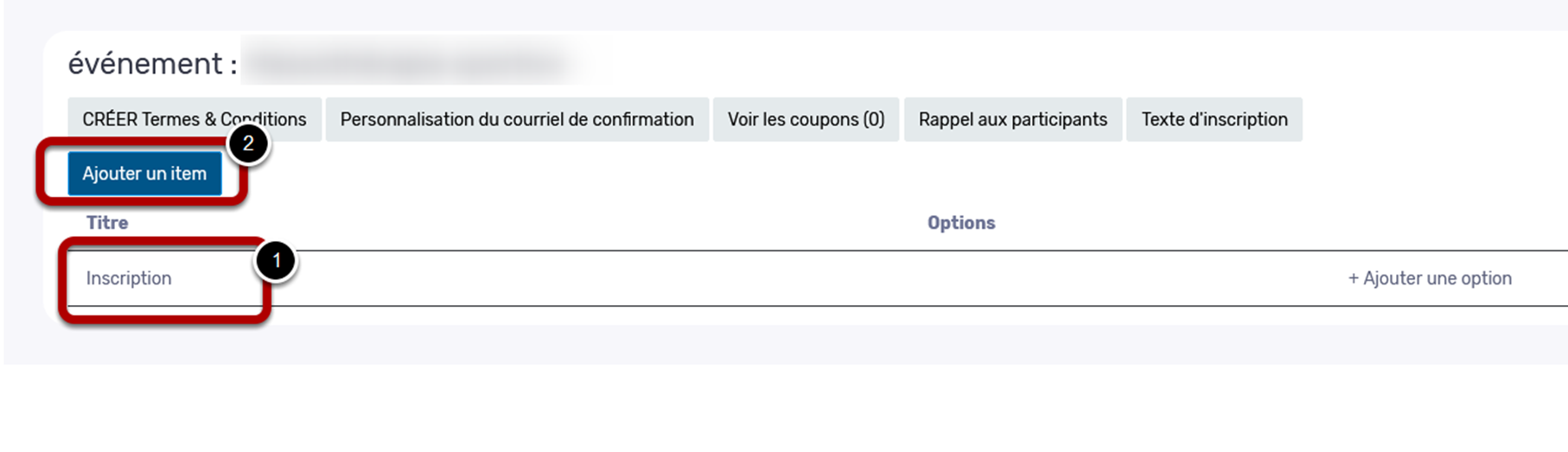
Utilisez un item d’inscription existant (1) ou cliquez sur Ajouter un item (2) pour en créer un.
Vérifiez que ses réglages permettent d’inscrire plus d’une personne dans une même inscription.
3. Ajouter une option à l’item
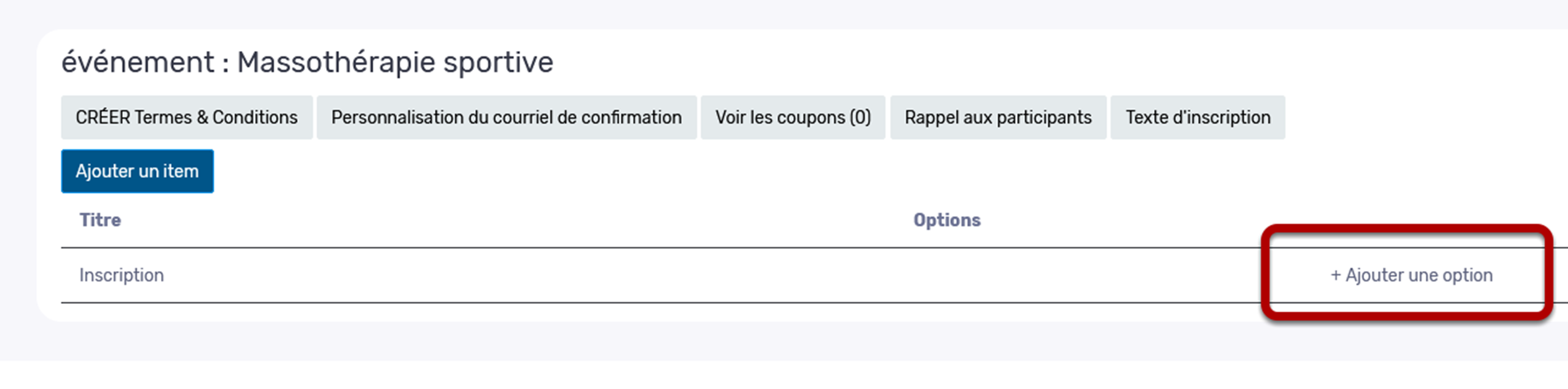
Sur la ligne de l’item concerné, cliquez sur + Ajouter une option.
Renseigner les informations de l’option
- Saisissez le titre de l’option (1).
- Si votre site est bilingue, renseignez aussi le titre en anglais (2).
- Indiquez un ordre numérique (3) pour définir sa position dans le formulaire.
- Choisissez le type de réponse (4) adapté à votre question.
Choisir le type de réponse
- Boutons radios : sélectionner une seule réponse parmi les choix affichés.
- Menu déroulant : sélectionner une seule réponse dans une liste.
- Cases à cocher : sélectionner plusieurs réponses.
- Champ texte : saisir une réponse libre.
4. Activer l’option commune
Dans la configuration de l’option (5), ajustez les réglages selon vos besoins.
- Exclusif aux membres : réserver l’option aux membres.
- Obligatoire : exiger une réponse pour poursuivre l’inscription.
- Option commune à toutes les personnes d’une même inscription : poser la question une seule fois pour l’ensemble du groupe.
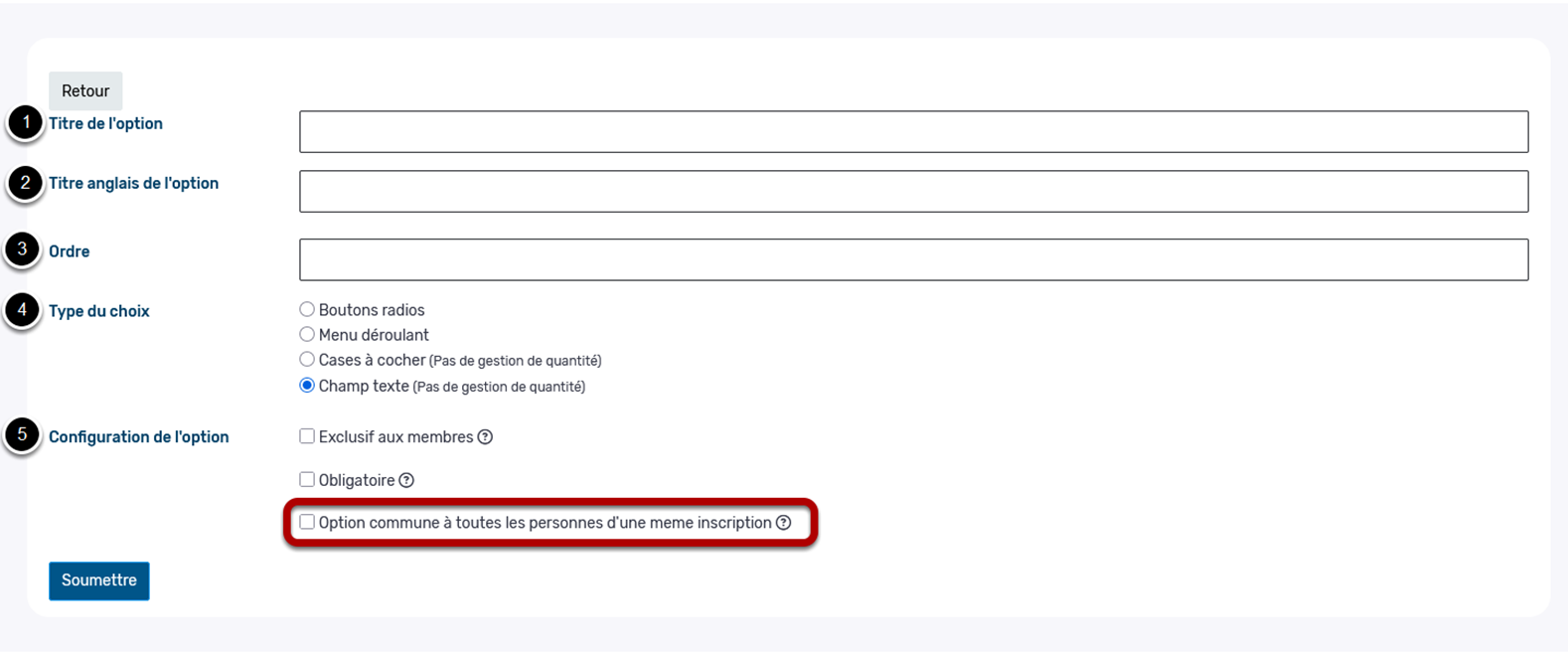
Une fois la configuration terminée, cliquez sur Soumettre pour enregistrer l’option.
5. Comprendre le résultat
Lors de l’inscription, la question s’affiche une seule fois, quel que soit le nombre de personnes inscrites ensemble.
Tous les participants de cette inscription partagent la même réponse. Cette information se retrouve dans les filtres, la liste des participants et l’exportation Excel.
Exemple
Pour une inscription de quatre personnes, une option commune intitulée « Nom de l’équipe » est remplie une seule fois. Le nom saisi est ensuite associé aux quatre participants.
Sur le même sujet
- Configurer des options communes à une inscription de groupe
- Organiser les catégories d’événements — Café Découverte
- Créer un coupon de rabais pour un événement
- Enregistrer les modifications d’un événement
- Tester l’inscription à un événement lorsque le bouton manque en aperçu
- Gérer les items et les paramètres d’inscription d’un événement
Cet article vous a-t-il été utile ?