


Retour à toutes les catégories
Créer et modifier un tableau dans l’éditeur de texte
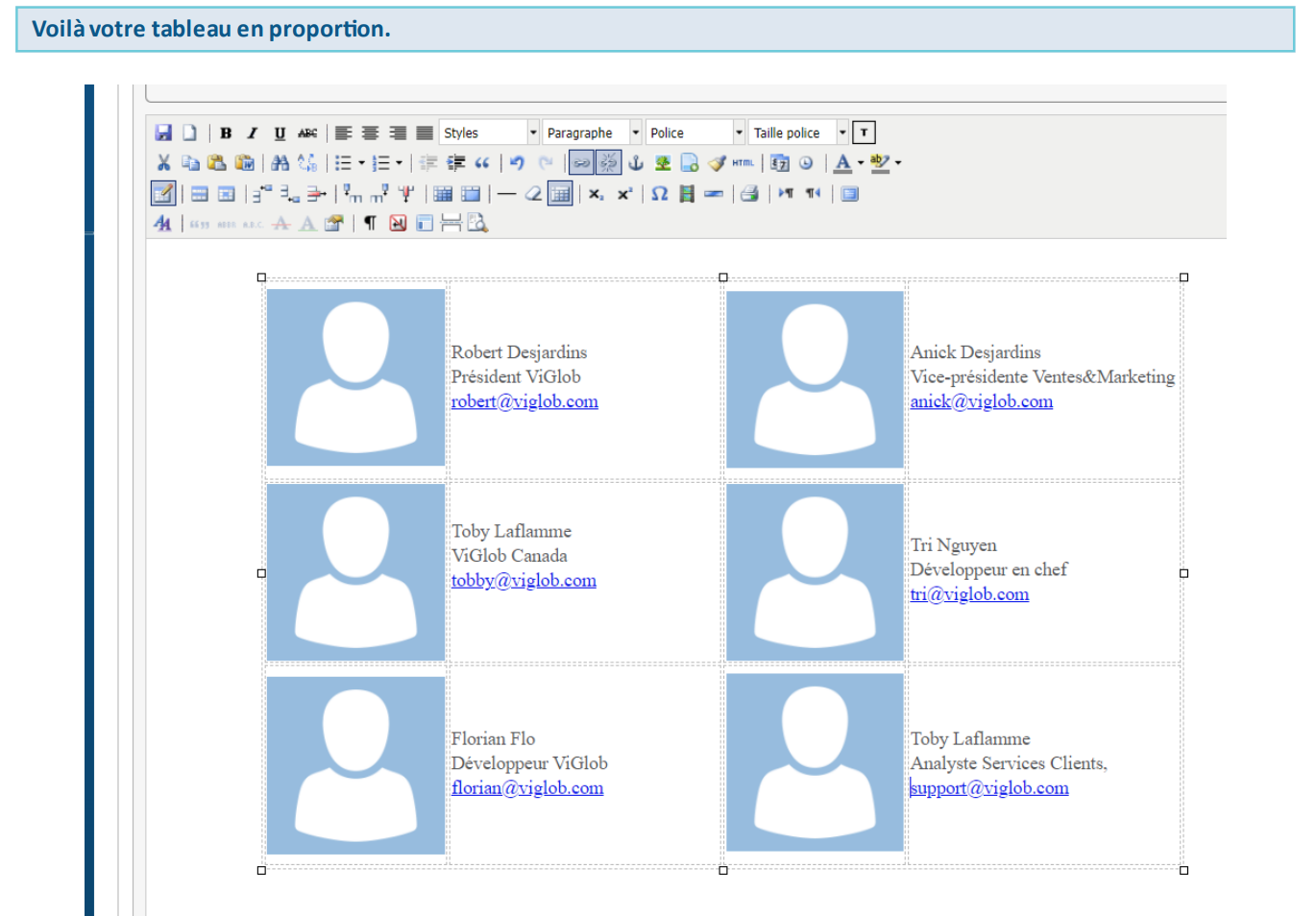
Créez un tableau dans l’éditeur de texte pour organiser des images et des textes. Cet exemple présente une équipe dans un tableau de quatre colonnes et trois lignes.
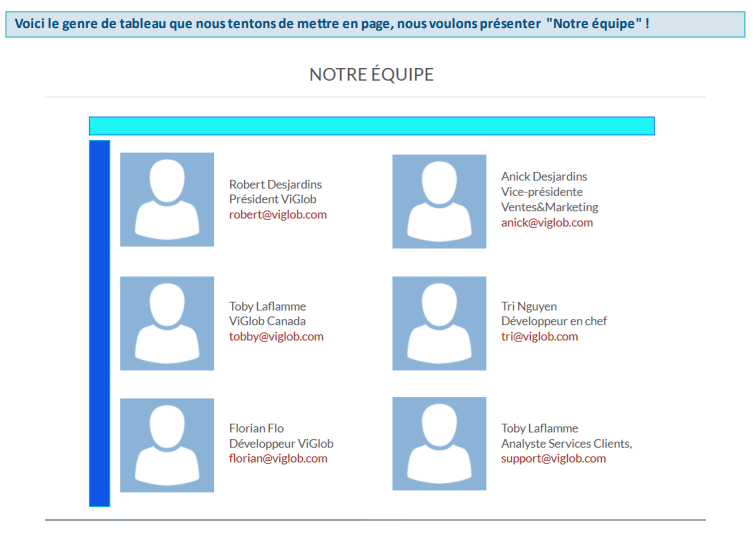
1. Insérer un tableau
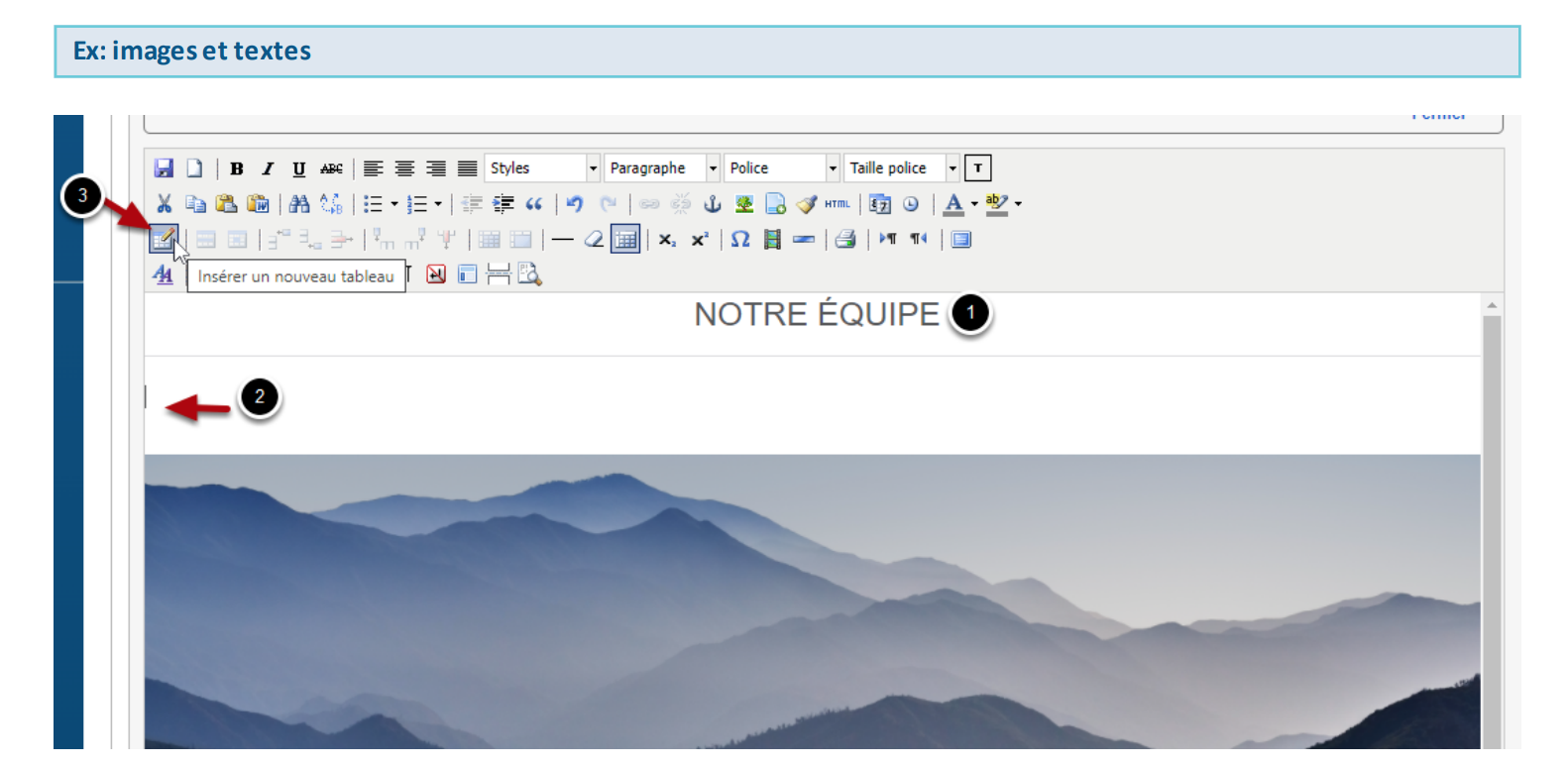
- Dans l’administration, ouvrez l’éditeur de texte de la page concernée.
- Ajoutez un titre au-dessus du tableau, si nécessaire.
- Placez le curseur à l’endroit où le tableau doit apparaître.
- Cliquez sur Insérer un nouveau tableau.
Configurer la structure
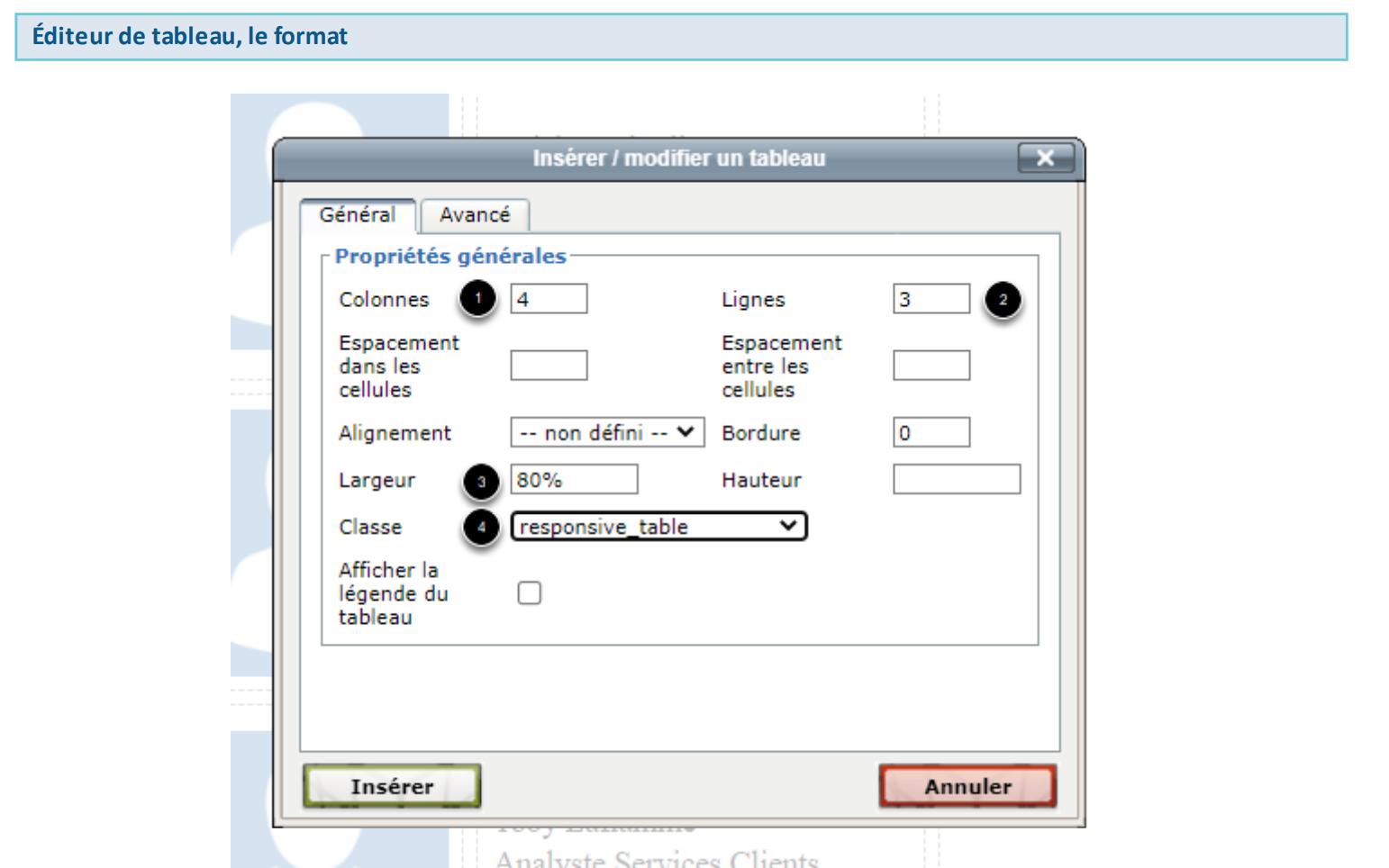
Pour reproduire cet exemple, indiquez :
- Colonnes : 4.
- Lignes : 3.
- Largeur : 80 %.
- Hauteur : laissez le champ vide.
- Classe : sélectionnez
responsive_table.
Cliquez sur Insérer.
2. Ajuster l’alignement et les colonnes
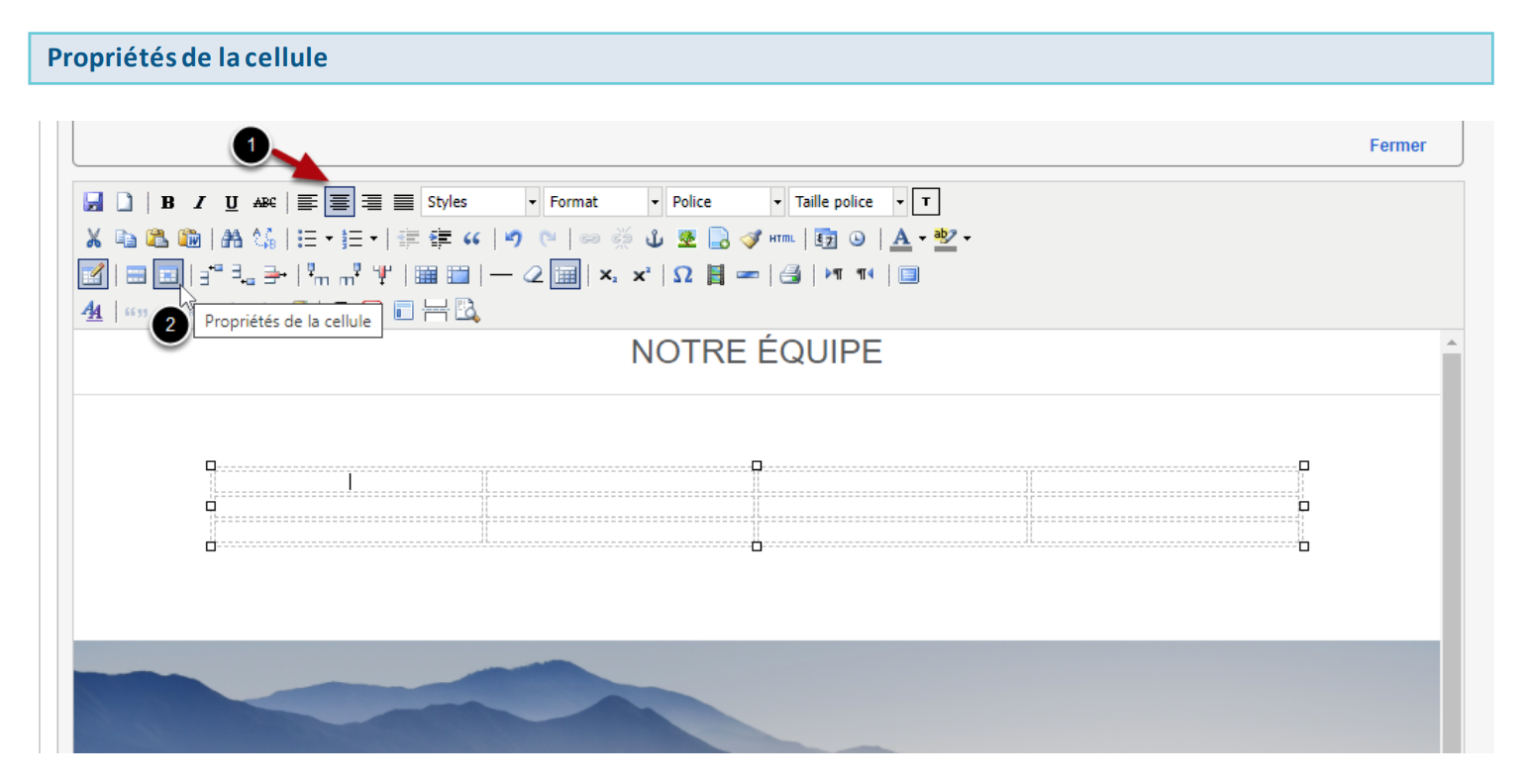
Dans les propriétés du tableau, choisissez l’alignement Centre si vous souhaitez le centrer.
Dans cet exemple, les première et troisième colonnes contiennent des photos. Les deuxième et quatrième colonnes contiennent du texte.
Définir la largeur des cellules
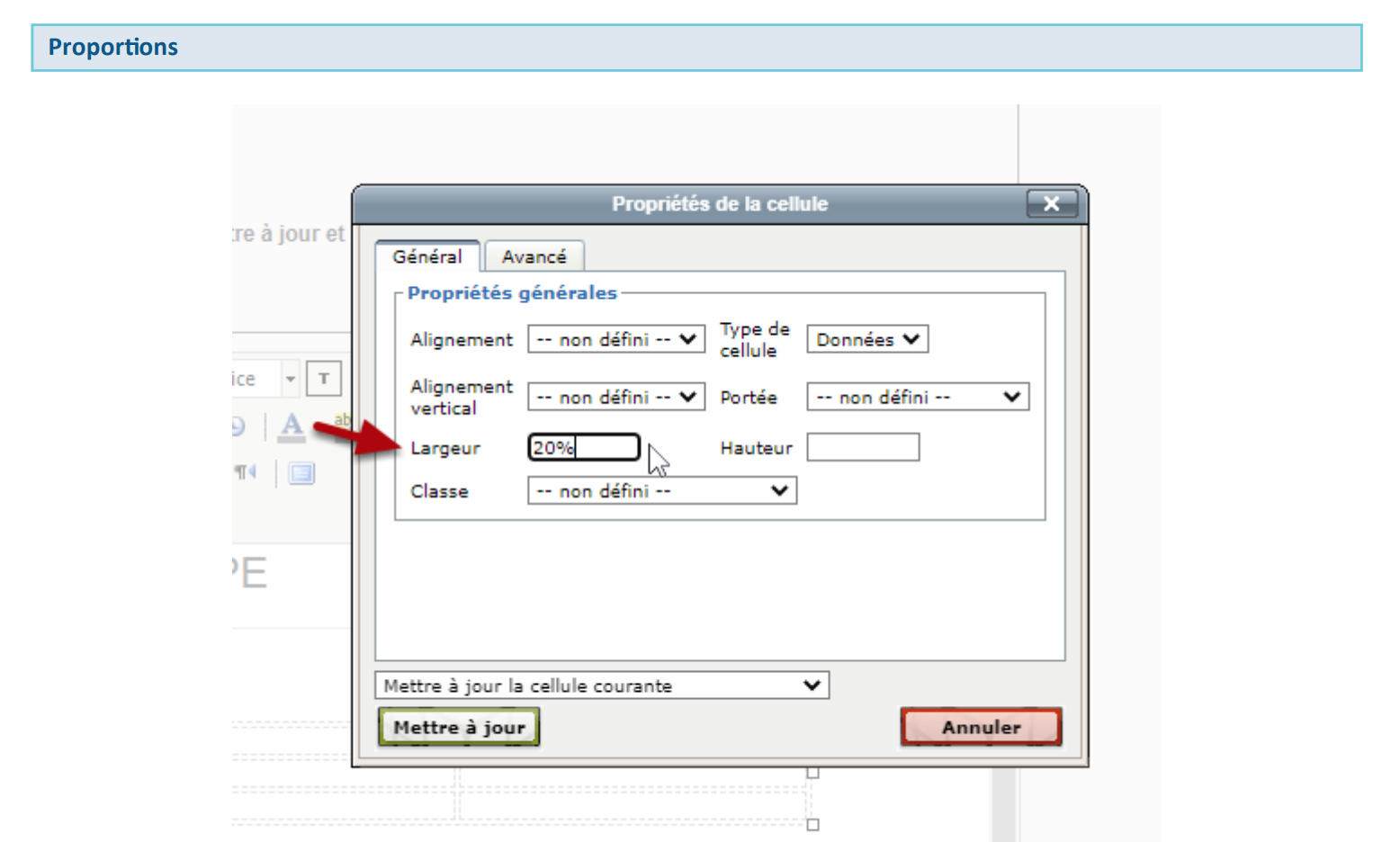
- Placez le curseur dans la première cellule de la première ligne.
- Ouvrez Propriétés de la cellule.
- Renseignez sa largeur en pourcentage.
- Répétez l’opération pour les autres cellules de la première ligne.
Utilisez les largeurs suivantes :
- Première colonne : 20 % pour la photo.
- Deuxième colonne : 30 % pour le texte.
- Troisième colonne : 20 % pour la photo.
- Quatrième colonne : 30 % pour le texte.
Le total correspond à 100 % de la largeur du tableau.
3. Insérer les images
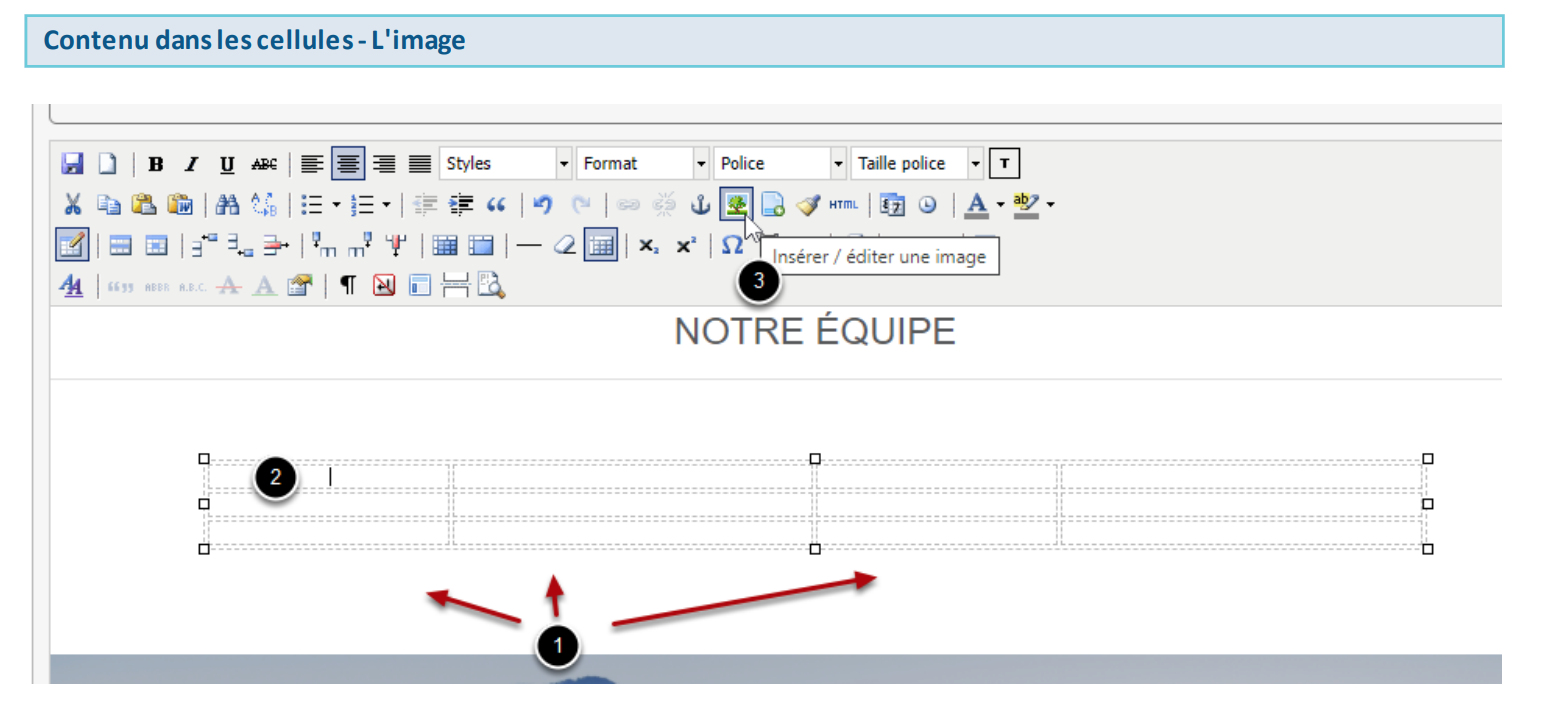
- Placez le curseur dans une cellule destinée à une photo.
- Cliquez sur Insérer une image.
- Sélectionnez ou téléversez l’image souhaitée.
Adapter l’image à la cellule
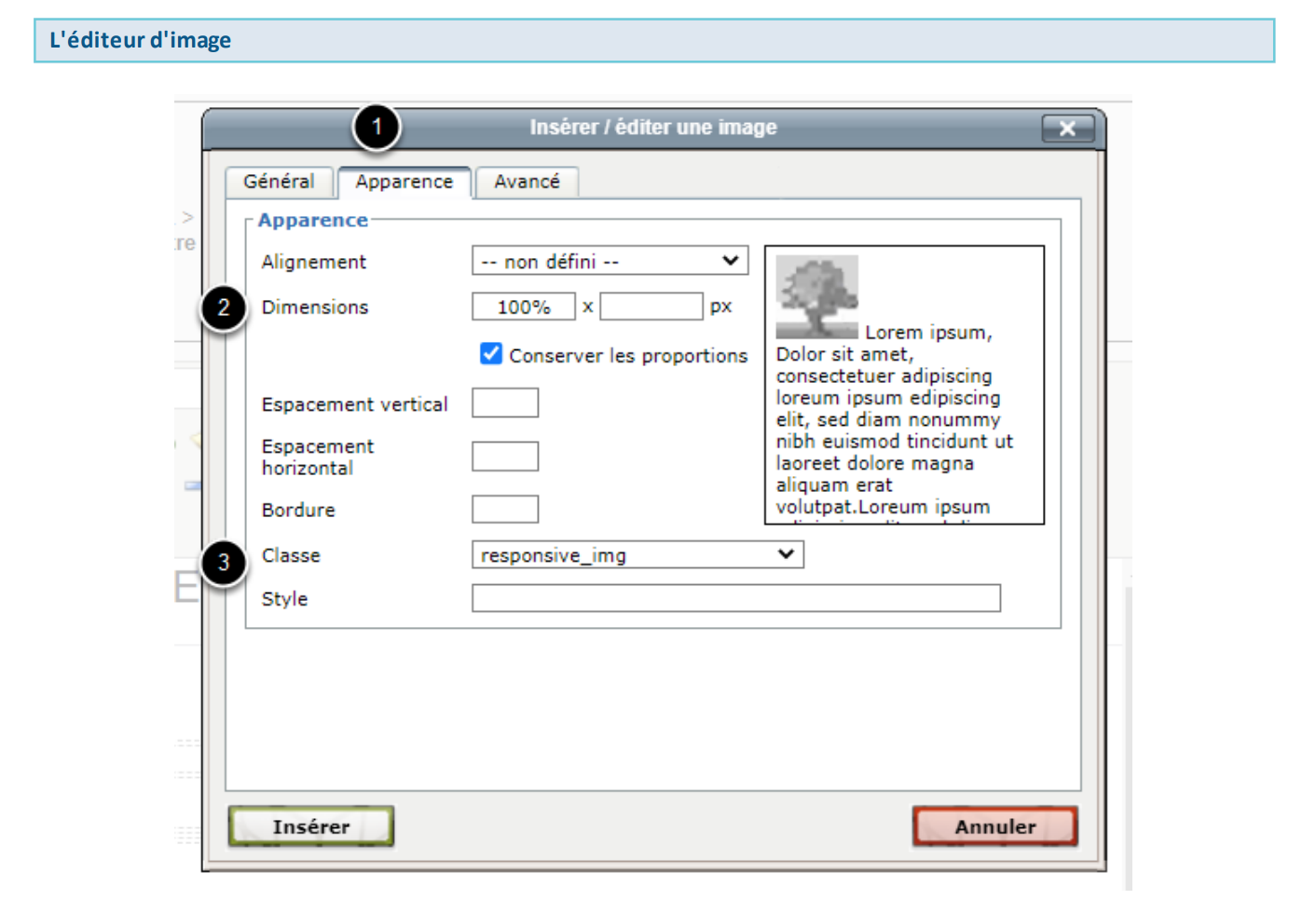
Dans l’onglet Apparence :
- Remplacez la largeur en pixels par 100 %.
- Laissez la hauteur vide.
- Activez Conserver les proportions.
- Sélectionnez la classe
responsive_img, si elle est proposée. - Cliquez sur Insérer.
Répétez ces étapes pour les autres photos. Si les classes adaptatives ne sont pas disponibles, faites vérifier leur configuration par votre administrateur ou le support.
4. Compléter les textes
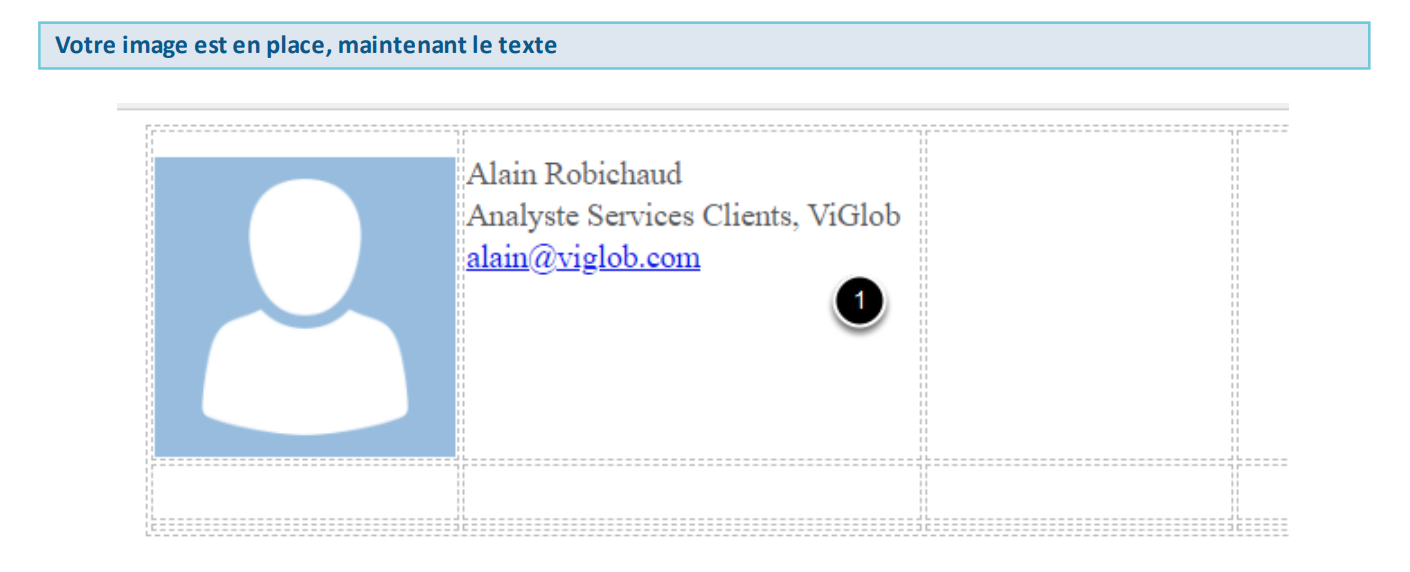
Saisissez les textes dans les cellules correspondantes, puis complétez les autres lignes avec les images et les informations souhaitées.
5. Ajuster les espacements
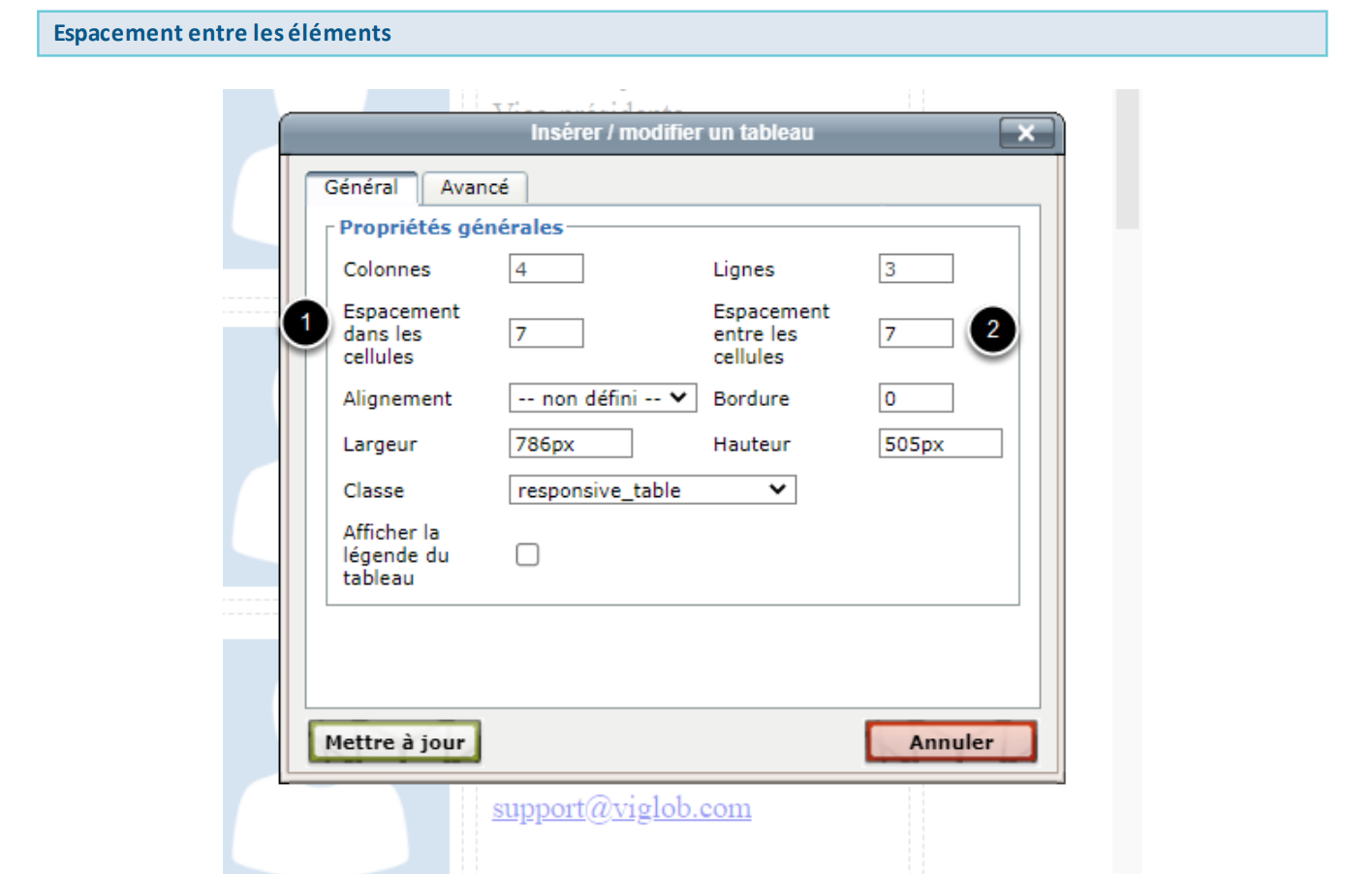
Dans les propriétés du tableau, ajustez les espacements pour aérer la présentation :
- Espacement dans les cellules : espace entre le contenu et les bords de chaque cellule.
- Espacement entre les cellules : espace séparant les cellules du tableau.
Vous pouvez utiliser l’un de ces réglages ou les deux.
6. Enregistrer et vérifier
- Enregistrez le contenu de la page et publiez-le si nécessaire.
- Ouvrez la page sur votre site.
- Vérifiez les proportions des colonnes, les images et les espacements.
- Consultez la page sur un téléphone pour confirmer que le contenu reste lisible et correctement organisé.
Sur le même sujet
- Déposer un document sécurisé et créer son lien d’accès
- Modifier rapidement le contenu d’une page depuis le site
- Créer un lien qui ouvre directement une section d’accordéon
- Corriger l’URL d’une actualité ou d’un événement introuvable
- Configurer et modifier les liens rapides de l’accueil
- Créer un album photo et l’afficher sur le site
Cet article vous a-t-il été utile ?