


Retour à toutes les catégories
Configurer les items et les options d’inscription d’un événement
Personnalisez les inscriptions à vos événements en ajoutant des items et des options adaptés aux besoins de vos participants.
1. Comprendre les items et les options
Un item représente ce à quoi la personne s’inscrit ou ce qu’elle achète. Une option se rattache à cet item pour recueillir un choix ou une information complémentaire.
Élément | Quand l’utiliser | Exemples |
|---|---|---|
Item | Proposer une inscription, une activité ou un supplément avec ses propres réglages et tarifs. | Inscription à une conférence, repas supplémentaire, activité payante. |
Option | Demander une préférence ou une précision sans ajouter de frais. | Choix d’un repas inclus, activité incluse, besoin d’accessibilité. |
Exemple concret
Pour une journée de formation, créez un item Inscription à la formation. Ajoutez-y une option Choix du repas inclus avec les réponses « Régulier » et « Végétarien ». Si vous proposez un souper facturé séparément, créez un autre item Souper avec son tarif.
2. Accéder aux inscriptions
- Ouvrez le module Événements, puis la liste des événements.
- Repérez l’événement concerné et cliquez sur Inscription.
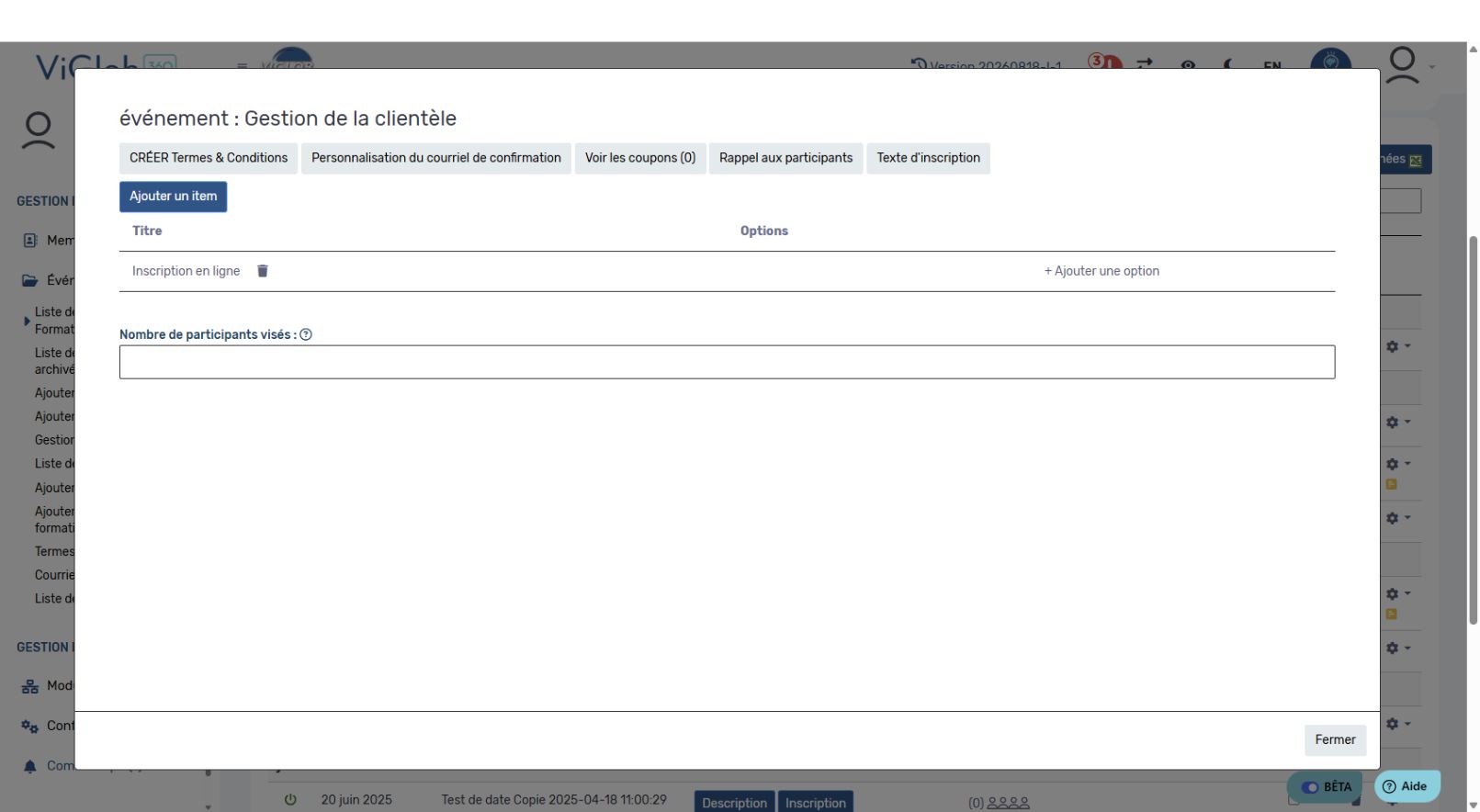
- Dans la fenêtre, utilisez Ajouter un item pour créer un élément d’inscription, ou + Ajouter une option sur la ligne de l’item concerné.
3. Ajouter un item et ses tarifs
Renseigner la description
- Cliquez sur Ajouter un item.
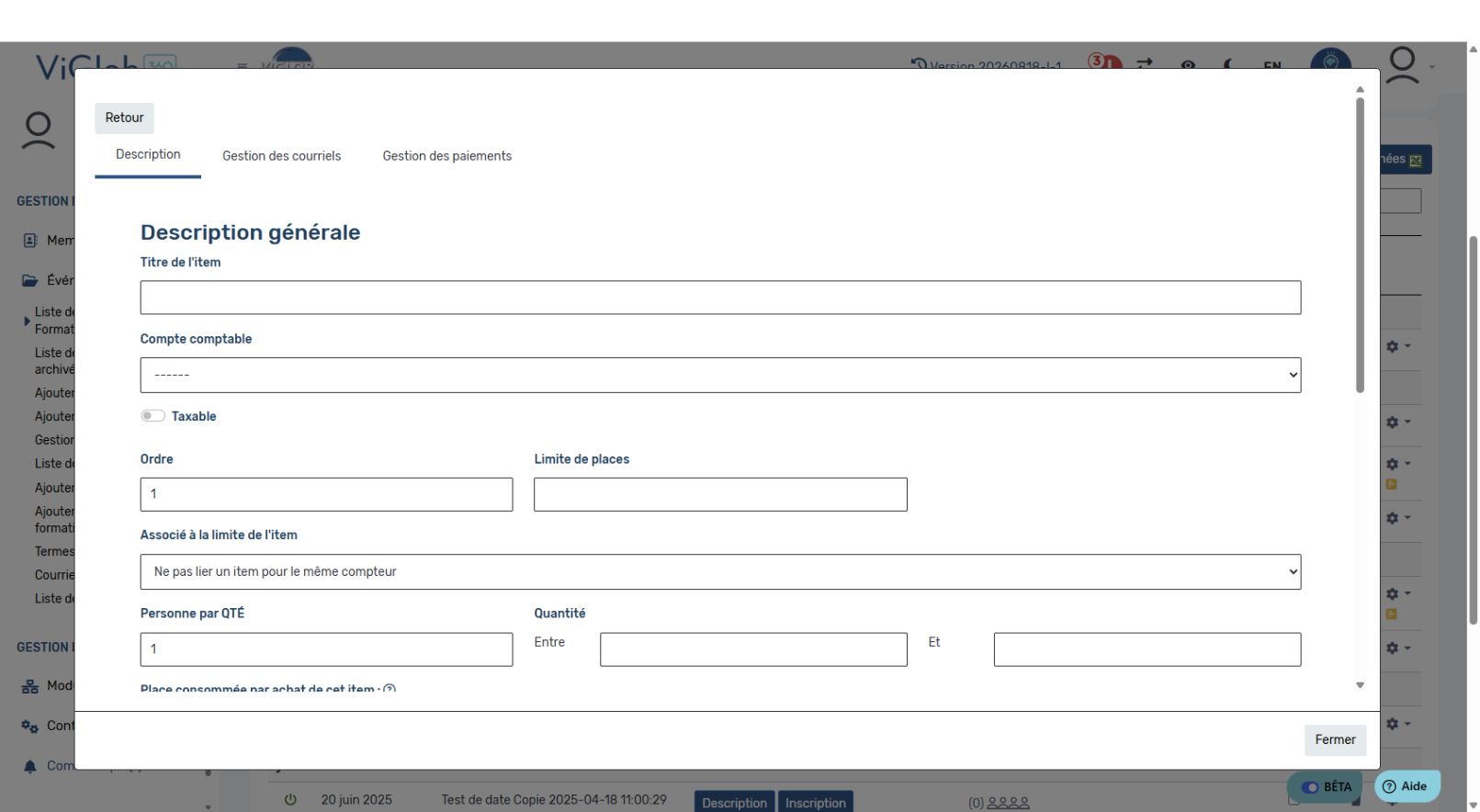
- Dans l’onglet Description, saisissez un Titre de l’item clair.
- Vérifiez le Compte comptable et le réglage Taxable, selon votre configuration.
- Définissez l’Ordre, la Limite de places et les quantités selon les besoins de l’activité.
- Parcourez les autres réglages de description, notamment l’affichage de l’item et les renseignements demandés aux participants.
Configurer les tarifs et les paiements
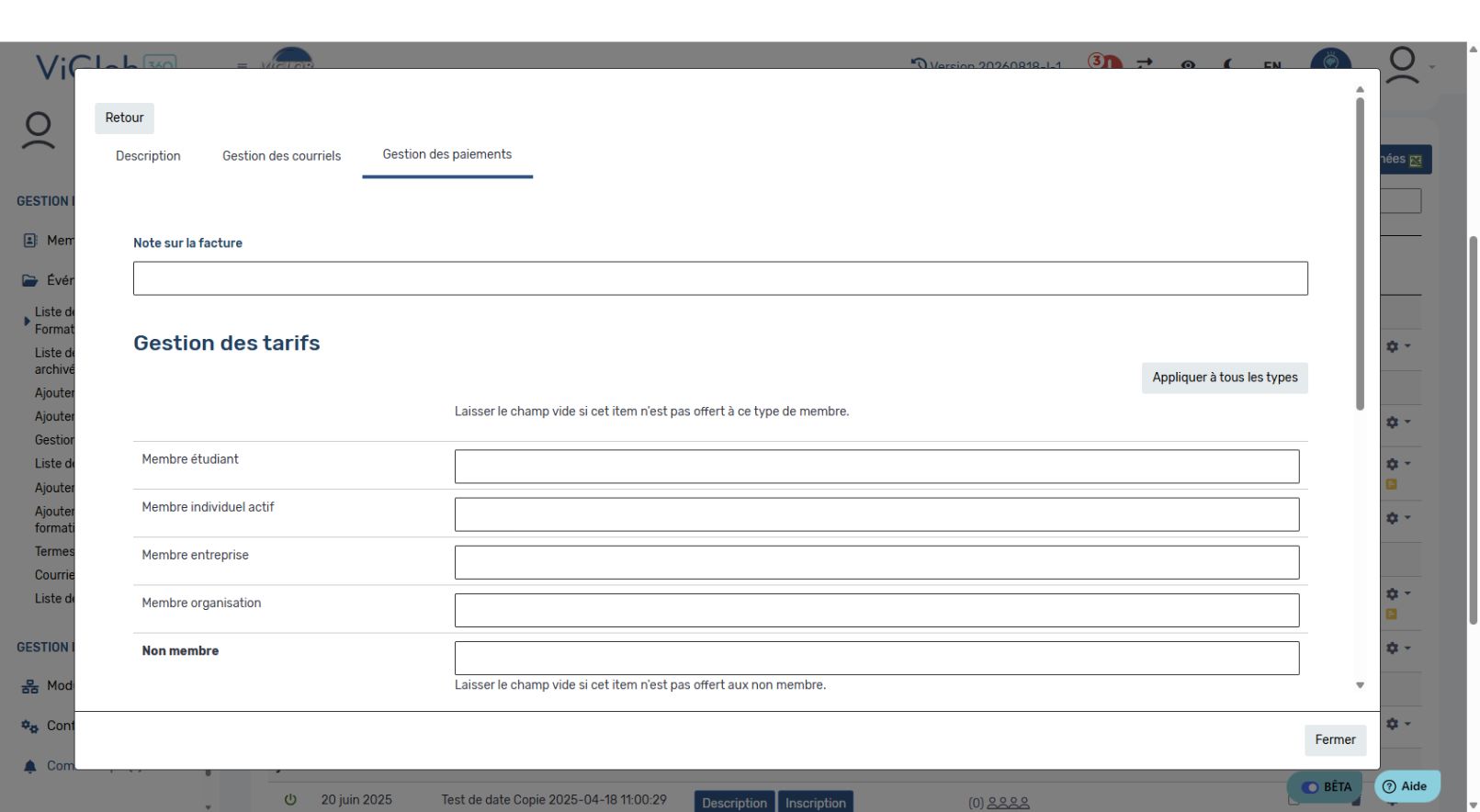
- Ouvrez l’onglet Gestion des paiements.
- Dans Gestion des tarifs, renseignez les tarifs des types de membres auxquels l’item est offert, ainsi que celui des Non membres, s’il y a lieu.
- Vérifiez les autres réglages pertinents : changement de tarif à une date donnée, paiement partiel et modes de paiement acceptés.
- Vérifiez aussi l’onglet Gestion des courriels selon vos besoins.
- Une fois les réglages terminés, cliquez sur Soumettre pour enregistrer l’item.
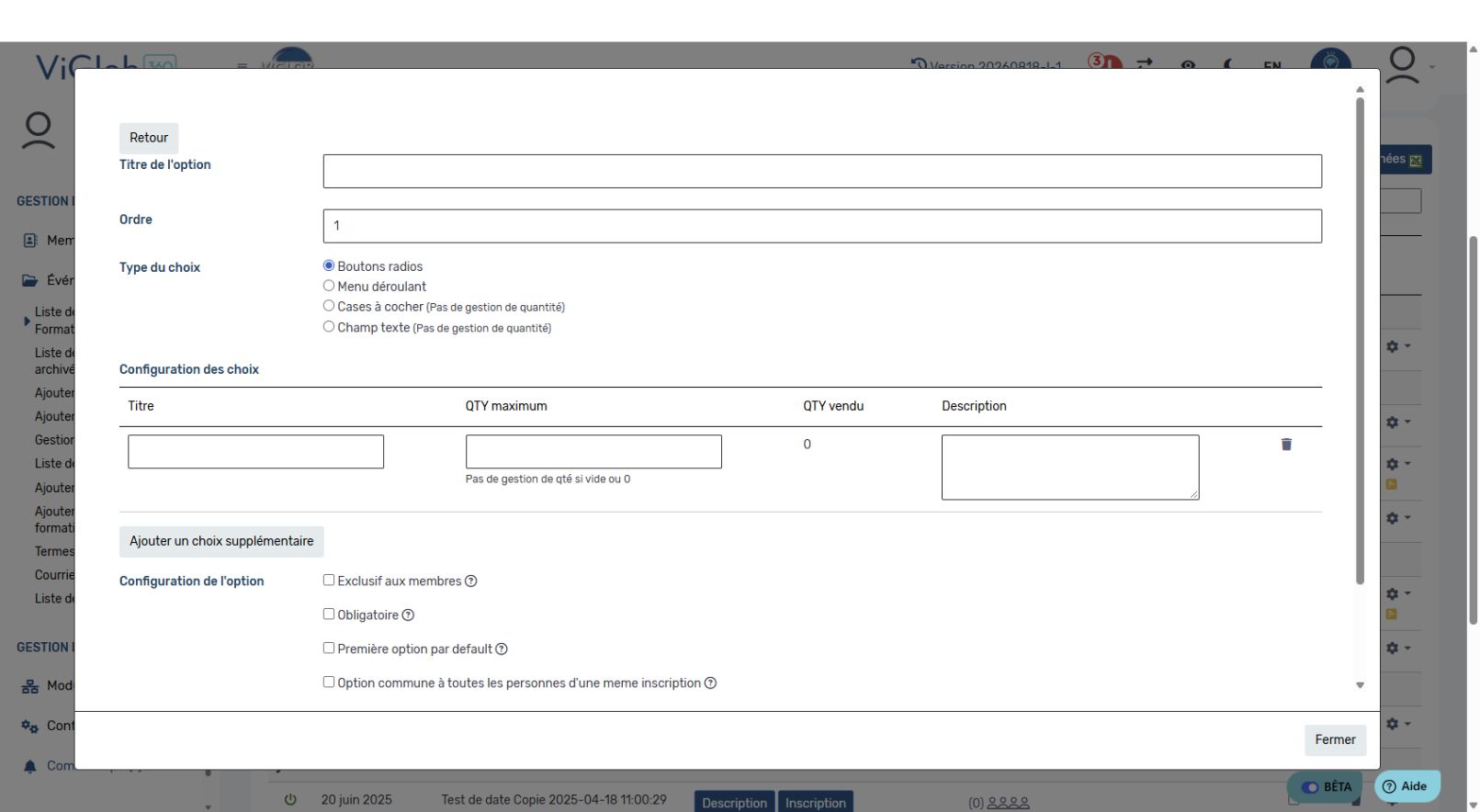
4. Ajouter une option à un item
- Dans la liste des items, cliquez sur + Ajouter une option sur la bonne ligne.
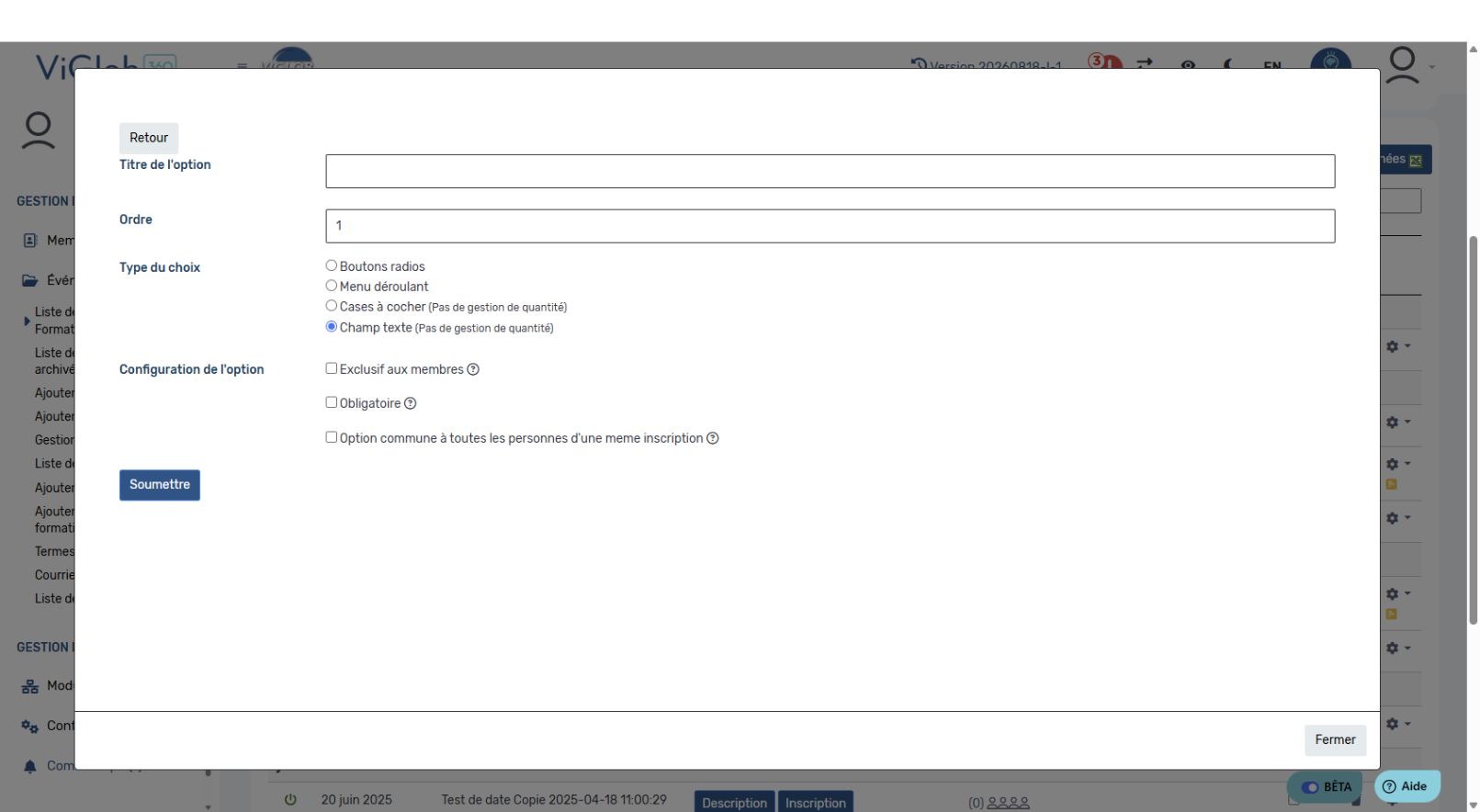
- Saisissez le Titre de l’option, par exemple « Choix du repas inclus ».
- Indiquez l’Ordre souhaité.
- Sélectionnez le Type du choix adapté à la réponse attendue.
Choisir le type de réponse
- Boutons radios : proposer une seule réponse parmi plusieurs choix visibles.
- Menu déroulant : proposer une seule réponse dans une liste.
- Cases à cocher : permettre plusieurs sélections. Ce type ne gère pas les quantités.
- Champ texte : recueillir une réponse libre, par exemple une précision sur un besoin particulier. Ce type ne gère pas les quantités.
Définir les choix proposés
Pour un type proposant des réponses prédéfinies, renseignez le titre des choix et utilisez Ajouter un choix supplémentaire pour compléter la liste.
Lorsque la gestion des quantités est disponible, le champ QTY maximum permet de limiter un choix. Le formulaire précise qu’une valeur vide ou égale à zéro désactive la gestion de quantité. Ajoutez une description si elle aide à comprendre le choix.
Vérifier la configuration de l’option
- Exclusif aux membres : réserver l’option aux membres.
- Obligatoire : exiger une réponse.
- Première option par défaut : présélectionner le premier choix lorsque ce réglage est disponible.
- Option commune à toutes les personnes d’une même inscription : utiliser une réponse commune pour le groupe inscrit.
- Afficher dans la liste des participants : faire apparaître l’information dans cette liste lorsque ce réglage est proposé.
Cliquez sur Soumettre pour enregistrer l’option.
5. Vérifier le formulaire d’inscription
Avant d’ouvrir les inscriptions au public, vérifiez le parcours présenté aux participants.
- Les items et les options apparaissent dans l’ordre souhaité.
- Chaque option est rattachée au bon item.
- Les questions, les choix et les réponses obligatoires sont faciles à comprendre.
- Les tarifs et les disponibilités correspondent au type de participant.
- Les suppléments payants sont bien présentés comme des items distincts.
- Les limites de places et les modes de paiement sont corrects.
Pour ajuster un item existant, cliquez sur son titre dans la fenêtre Inscription, puis enregistrez vos changements.
Sur le même sujet
- Créer un sondage pour les participants à un événement
- Comprendre les rabais d’événements — Café Découverte
- Partager un document avec les participants à un événement
- Définir l’ordre d’affichage des événements sur le site
- Gérer les items et les paramètres d’inscription d’un événement
- Archiver ou réactiver un événement
Cet article vous a-t-il été utile ?