

Contactez-nous!

Accueil >
Centre de documentation >
Membres, contacts et adhésions > Adhésions et renouvellements >
Créer un type d’adhésion et configurer ses frais
Retour à toutes les catégories
Créer un type d’adhésion et configurer ses frais
Pour être en mesure de créer un niveau de membre, vous devez avoir accès aux configurations du site.
Vous devez d’abord vous connecter à l’administration de votre site.
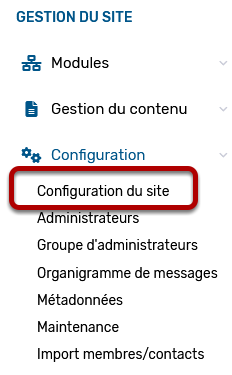
Accédez d’abord à Configuration / Configuration du site.
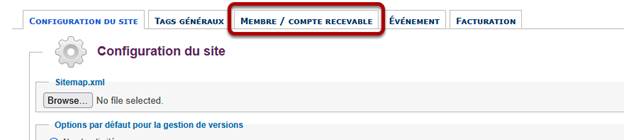
Dans cet écran, sélectionnez l’onglet « Membre / Compte recevable ».
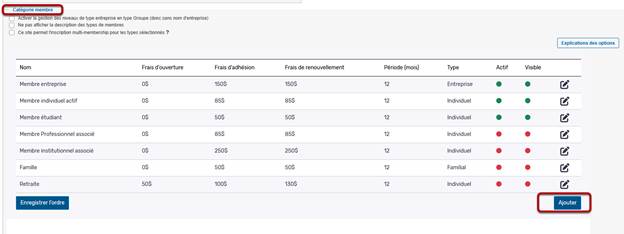
Allez dans la section « Catégorie membre » et cliquez sur « Ajouter ».
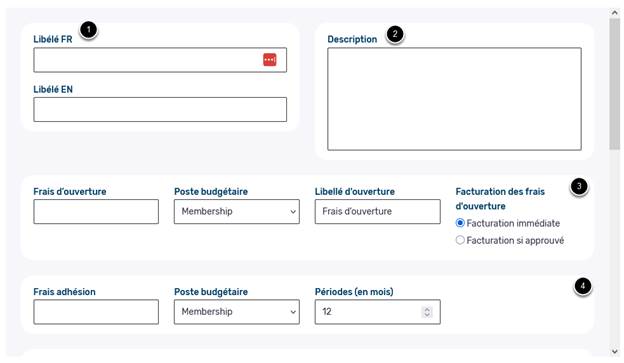
Complétez le formulaire :
- Le nom du niveau de membre en français et en anglais.
- La description du niveau de membre.
- Les frais d’ouverture, s’il y a lieu (facturés uniquement lors de la création initiale du compte), avec le poste budgétaire, le libellé et l’indication du moment de facturation.
- Les frais d’adhésion, avec le poste budgétaire et la période de validité de l’adhésion.
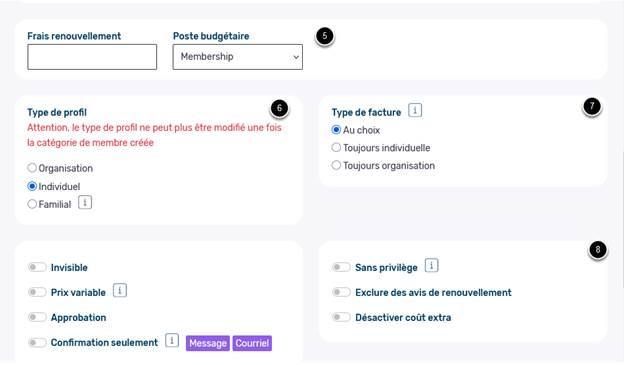
- Les frais de renouvellement, avec le poste budgétaire.
- Le type de profil (Organisation = membre entreprise, Individuel = adhésion par individu, Familial = groupe sans entreprise).
- Le type de facturation :
- Au choix : une facture pourra être émise à l’individu ou à l’entreprise.
- Toujours individuelle : la facture sera toujours émise à l’individu.
- Toujours entreprise : la facture sera toujours attachée à l’organisation.
- Confirmez les différents paramètres :
- Invisible : le membre ne voit pas ce niveau sur le site, mais vous pourrez l’attribuer via l’administration.
- Prix variable : le membre pourra choisir le coût de son adhésion.
- Approbation : vous devrez approuver les nouveaux membres.
- Confirmation seulement : aucune facture émise.
- Sans privilège : ne permet pas d’accéder aux pages membres.
- Exclure des avis de renouvellement : ne figurera jamais dans la liste des avis de renouvellement.
- Désactiver coût extra : ne propose pas le coût supplémentaire si vous l’offrez.
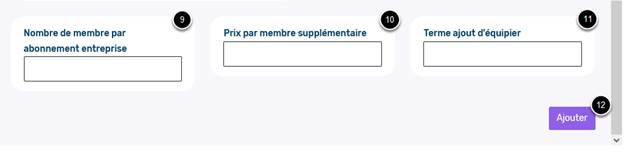
- Permet de limiter le nombre de contacts permis dans une entreprise.
- Permet de déterminer un coût par contact qui excède la limite définie au point 9.
- Permet de modifier le terme utilisé pour les membres d’une équipe (ex. : équipier, employé, collaborateur, etc.).
- Ensuite, cliquez sur « Ajouter ».
Et voilà, votre nouveau niveau de membre est créé.
Retour à toutes les catégoriesSur le même sujet
- Gérer les intérêts — Café Découverte
- Modifier les dates de début et de fin d’un renouvellement
- Comprendre le renouvellement à la date anniversaire
- Résoudre un problème de réinitialisation du mot de passe d’un membre
- Réactiver un membre bloqué par une raison de départ
- Réorganiser les champs de la section Informations supplémentaires
Cet article vous a-t-il été utile ?