


Retour à toutes les catégories
Créer et gérer les offres d’emploi et les candidatures
Le module Offres d’emploi permet de gérer les annonces, de suivre les candidatures et de configurer les catégories, les gabarits, les avis et les tarifs de publication.
1. Accéder aux offres et effectuer une recherche
Ouvrez le module Offres d’emploi, puis Liste des offres.
- Renseignez les critères utiles : début ou fin de publication, région, ville ou MRC, mot-clé, organisme et statut.
- Au besoin, ouvrez Sélection des catégories pour choisir les catégories recherchées.
- Cliquez sur Rechercher.
- Utilisez l’icône de réinitialisation à côté du bouton pour repartir sans les critères précédents.
Le champ Filtrer du tableau permet ensuite de retrouver rapidement une ligne parmi les résultats. Les en-têtes servent au tri; la pagination et le nombre de résultats par page facilitent la consultation.
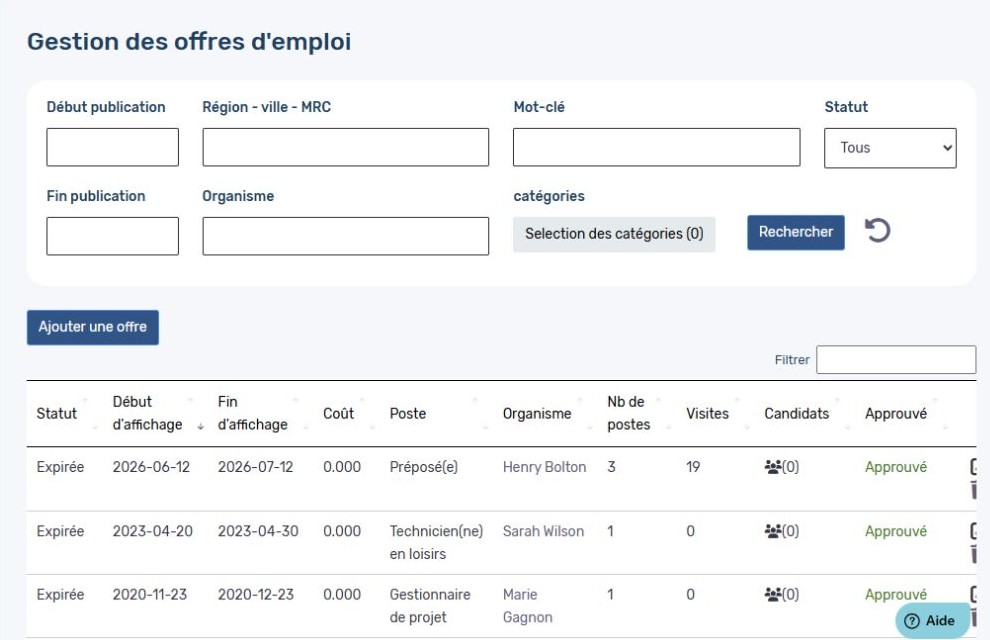
Le tableau présente notamment le statut, les dates d’affichage, le coût, le poste, l’organisme, le nombre de postes, les visites, les candidatures et l’approbation. Cliquez sur le titre du poste pour ouvrir sa fiche.
2. Ajouter une offre d’emploi
Choisir un gabarit ou partir d’un formulaire vide
- Dans la liste, cliquez sur Ajouter une offre.
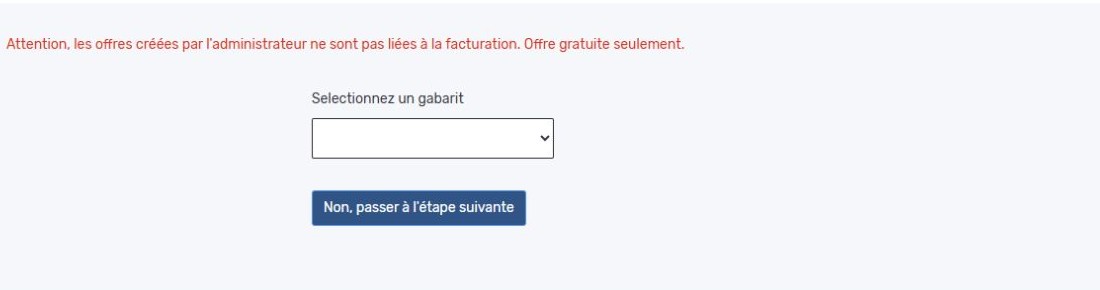
- Sélectionnez un gabarit pour reprendre un contenu préparé, ou cliquez sur Non, passer à l’étape suivante pour commencer sans gabarit.
Remplir les informations générales
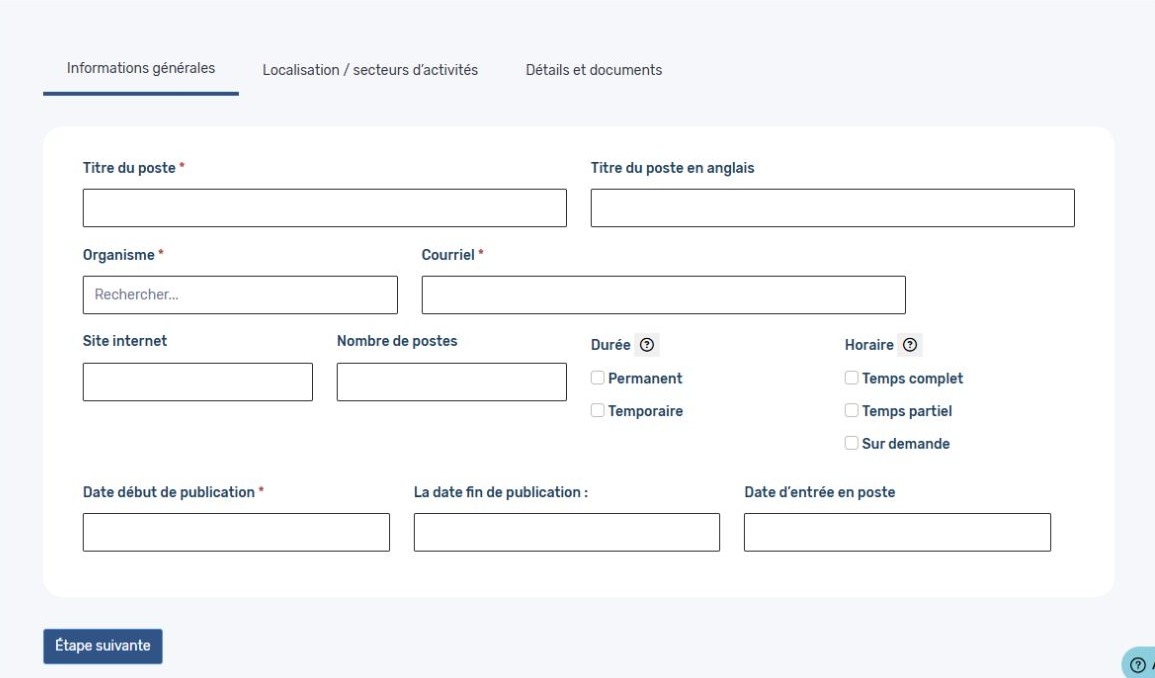
Complétez les champs affichés. Les astérisques identifient les champs obligatoires.
| Champ | Information à fournir |
|---|---|
| Titre du poste | Saisissez le titre français et sa version anglaise si le mode bilingue est activé. |
| Organisme | Recherchez puis sélectionnez la fiche à associer à l’offre. Le rattachement peut dépendre du réglage personne ou organisation du module. |
| Courriel et site internet | Vérifiez les coordonnées liées à l’offre. |
| Nombre de postes | Indiquez le nombre de places à pourvoir. |
| Durée | Choisissez Permanent ou Temporaire, selon le poste. |
| Horaire | Choisissez Temps complet, Temps partiel ou Sur demande, selon les options disponibles. |
| Date de début de publication | Précisez quand l’annonce doit commencer à être affichée. |
| Date de fin de publication | Vérifiez la date calculée selon la durée configurée. Sa modification dépend notamment de l’activation des durées variables. |
| Date d’entrée en poste | Indiquez la date de début de l’emploi; elle est distincte de la date de publication. |
Cliquez sur Étape suivante pour poursuivre.
Choisir la localisation et la catégorie
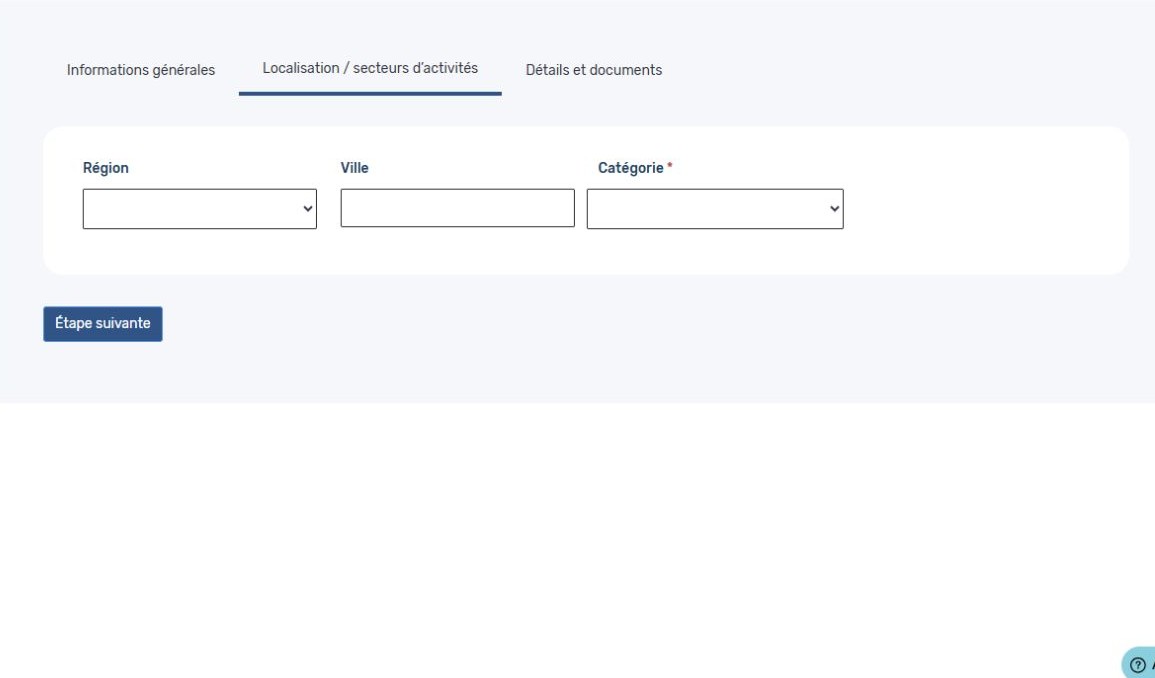
Dans Localisation / secteurs d’activités, sélectionnez la région, indiquez la ville et choisissez la catégorie de l’offre. Dans l’exemple, la catégorie est obligatoire. Cliquez ensuite sur Étape suivante.
Rédiger les détails et ajouter les documents
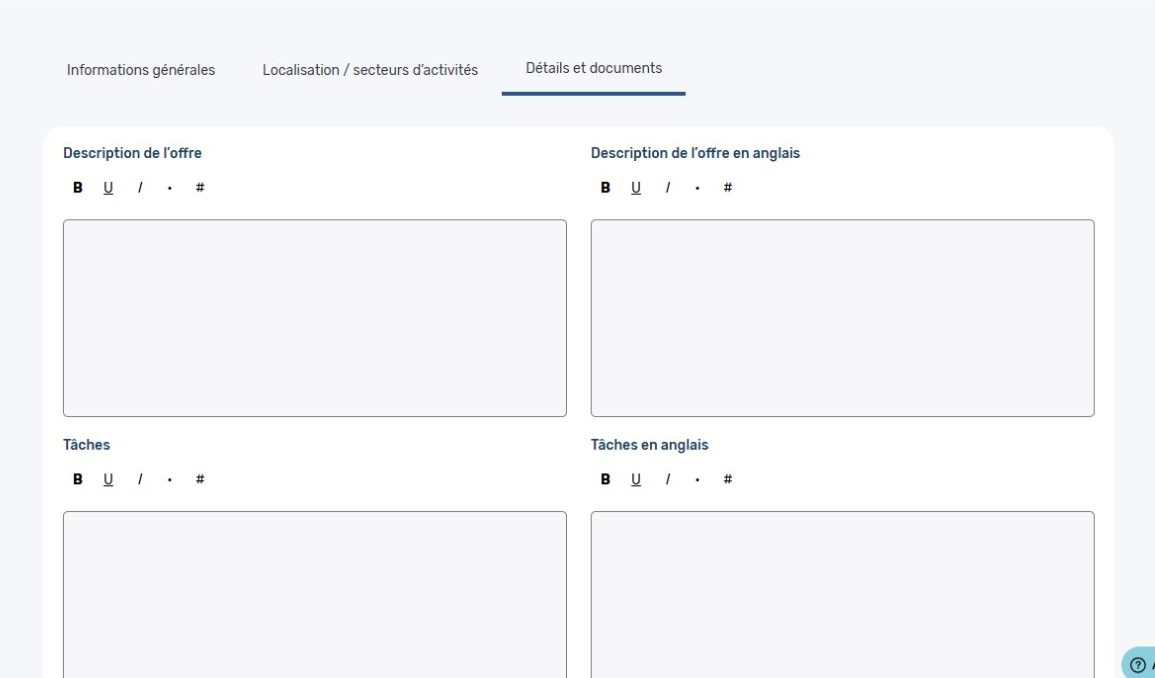
Dans Détails et documents, complétez la description de l’offre, les tâches, les compétences recherchées, les conditions de travail et les instructions spécifiques. Les zones anglaises sont distinctes : saisissez leur traduction si votre site est bilingue.
Au bas du formulaire, les emplacements Document 1 à Document 5 permettent de joindre les fichiers utiles avec Choisir un fichier.
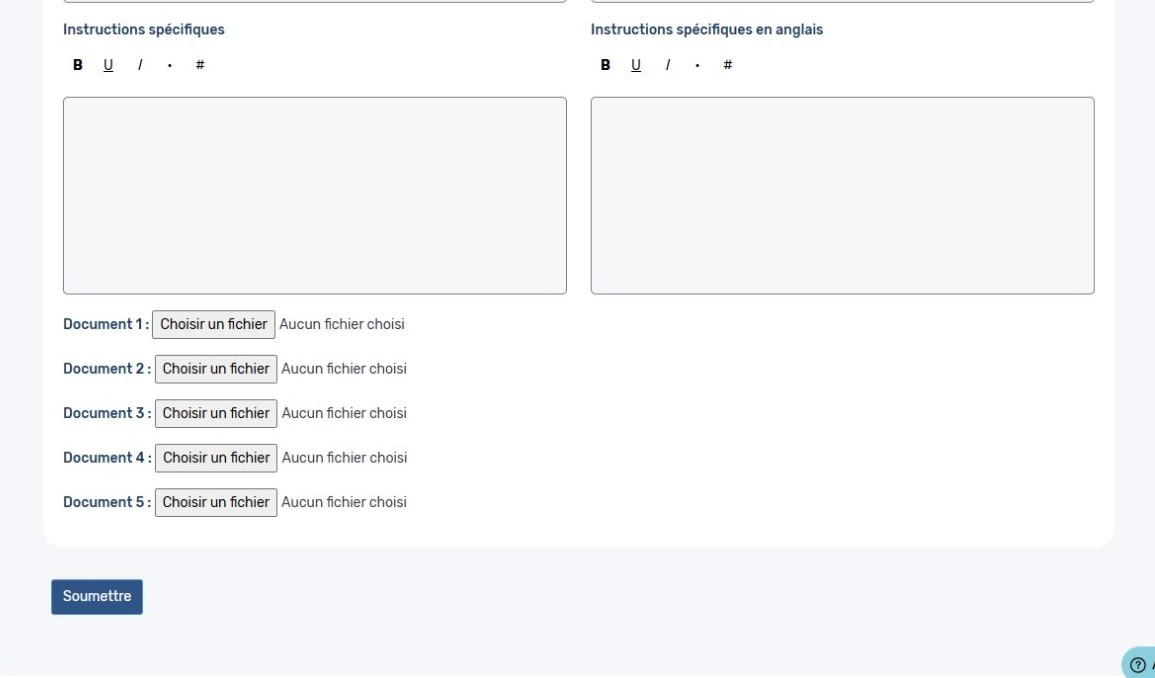
- Relisez les textes, les coordonnées, les dates et la catégorie.
- Vérifiez les documents sélectionnés et les champs obligatoires.
- Cliquez sur Soumettre pour créer l’offre.
- Retrouvez ensuite l’offre dans la liste et vérifiez son statut ainsi que son approbation.
3. Modifier une offre et vérifier sa publication
- Dans Liste des offres, cliquez sur le titre du poste.
- Ouvrez le volet concerné : informations générales, localisation ou détails et documents.
- Modifiez uniquement les données nécessaires. La fiche existante utilise des champs à enregistrement automatique; quittez le champ et attendez la fin de l’enregistrement avant de fermer.
- Rouvrez la fiche pour vérifier les valeurs, puis contrôlez le résultat sur le site public.
Comprendre le statut et l’approbation
| Élément | À vérifier |
|---|---|
| En attente | Une validation peut être requise avant l’affichage. |
| Actif | Vérifiez que l’offre correspond à la période d’affichage attendue. |
| Expiré | La période de publication est terminée. |
| Fermé | Ce statut permet de retrouver les offres fermées. |
| Approuvé | L’approbation est distincte du statut et des dates : une offre approuvée peut être expirée. |
La colonne Approuvé contient la commande d’approbation. Vérifiez le contenu de l’offre avant de changer cette valeur. La configuration détermine si les soumissions sont approuvées automatiquement ou mises en attente.
4. Consulter les candidatures
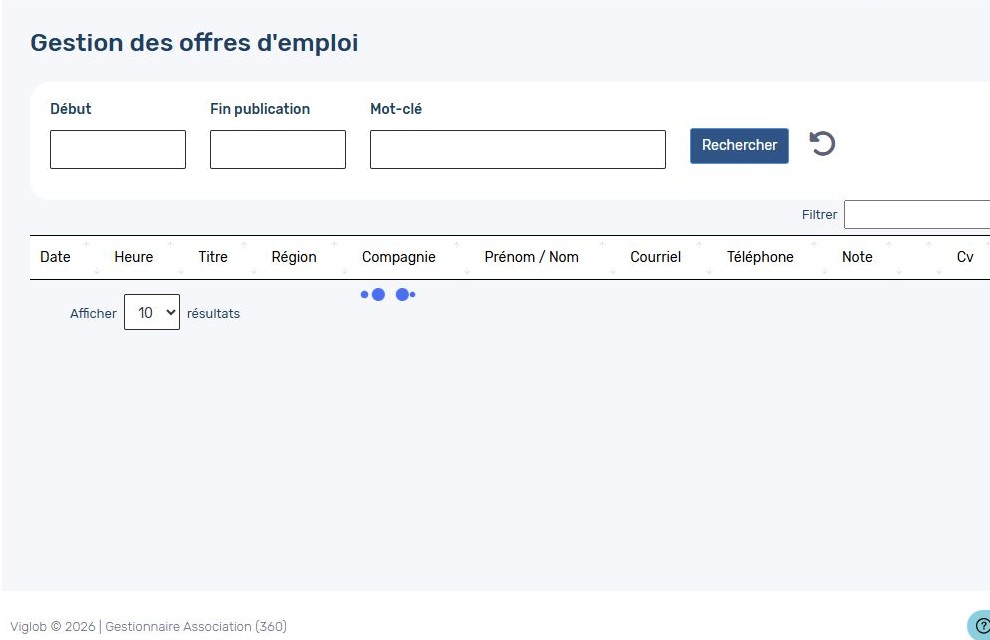
- Ouvrez Candidats pour consulter l’ensemble des candidatures.
- Utilisez les dates et le mot-clé, puis cliquez sur Rechercher.
- Utilisez Filtrer dans le tableau pour affiner la consultation.
- Repérez le poste, l’entreprise, la date, l’heure et les coordonnées du candidat. Consultez la note et le CV lorsqu’ils sont disponibles.
Vous pouvez également cliquer sur le nombre de candidats dans la ligne d’une offre pour ouvrir les candidatures associées.
5. Gérer les catégories
Les catégories servent à classer les offres et à les retrouver dans les recherches.
Ajouter une catégorie
- Ouvrez Catégorie(s).
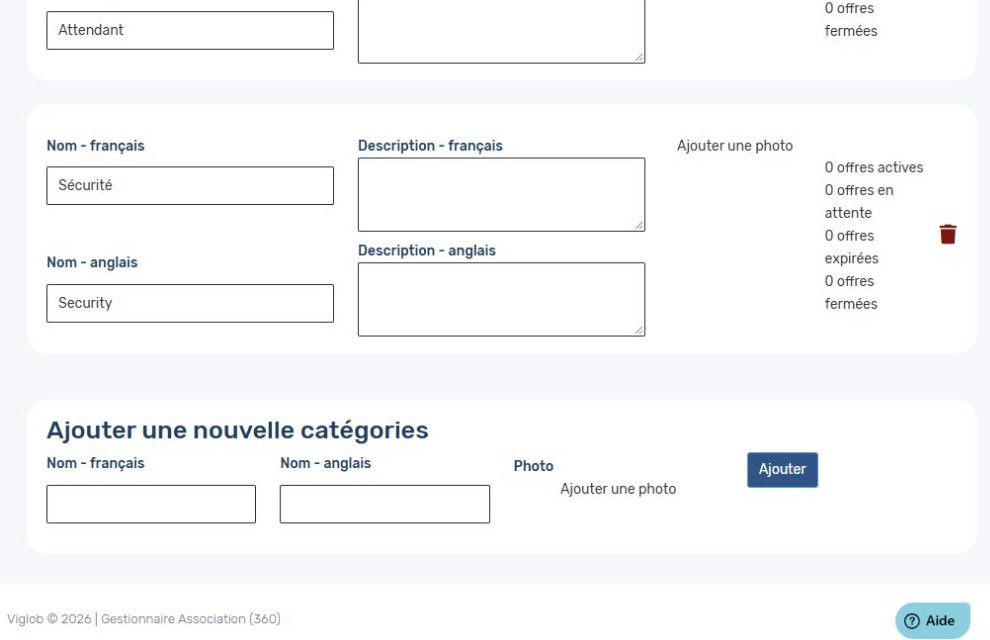
- Au bas de la page, repérez Ajouter une nouvelle catégorie.
- Saisissez le nom français et le nom anglais, puis ajoutez une photo si nécessaire.
- Cliquez sur Ajouter.
Modifier une catégorie existante
Dans la liste, ajustez ses noms français et anglais, ses descriptions et sa photo. Les champs existants sont présentés directement dans la fiche de catégorie. Vérifiez l’enregistrement avant de quitter la page.
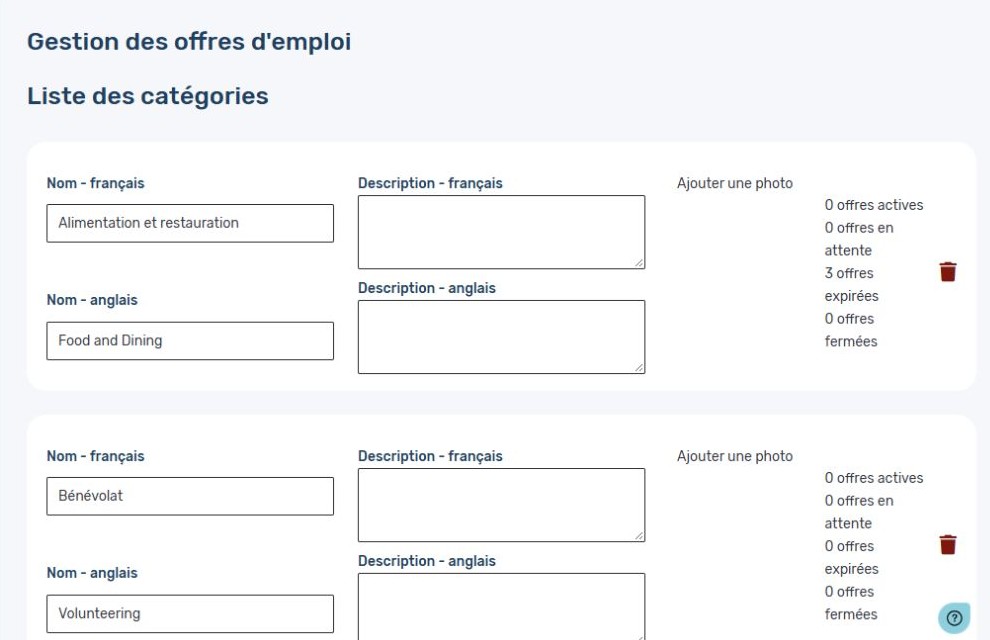
Les compteurs indiquent les offres actives, en attente, expirées et fermées. Consultez-les avant d’utiliser la corbeille : une catégorie peut encore être associée à des offres.
6. Préparer des gabarits réutilisables
- Ouvrez Gabarits, puis cliquez sur Ajouter un gabarit.
- Indiquez le titre du poste et la catégorie.
- Préparez les textes : description, tâches, compétences, conditions de travail et instructions.
- Cliquez sur Ajouter.
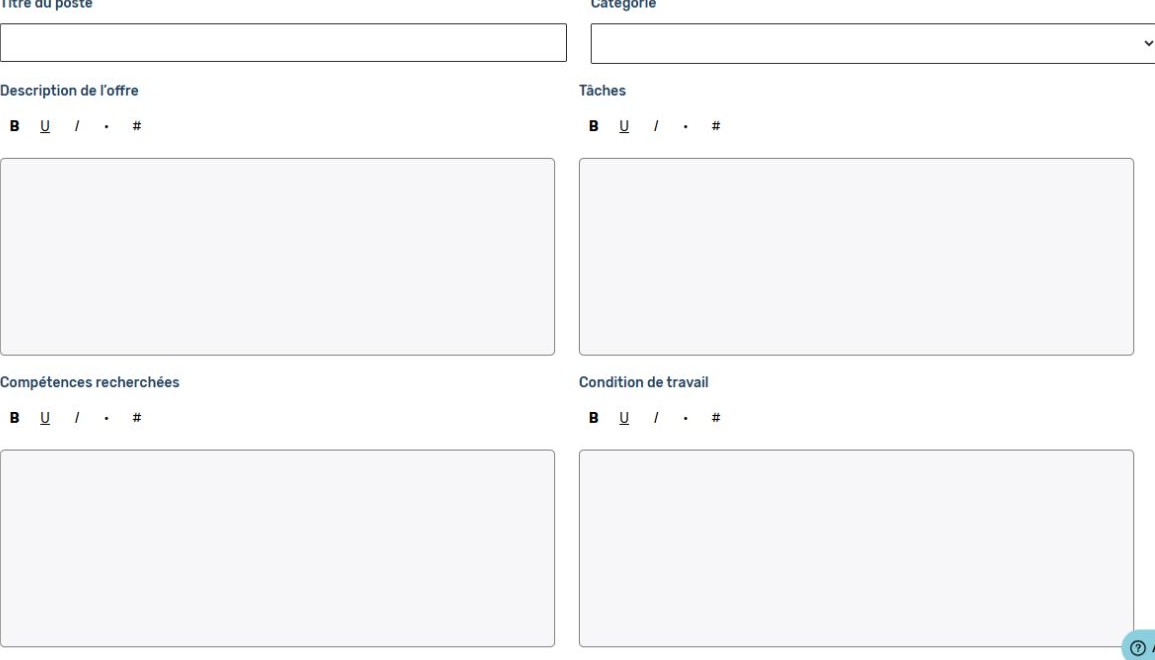
Pour modifier un gabarit, recherchez-le par mot-clé ou catégorie, puis cliquez sur son titre. Pour l’utiliser, sélectionnez-le au début de la création d’une offre. Relisez toujours le contenu repris et complétez les informations propres au poste.
La corbeille sert à retirer un gabarit. Vérifiez qu’il n’est plus utile à votre équipe avant de le supprimer.
7. Consulter les abonnements aux avis courriels
La section Avis présente les abonnements aux avis d’emploi, avec le courriel, la catégorie et la région. Utilisez la recherche du tableau pour retrouver un abonnement.
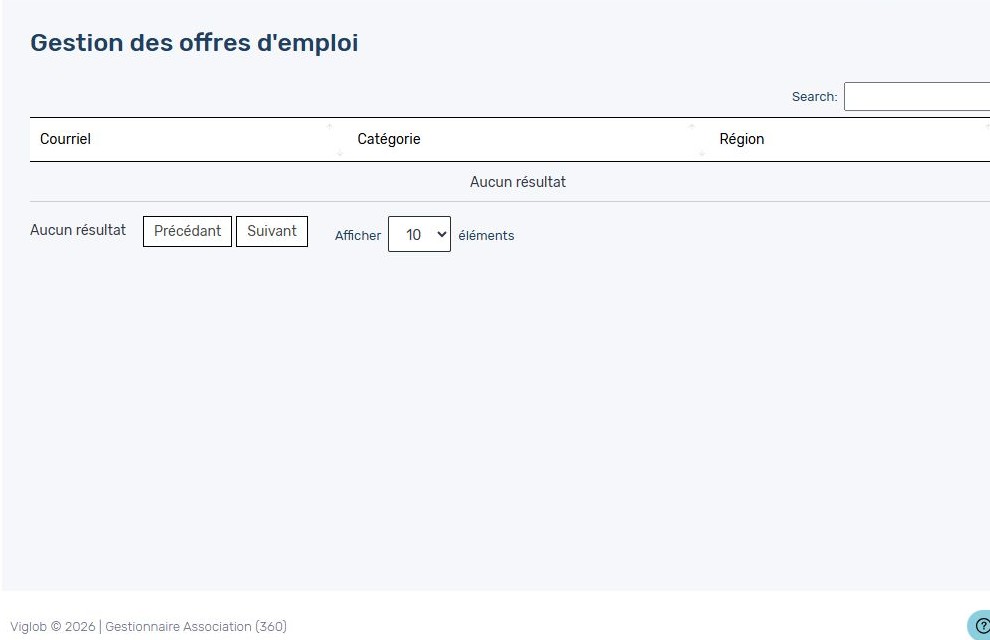
L’affichage du bouton public M’inscrire aux avis courriels se règle dans Configuration → Affichage des boutons dans une offre d’emploi. L’écran Avis ne constitue pas une commande d’envoi manuel de courriel.
8. Configurer les rabais
Créer un code de rabais
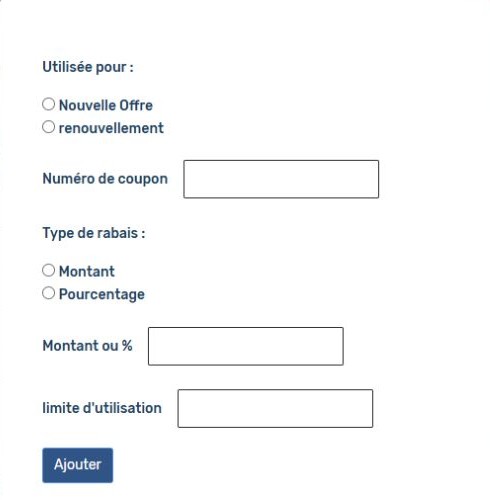
- Ouvrez Rabais, puis cliquez sur Ajouter un rabais.
- Choisissez si le code concerne une nouvelle offre ou un renouvellement.
- Indiquez le numéro de coupon, c’est-à-dire le code à utiliser.
- Choisissez un rabais en montant ou en pourcentage.
- Saisissez sa valeur et sa limite d’utilisation.
- Cliquez sur Ajouter.
La liste présente la valeur, la quantité et le nombre d’utilisations. Le bouton Liste permet de consulter le suivi associé au code; l’icône de modification permet d’en ajuster les paramètres.
Accorder un rabais selon le type de membre
Dans Rabais par type de membre, indiquez le pourcentage pour chaque type concerné. Le texte de cette section précise que les membres en règle de ce niveau bénéficient automatiquement du rabais pour les offres publiées via leur compte, et que les membres associés à une organisation en bénéficient aussi.
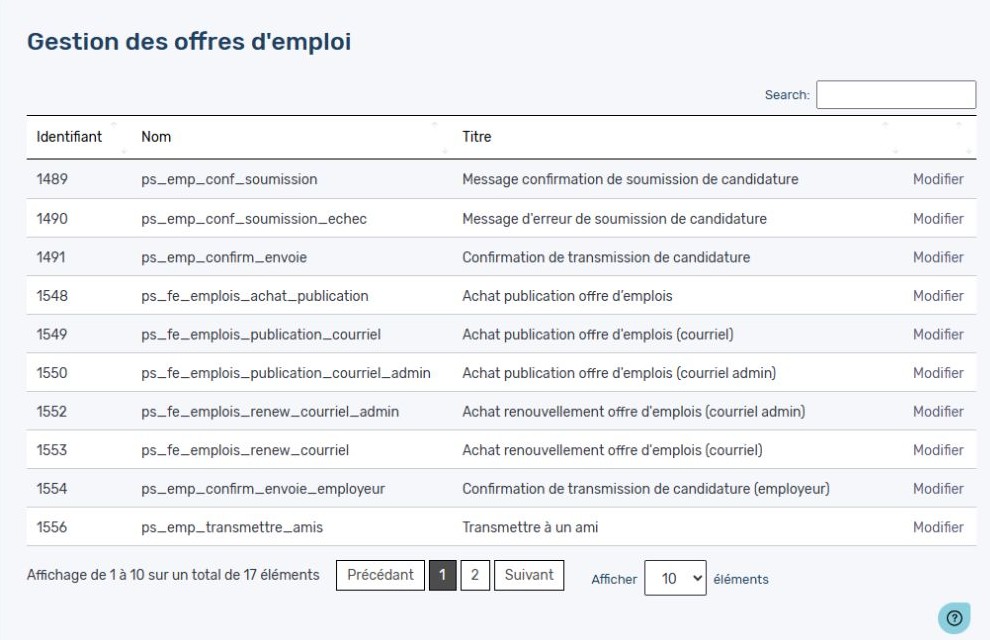
9. Personnaliser les messages du module
- Ouvrez Messages.
- Repérez le message à partir de son titre ou de son nom : confirmation de candidature, erreur de soumission, publication ou renouvellement, par exemple.
- Cliquez sur Modifier.
- Ajustez le sujet, lorsqu’il s’applique, ainsi que les contenus français et anglais.
- Validez avec le bouton Modifier de la fenêtre, puis vérifiez le rendu du message.
10. Régler la configuration du module
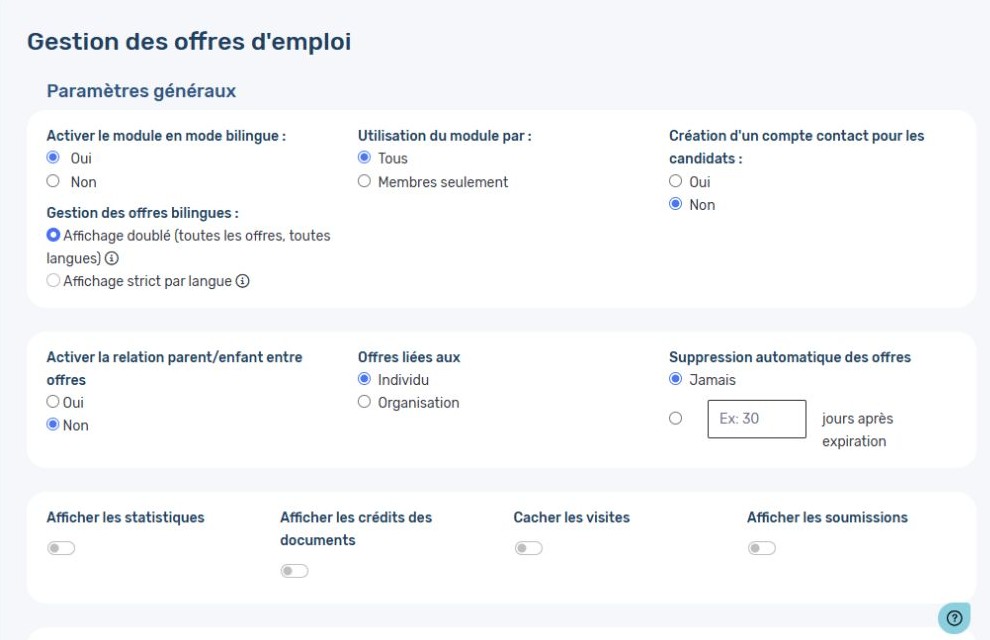
Ouvrez Configuration. Ces réglages influencent l’ensemble du module; vérifiez leur portée avant de les modifier. Plusieurs contrôles sont enregistrés automatiquement. Pour les tableaux réordonnables, utilisez explicitement Enregistrer l’ordre.
Paramètres généraux
| Réglage | Utilité |
|---|---|
| Mode bilingue | Active les versions françaises et anglaises. |
| Gestion des offres bilingues | Choisit l’affichage doublé, toutes langues, ou l’affichage strict selon la langue. |
| Utilisation du module | Détermine si le module est utilisé par tous ou seulement par les membres. |
| Création d’un compte contact pour les candidats | Active ou désactive la création d’un compte contact lors du parcours de candidature. |
| Lien parent/enfant entre les offres | Active la possibilité de lier les offres selon cette structure, si votre organisation en a besoin. |
| Offres liées à | Choisit le rattachement à une personne ou à une organisation. |
| Suppression automatique | Conserve les offres sans suppression automatique, ou programme leur suppression un nombre de jours après expiration. |
| Statistiques, crédits des documents, visites et soumissions | Contrôle les options d’affichage correspondantes. |
| Dépôt d’offre en PDF | Autorise ou non ce mode de dépôt. |
| Durées variables | Autorise des durées de publication variables; l’interface précise que cette option est réservée aux offres gratuites. |
| Taxes et poste budgétaire | Configure les paramètres de facturation applicables aux offres facturées. |
| Courriel responsable | Définit le destinataire des avis de soumission. Vérifiez cette adresse avec votre équipe. |
| Logo par défaut | Fournit une image de remplacement lorsqu’aucun logo d’organisation n’est disponible. |
| Texte sans résultat | Permet de modifier le message affiché quand aucune offre ne correspond à la recherche. |
Publication, approbation et renouvellement
| Groupe | Paramètres |
|---|---|
| Nouvelle offre | Coût membre, coût non-membre, durée de l’annonce et affichage automatique ou en attente d’approbation après paiement, ou après soumission si gratuite. |
| Renouvellement | Coût membre, coût non-membre et durée du renouvellement. |
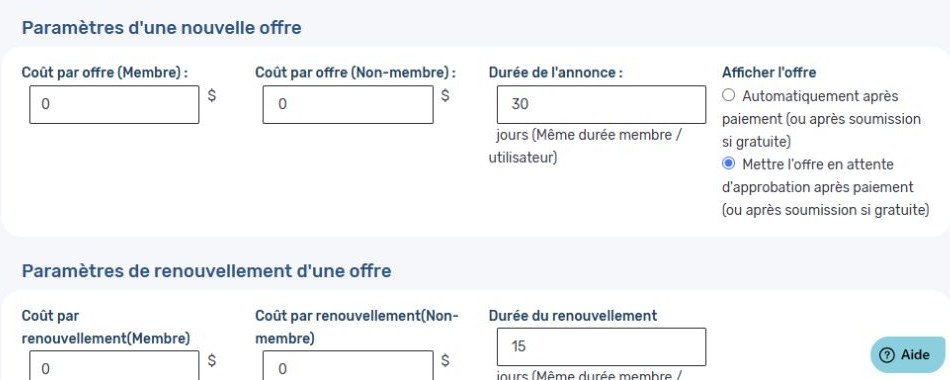
Ces paramètres définissent les règles du module. Ils ne transforment pas le formulaire d’ajout administrateur en commande facturée.
Champs, boutons et ordre d’affichage
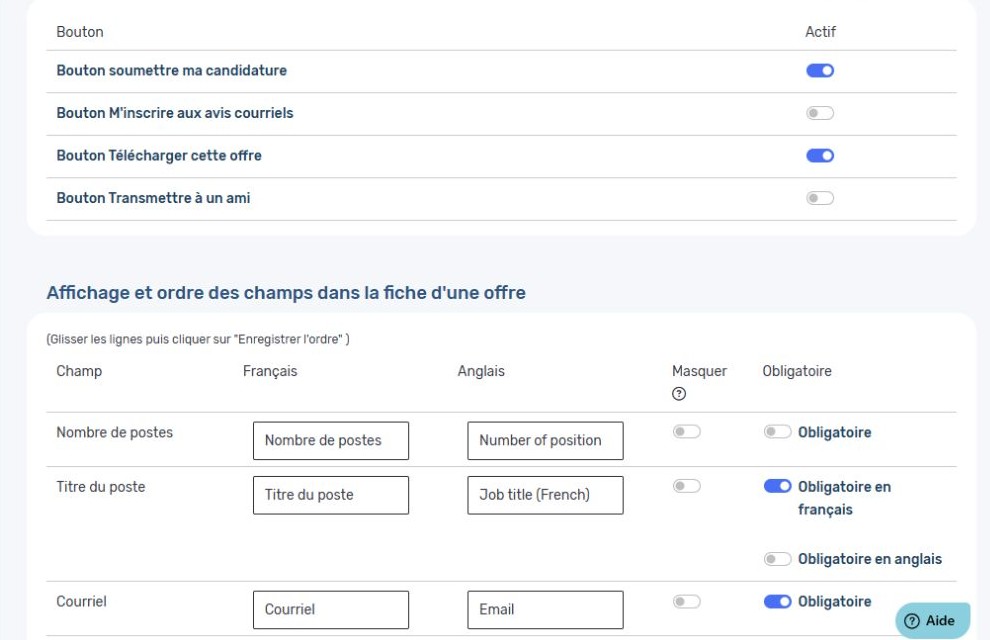
- Dans Champs de recherche, choisissez l’affichage des secteurs d’activités, de la durée et de l’horaire.
- Dans Affichage des boutons dans une offre d’emploi, activez les fonctions utiles : soumettre une candidature, s’inscrire aux avis, télécharger l’offre ou transmettre à un ami.
- Dans le tableau des champs de la fiche, ajustez les libellés français et anglais, l’option Masquer et le caractère Obligatoire, selon les contrôles présents.
- Pour changer l’ordre, glissez les lignes, puis cliquez sur Enregistrer l’ordre sous le tableau concerné.
- Faites de même dans le tableau du sommaire des offres, où vous pouvez aussi activer les champs à afficher.
Apparence et formulaire de candidature
La section Couleurs règle le filtre, les boutons et leur survol, les blocs d’offres, les textes, les bordures et les tailles de police proposées.
La partie Affichage – Candidature contient la redirection vers une candidature externe et les options d’affichage des questions sur l’établissement au Québec ou au Canada et le droit de travailler au Canada. Leur disponibilité dépend de l’activation choisie sur votre site.
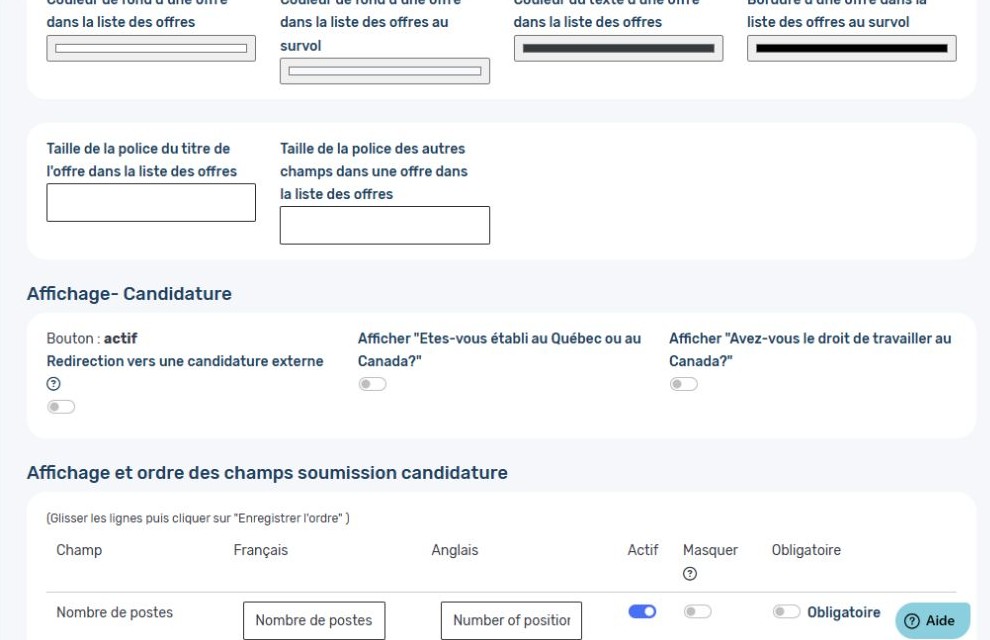
Dans le tableau du formulaire de candidature, ajustez les libellés, l’activation, la visibilité, les obligations et l’ordre des champs. Après un déplacement, cliquez sur Enregistrer l’ordre. Le lien Champs personnalisés donne accès à leur gestion.
11. Vérifier le résultat et résoudre les problèmes courants
Avant de considérer l’offre comme prête
- Le poste est associé à la bonne fiche et à la bonne catégorie.
- Les dates de publication et d’entrée en poste sont correctes.
- L’approbation et le statut correspondent à l’affichage souhaité.
- Les textes français et anglais sont relus.
- Les documents sont les bons et ne contiennent pas d’informations à diffusion restreinte.
- Le rendu public et les boutons utiles sont vérifiés sur ordinateur et téléphone.
| Situation | Vérifications à effectuer |
|---|---|
| L’offre ne s’affiche pas | Vérifiez les dates, le statut, l’approbation, les critères de recherche et le mode d’affichage par langue. |
| Une section ou un champ est absent | Vérifiez les droits du compte, puis les paramètres de visibilité et d’activation. |
| La création est refusée | Recherchez les champs obligatoires manquants dans les trois volets, y compris la catégorie. |
| La facturation n’a pas été créée | Une offre ajoutée directement par l’administrateur est gratuite et non liée à la facturation. |
| La liste des candidats est vide | Vérifiez les filtres, l’offre sélectionnée et l’utilisation éventuelle d’une candidature externe. |
| Le nouvel ordre ne s’applique pas | Cliquez sur Enregistrer l’ordre sous le tableau qui a été déplacé, puis actualisez l’affichage. |
Si le problème persiste, contactez-nous en précisant le poste concerné, la page, les étapes suivies et le résultat observé. Masquez les coordonnées personnelles sur les captures transmises.
Sur le même sujet
Cet article vous a-t-il été utile ?