


Retour à toutes les catégories
Gérer la maintenance, la redirection des courriels et l’indexation
Le module Maintenance permet de préparer les pages de maintenance et d’erreur 404, de suspendre temporairement l’accès public au site, de rediriger les courriels pendant les tests et de consulter les tâches programmées.
1. Comprendre et ouvrir le module Maintenance
Lors d’une intervention, le site peut être temporairement remplacé par une page de maintenance. Cette page informe les visiteurs et les membres de son indisponibilité.
Vous pouvez y préciser la raison de l’intervention, sa durée estimée si elle est connue et les coordonnées à utiliser pour une demande urgente.
- Connectez-vous à l’administration de votre site.
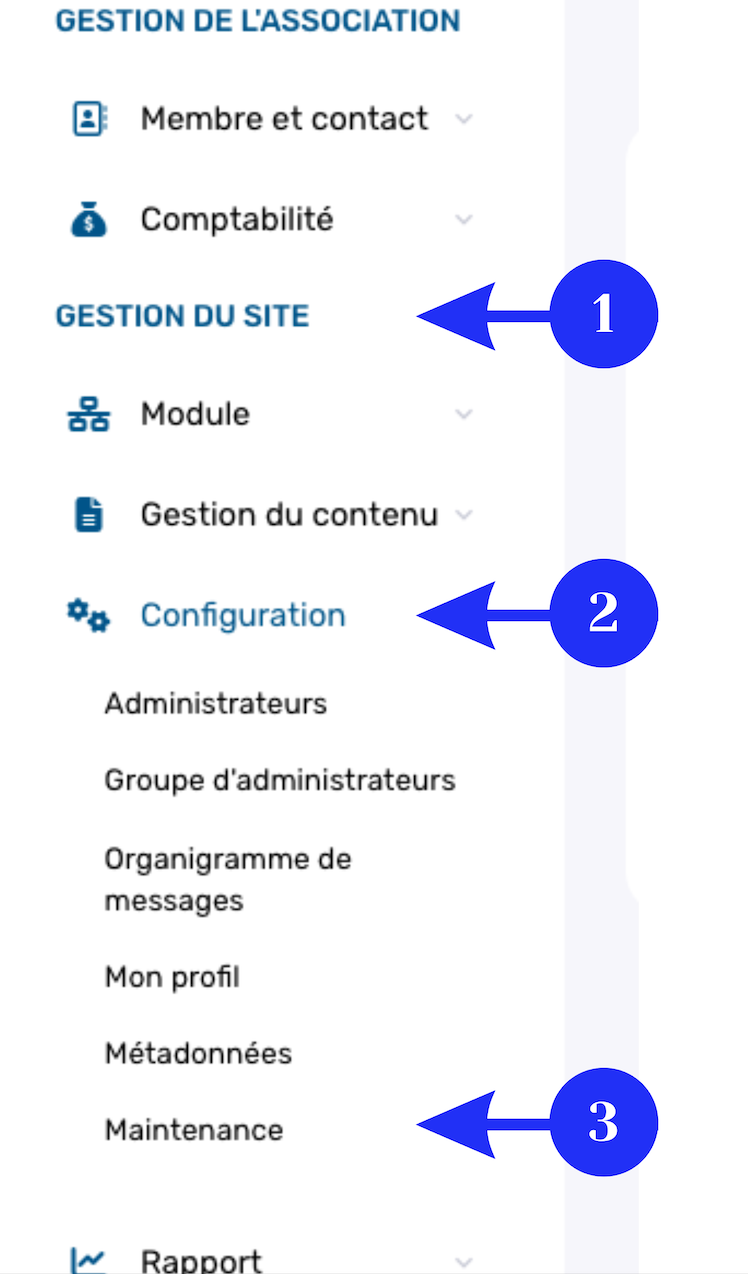
- Dans le menu de gauche, repérez Gestion du site.
- Ouvrez Configuration, puis Maintenance.
2. Préparer la page de maintenance
Préparez votre message avant de rendre le site inaccessible aux visiteurs.
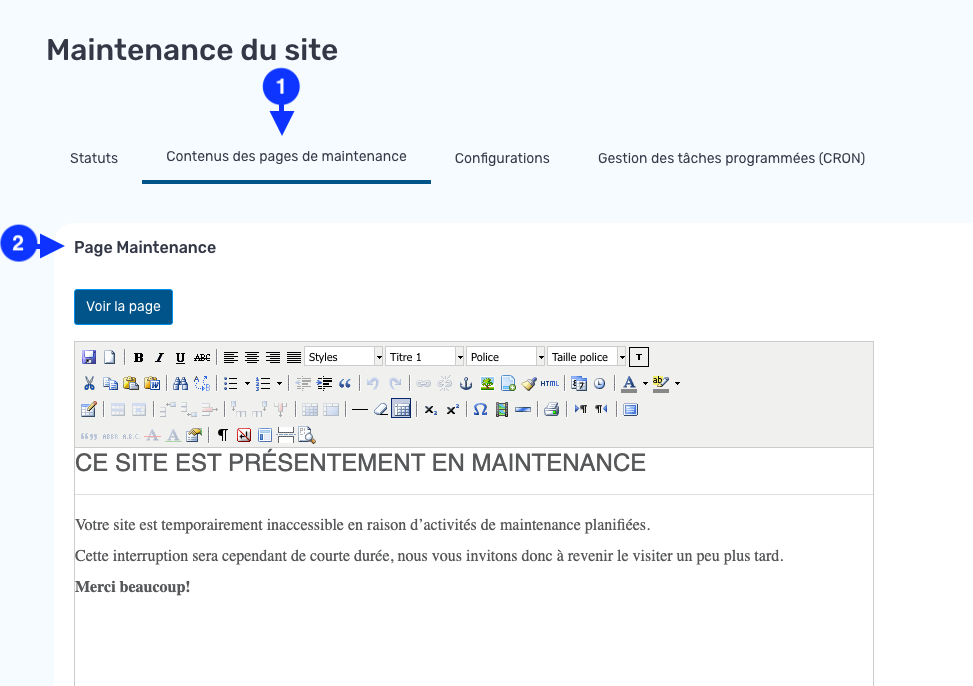
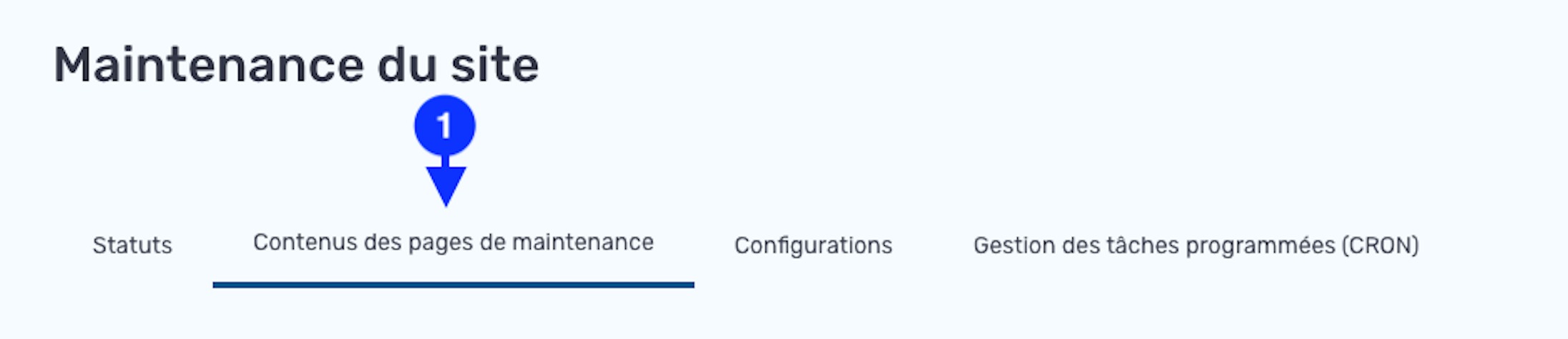
- Ouvrez l’onglet Contenus des pages de maintenance.
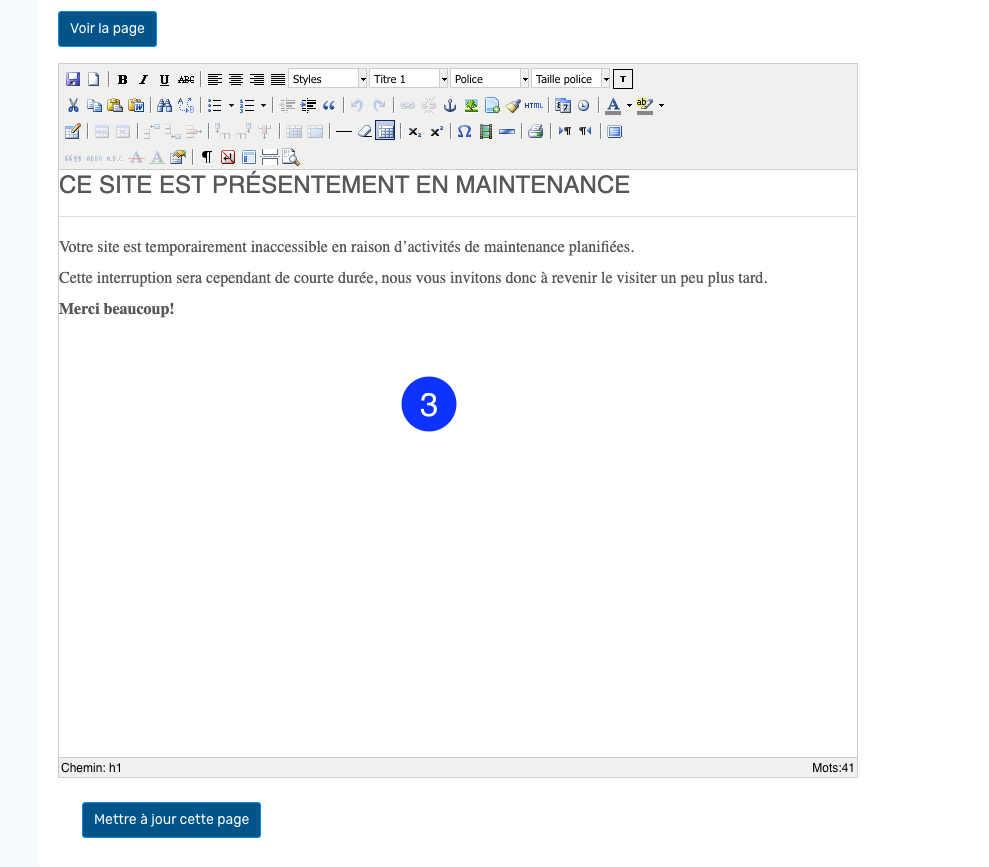
- Utilisez l’éditeur du haut, consacré à la page de maintenance.
- Rédigez votre message et ajustez sa présentation.
Rédiger un message utile
- Indiquez clairement que le site est temporairement indisponible.
- Expliquez brièvement que des travaux sont en cours.
- Ajoutez une heure ou une date de retour si vous pouvez la confirmer.
- Prévoyez un contact alternatif si nécessaire.
- Utilisez votre logo et les couleurs de votre organisation.
Prévisualiser et enregistrer
Cliquez sur Voir la page pour consulter l’aperçu.
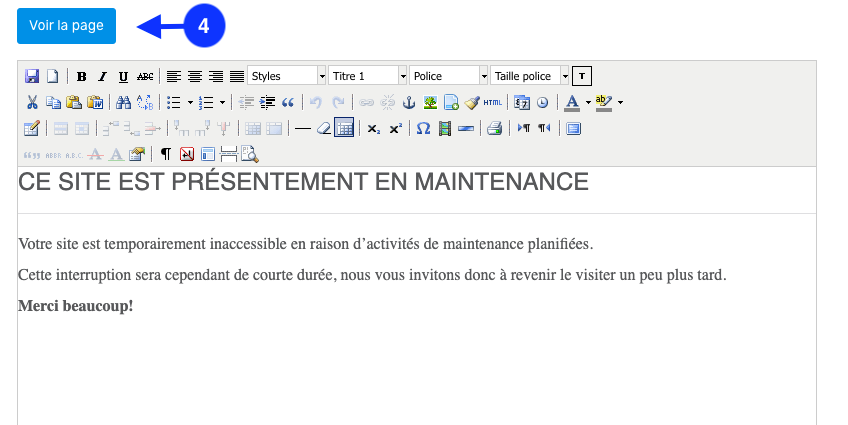
Cliquez ensuite sur Mettre à jour, en bas de l’éditeur, pour enregistrer le contenu.
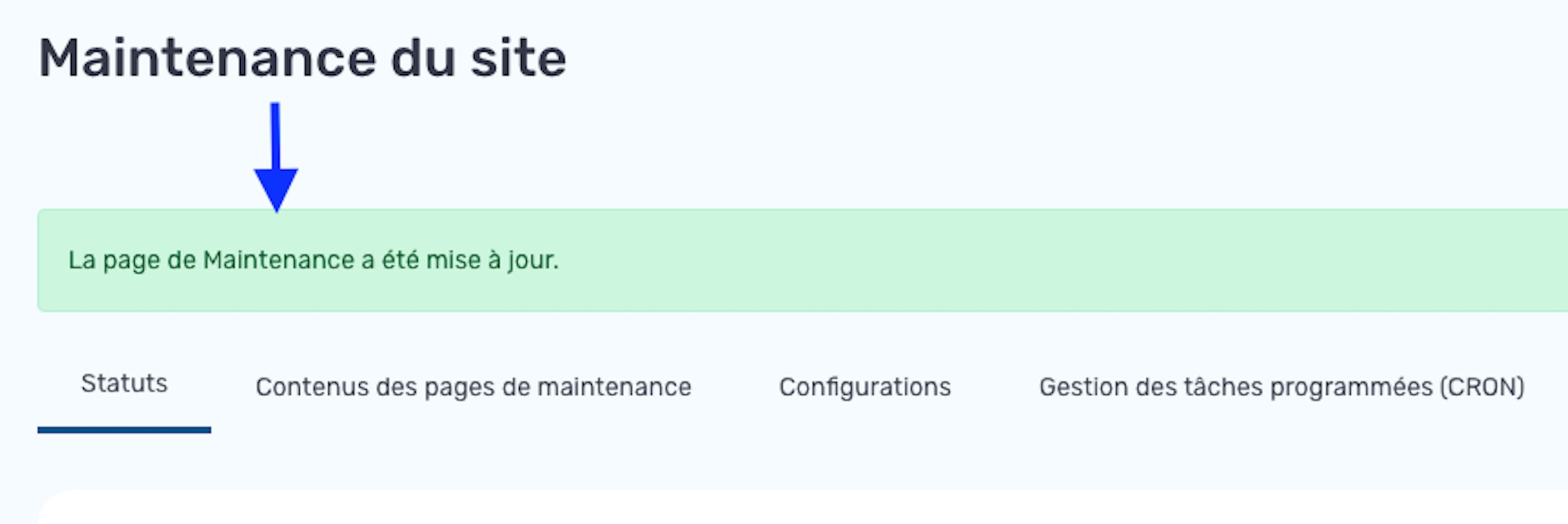
Une bande verte confirme que la page de maintenance a été mise à jour.
Enregistrer ce contenu ne met pas automatiquement le site en maintenance. L’activation se fait dans l’onglet Statuts.
3. Personnaliser la page 404
Une page 404 apparaît lorsque l’adresse demandée ne correspond pas à une page trouvée sur le site. Elle est distincte de la page de maintenance.
- Ouvrez Contenus des pages de maintenance.
- Repérez l’éditeur du bas, consacré à la page 404.
- Rédigez un message indiquant que la page demandée est introuvable.
- Ajoutez un lien vers l’accueil ou une autre destination utile.
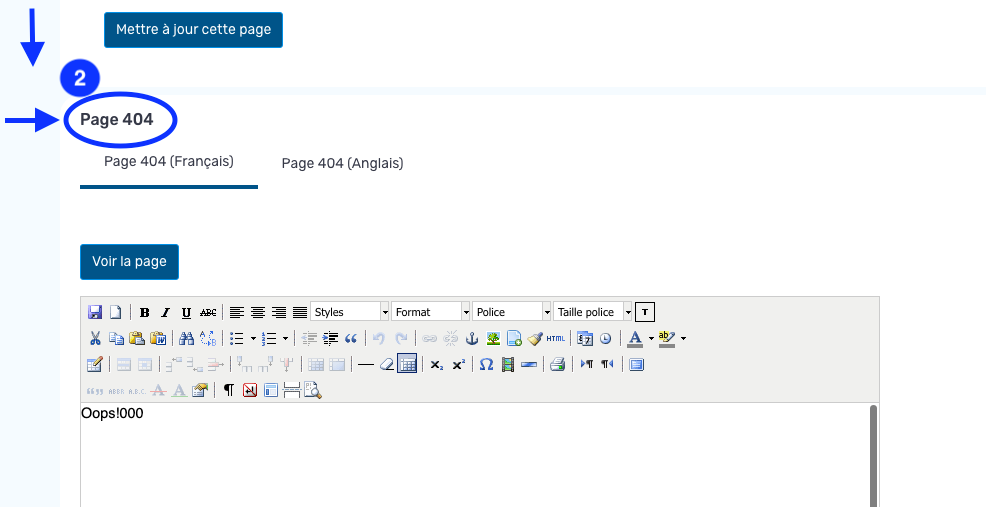
Utilisez Voir la page pour vérifier le résultat.
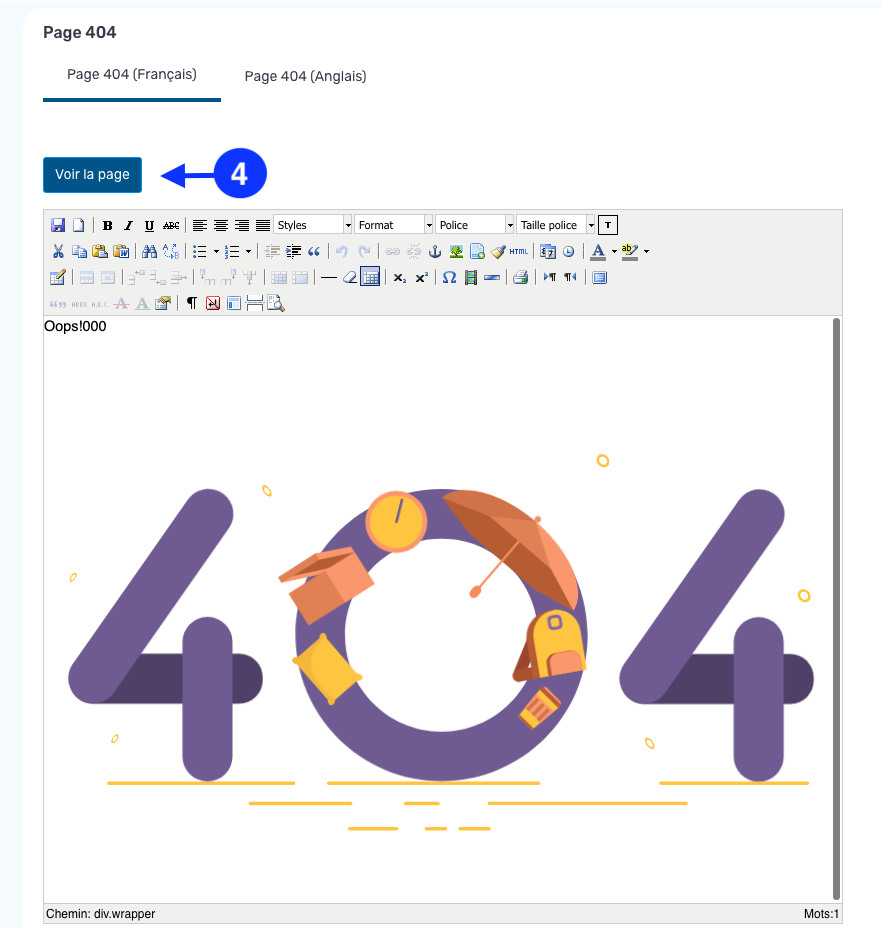
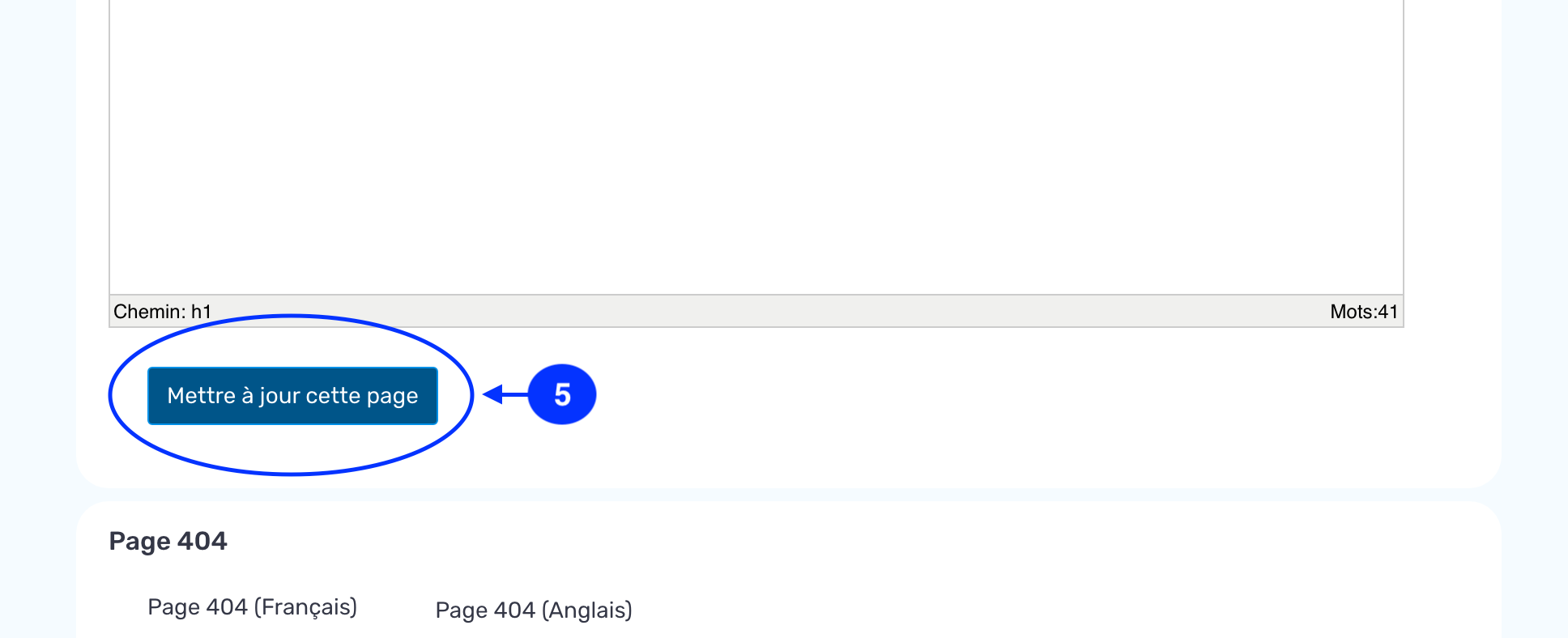
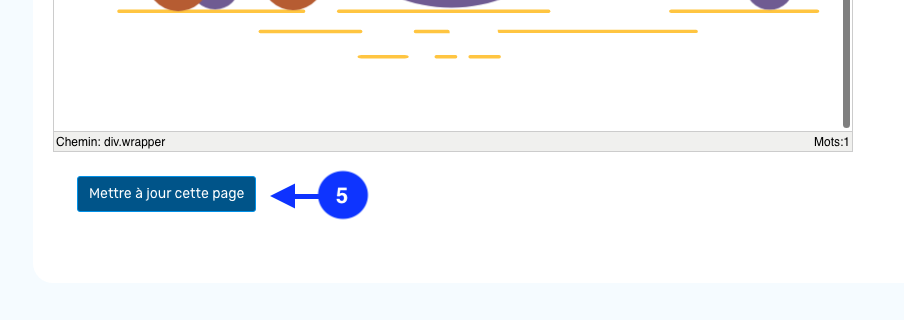
Cliquez sur Mettre à jour cette page pour enregistrer.
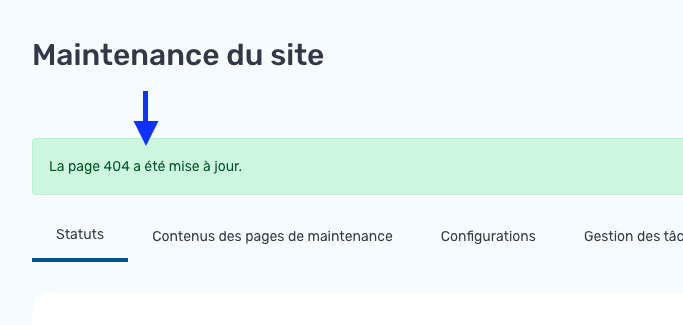
Une bande verte confirme que la page 404 a été mise à jour.
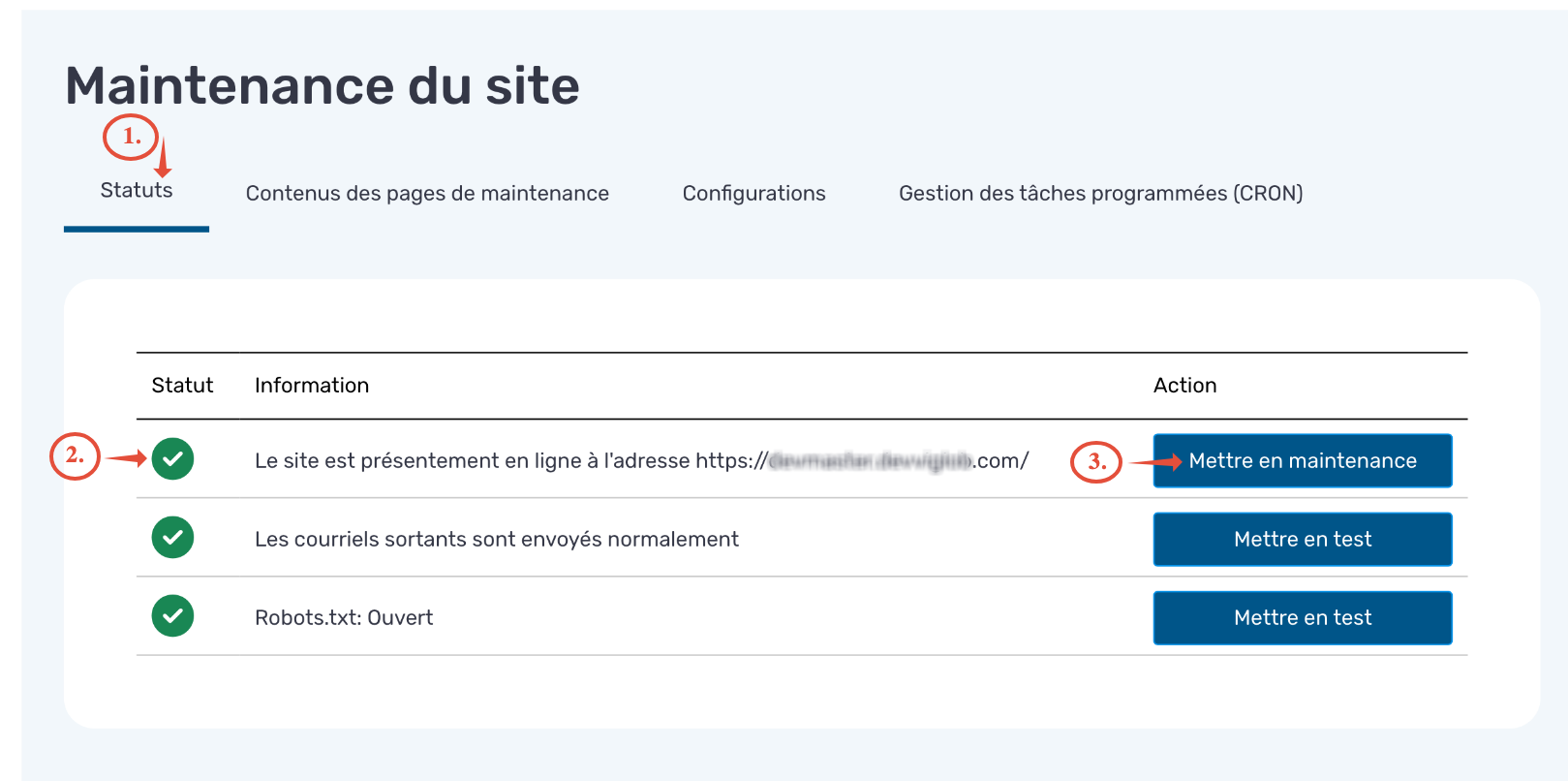
4. Mettre le site en maintenance
- Ouvrez l’onglet Statuts.
- Repérez la ligne indiquant que le site est en ligne.
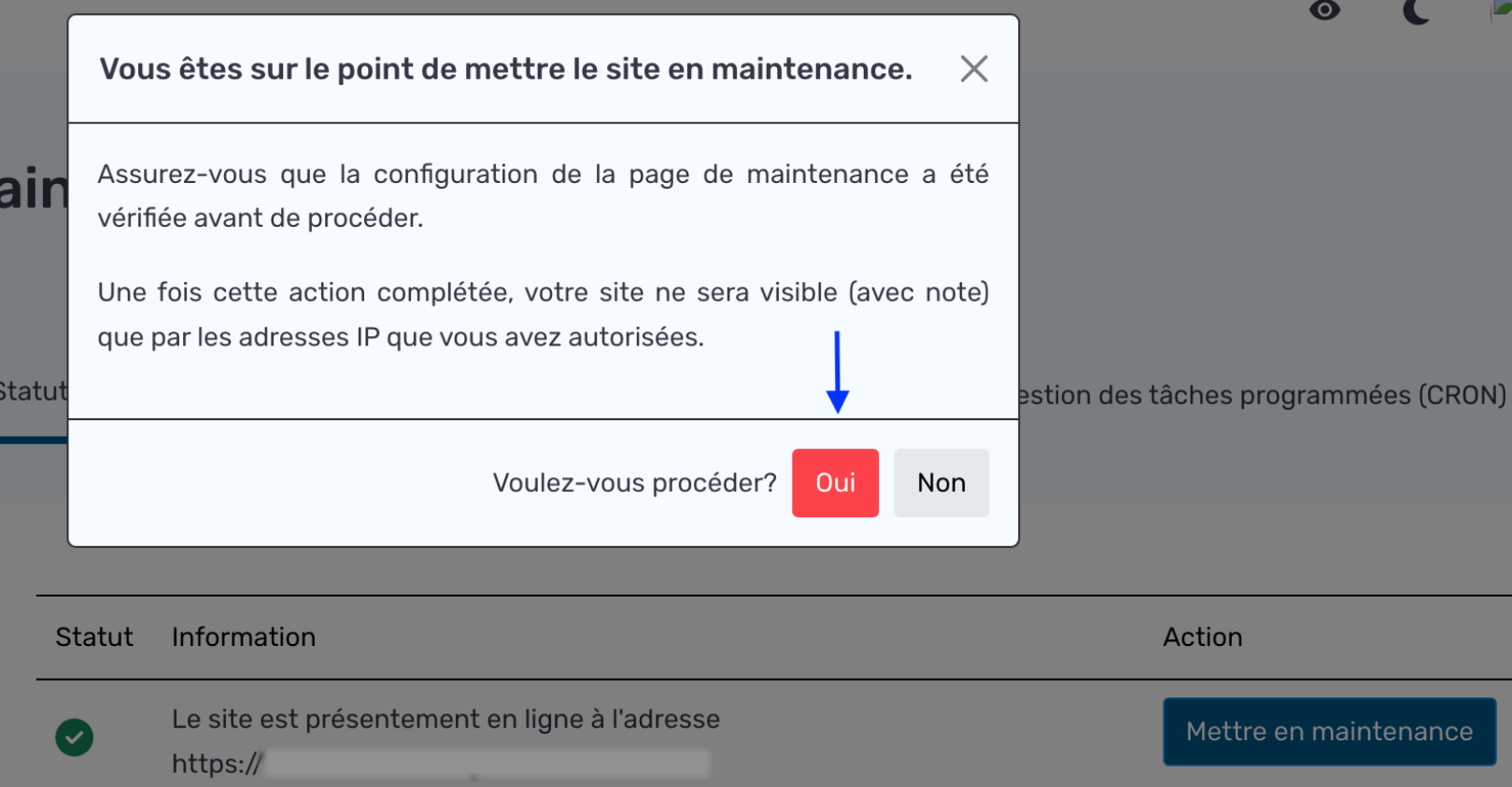
- Cliquez sur Mettre en maintenance.
- Répondez Oui à la demande de confirmation.
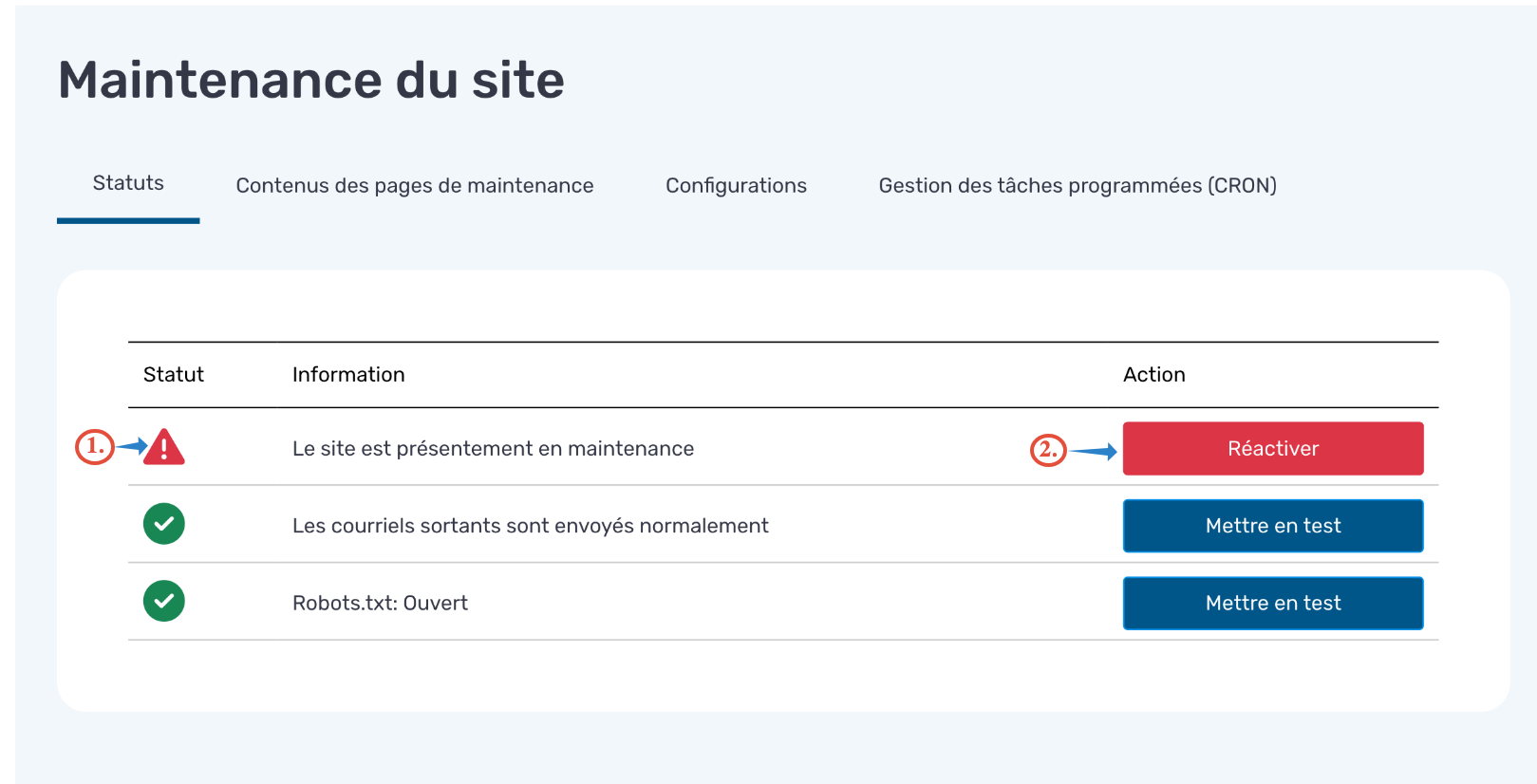
Un triangle rouge et un bouton Réactiver indiquent que le site est en maintenance. Les visiteurs voient alors la page de maintenance préparée précédemment.
5. Rediriger les courriels pendant les tests
La redirection permet d’envoyer temporairement les messages sortants vers des adresses de test plutôt que vers leurs destinataires habituels.
Configurer les destinataires de test
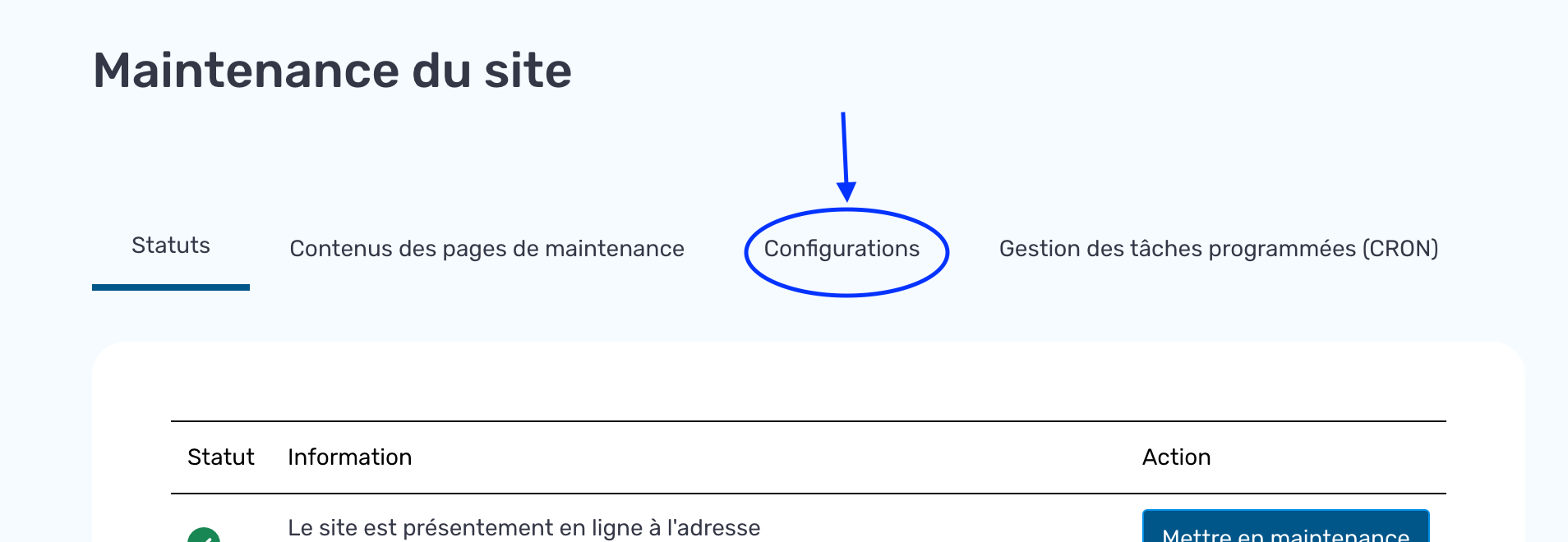
- Ouvrez l’onglet Configuration du module Maintenance.
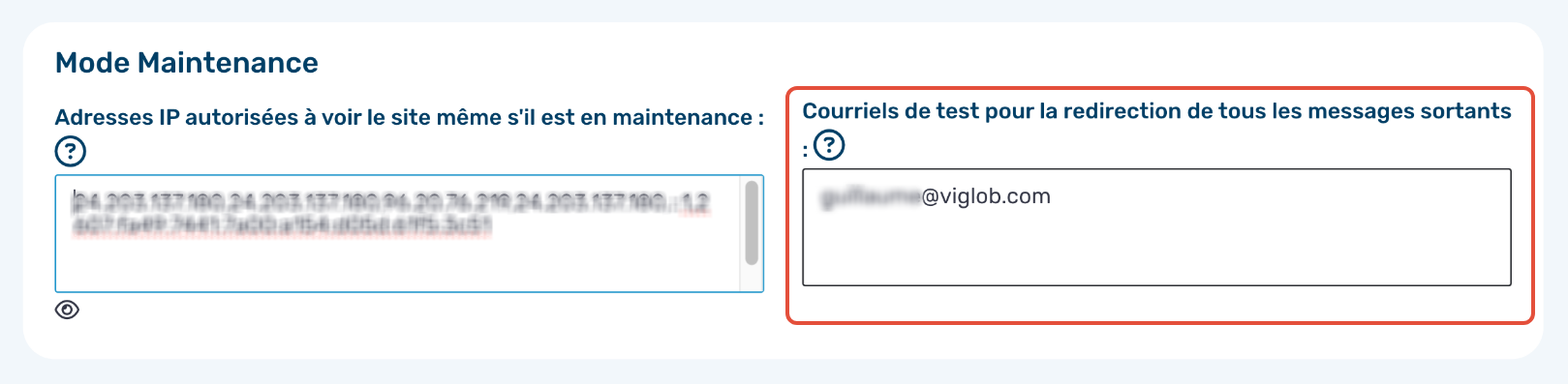
- Repérez la zone Mode maintenance.
- Renseignez le champ Courriel de test pour la redirection de tous les messages sortants.
- Pour plusieurs adresses, utilisez une virgule sans espace.
- Vérifiez le crochet vert confirmant l’enregistrement automatique.
Activer la redirection
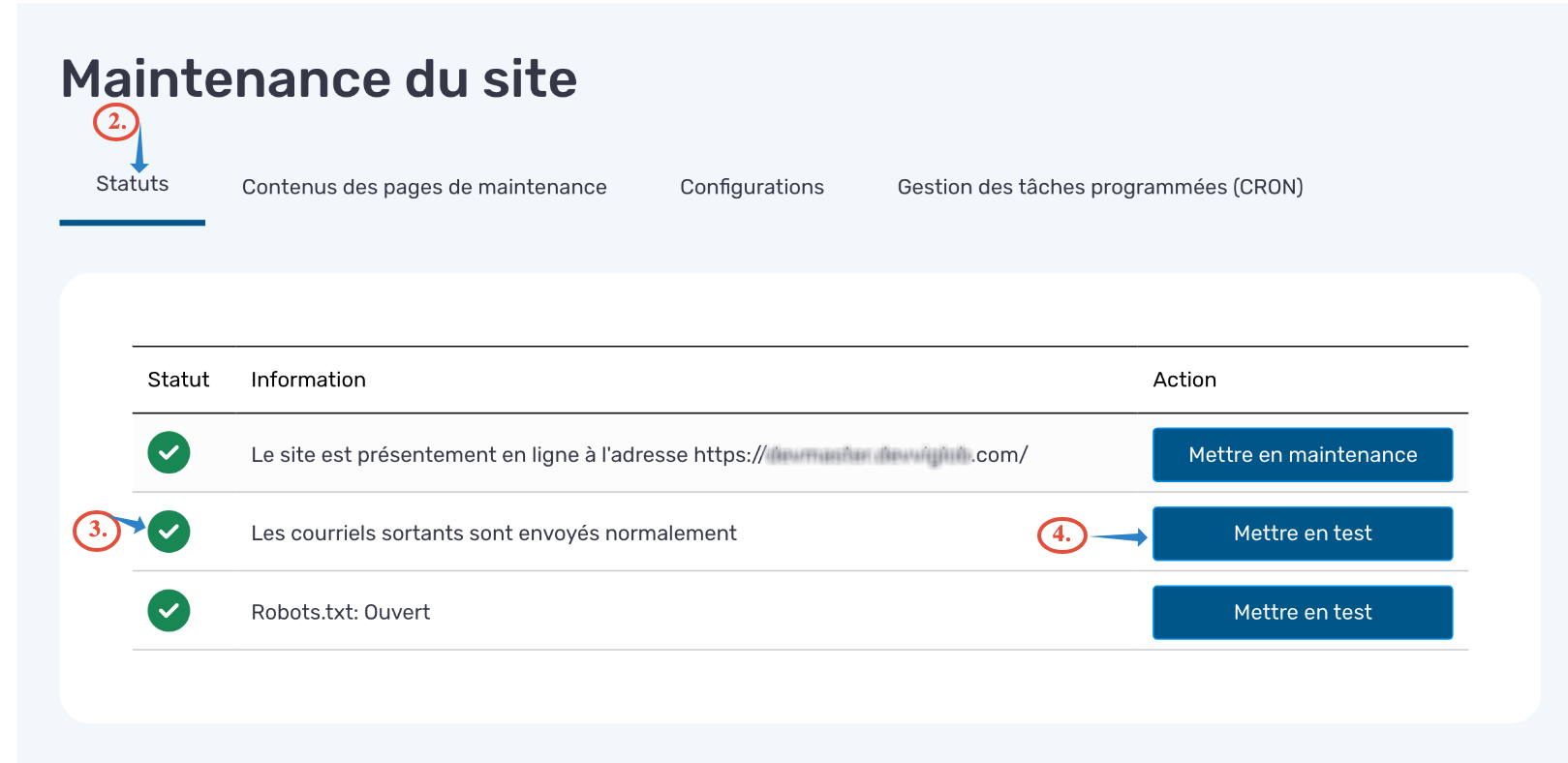
- Retournez à l’onglet Statuts.
- Repérez la ligne Les courriels sortants sont envoyés normalement.
- Cliquez sur Mettre en test.
- Répondez Oui à la confirmation.
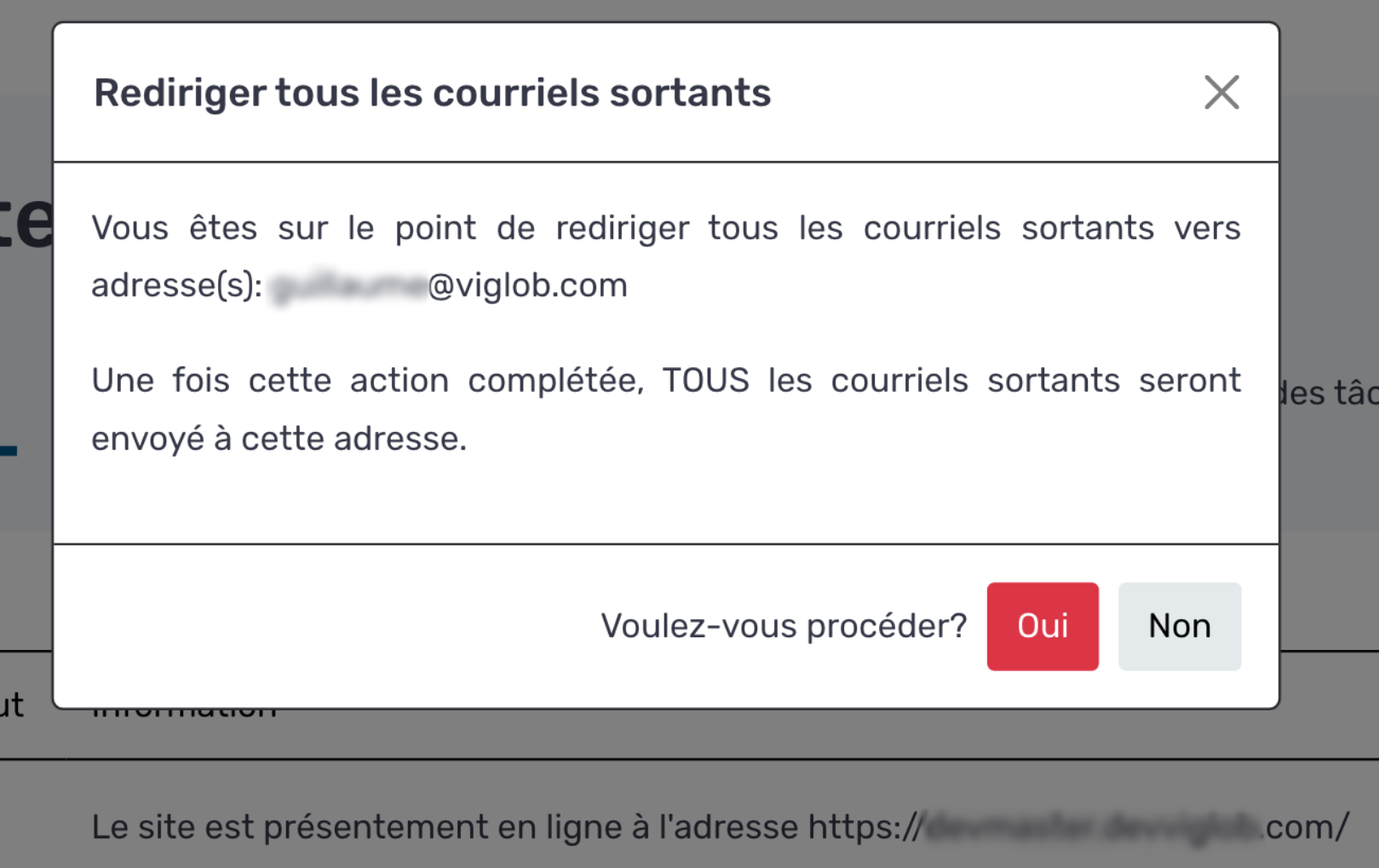
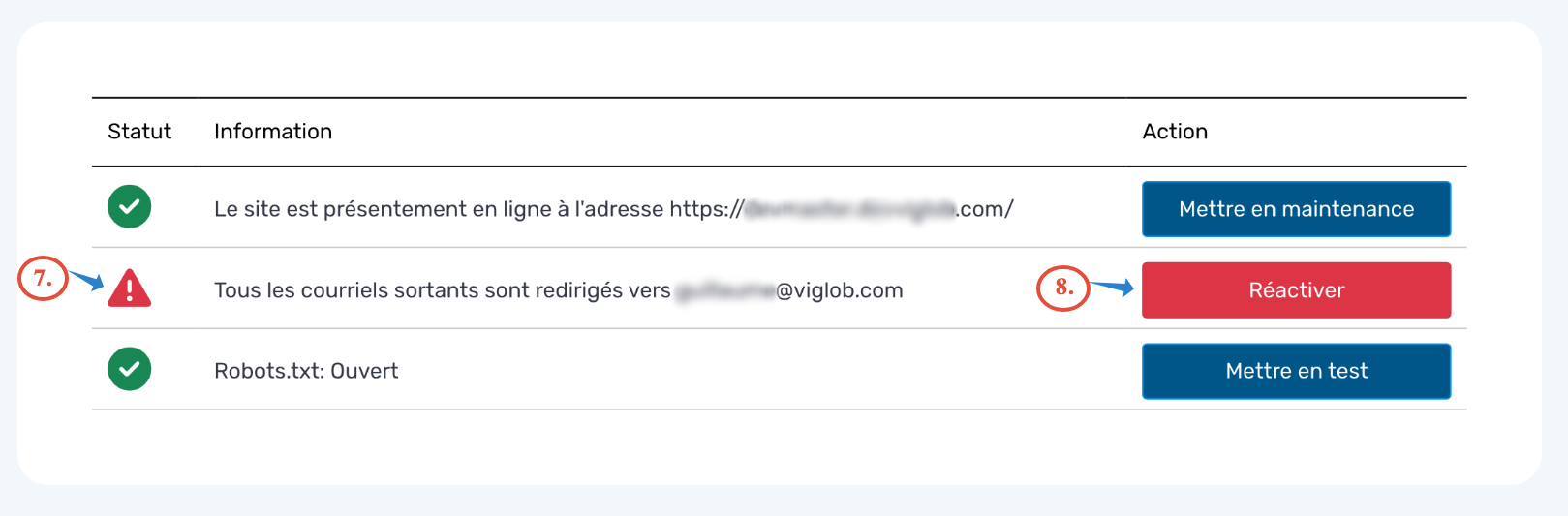
Le triangle rouge et le bouton Réactiver indiquent que le mode de test est actif. Effectuez un envoi test pour vérifier sa réception à l’adresse configurée.
Rétablir l’envoi normal
À la fin des tests, utilisez Réactiver sur la ligne des courriels, puis suivez la confirmation affichée. Vérifiez que le statut indique de nouveau que les courriels sortants sont envoyés normalement.
6. Comprendre le réglage robots.txt
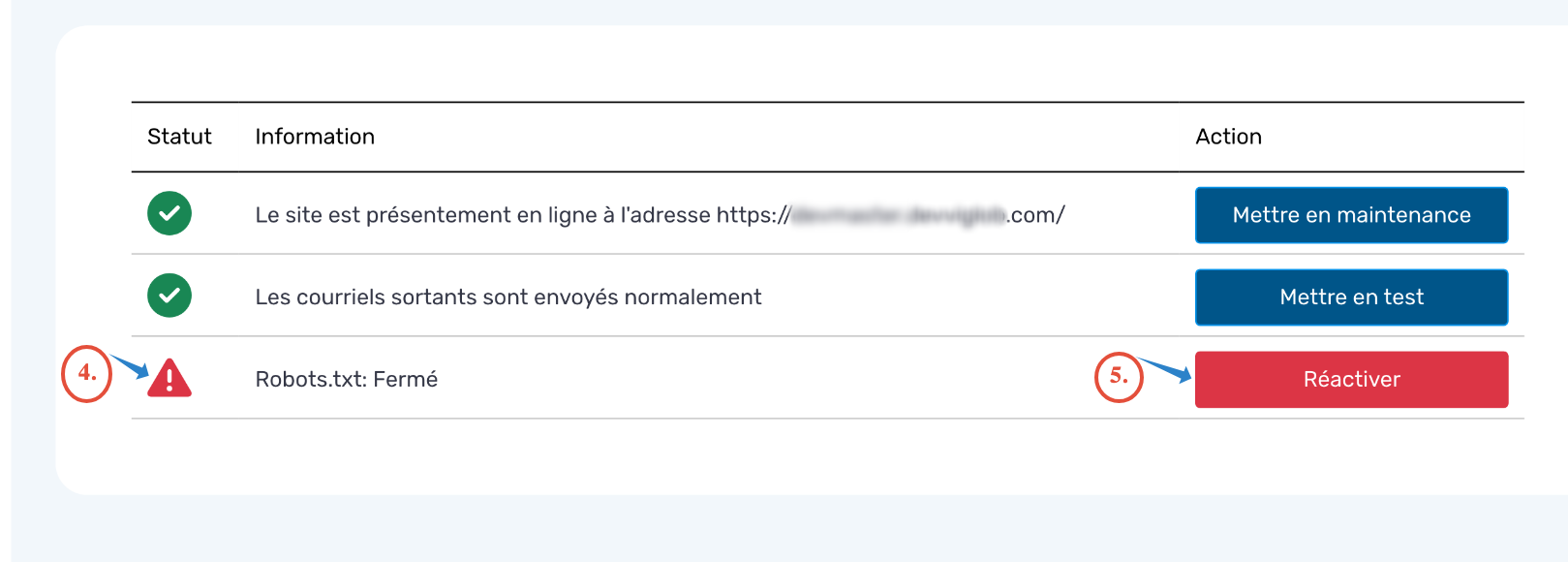
Le fichier robots.txt fournit des consignes d’exploration aux robots des moteurs de recherche. Il ne remplace pas une restriction d’accès par adresse IP ou une authentification.
Dans l’onglet Statuts, une ligne permet de consulter et de modifier le mode associé à ce fichier.
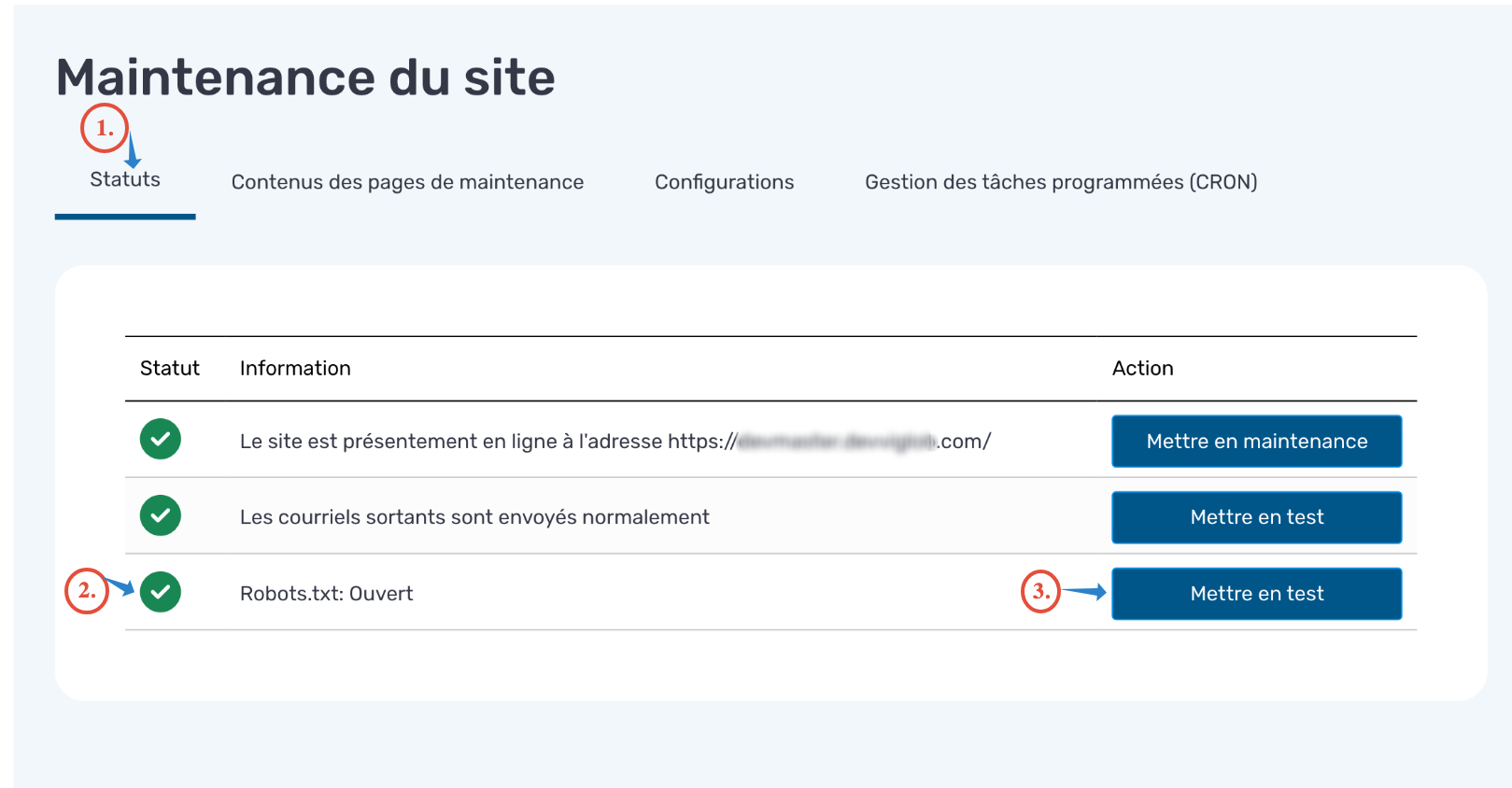
L’interface propose un bouton Mettre en test, puis un bouton Réactiver lorsque le mode de test est appliqué.
7. Consulter les tâches programmées
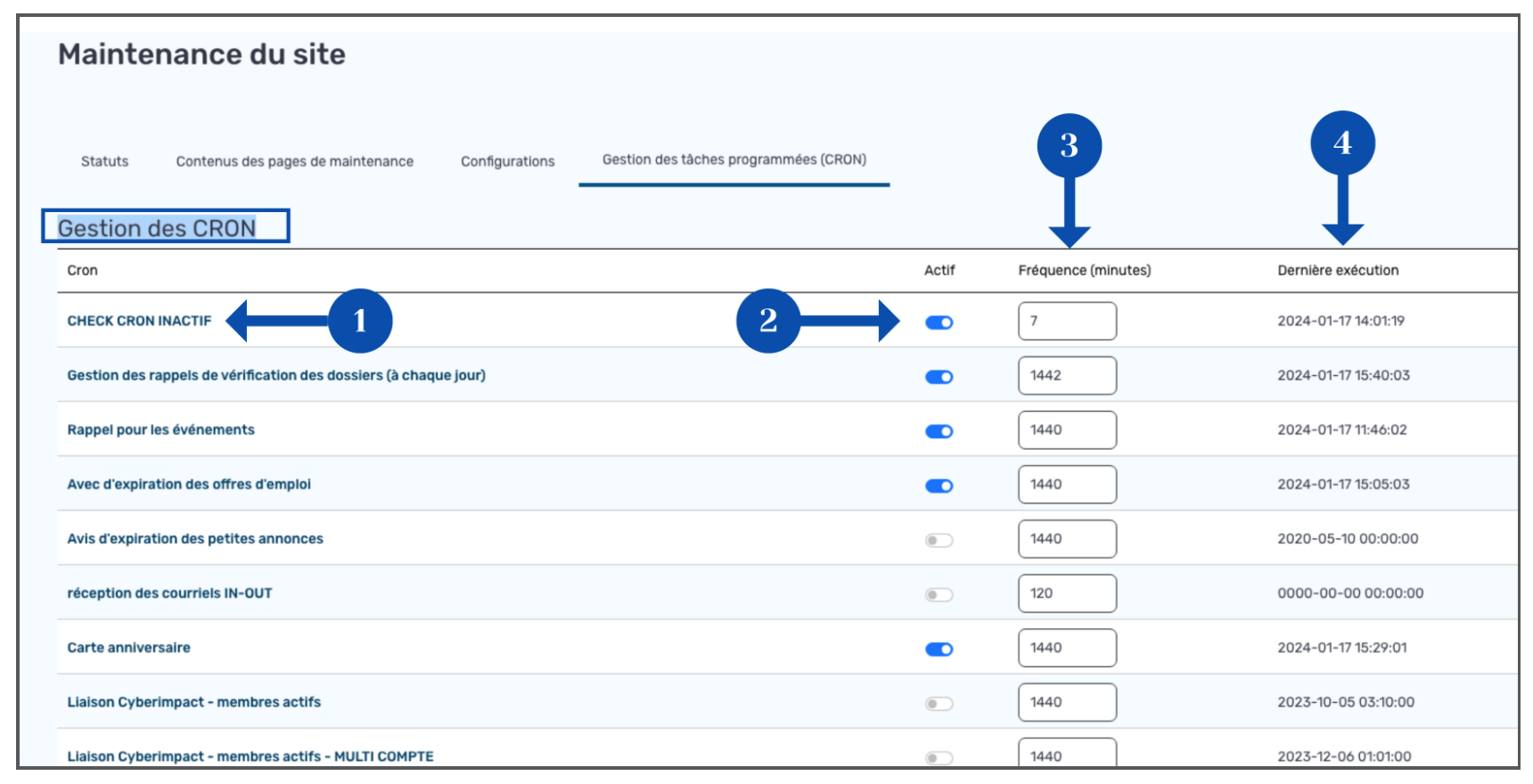
Les tâches programmées, aussi appelées crons, sont des traitements automatiques configurés par l’équipe ViGlob.
Le tableau permet notamment de consulter :
- Le nom de la tâche : la tâche « check cron » sert généralement à vérifier le fonctionnement du mécanisme d’exécution.
- Son activation : le contrôle permet d’activer ou de désactiver la tâche.
- Sa fréquence : l’intervalle d’exécution est indiqué en minutes.
- Sa dernière exécution : la date et l’heure permettent de suivre son activité.
8. Remettre le site en ligne
Vérifier la fin de l’intervention
- Les ajustements et les tests prévus sont terminés.
- Les pages et les formulaires concernés ont été vérifiés.
- La redirection des courriels a été retirée si les envois doivent reprendre normalement.
- Le réglage robots.txt correspond au fonctionnement attendu.
- Les tâches programmées sont dans l’état validé avec ViGlob.
Réactiver l’accès public
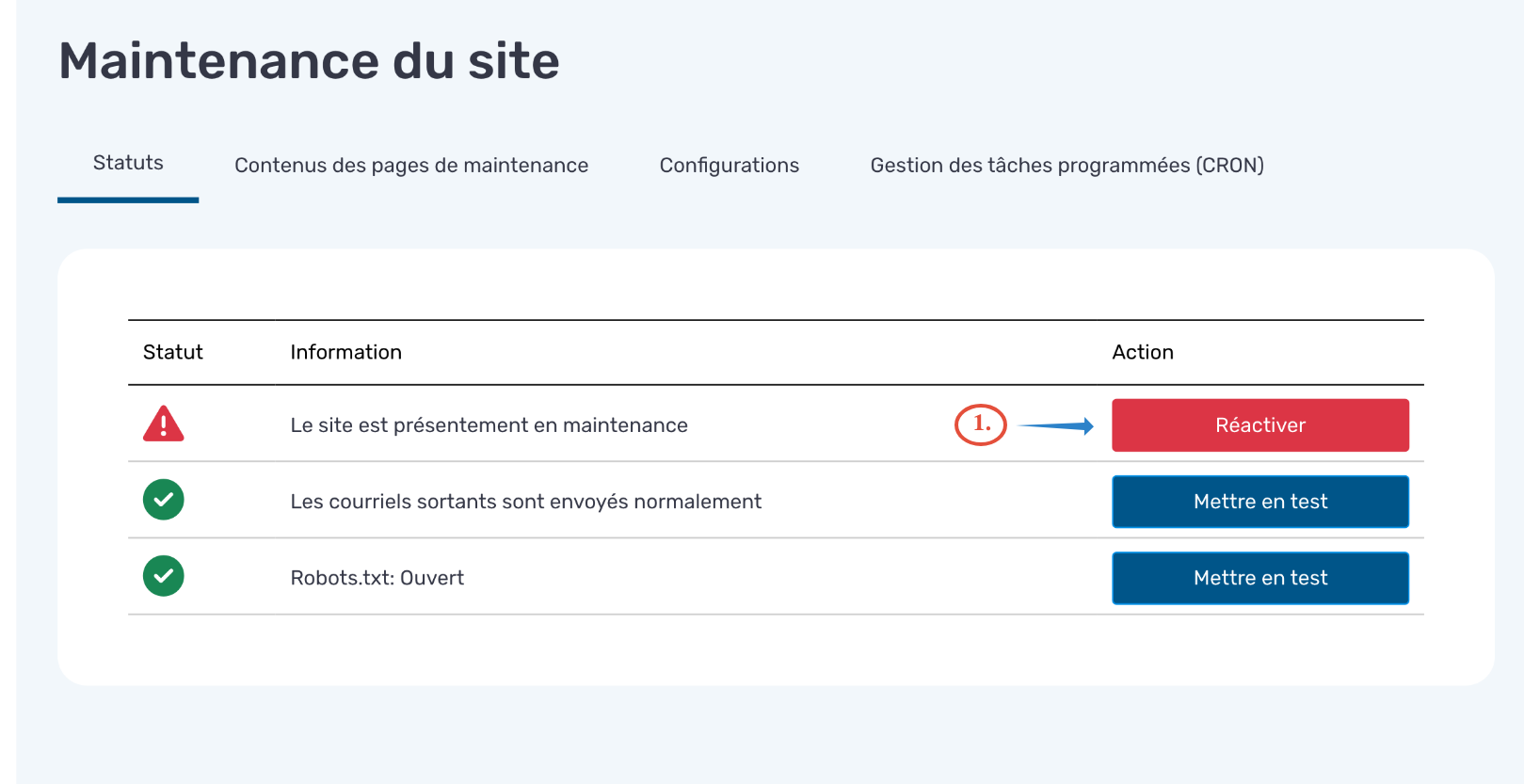
- Ouvrez l’onglet Statuts.
- Repérez la ligne indiquant que le site est en maintenance.
- Cliquez sur Réactiver.
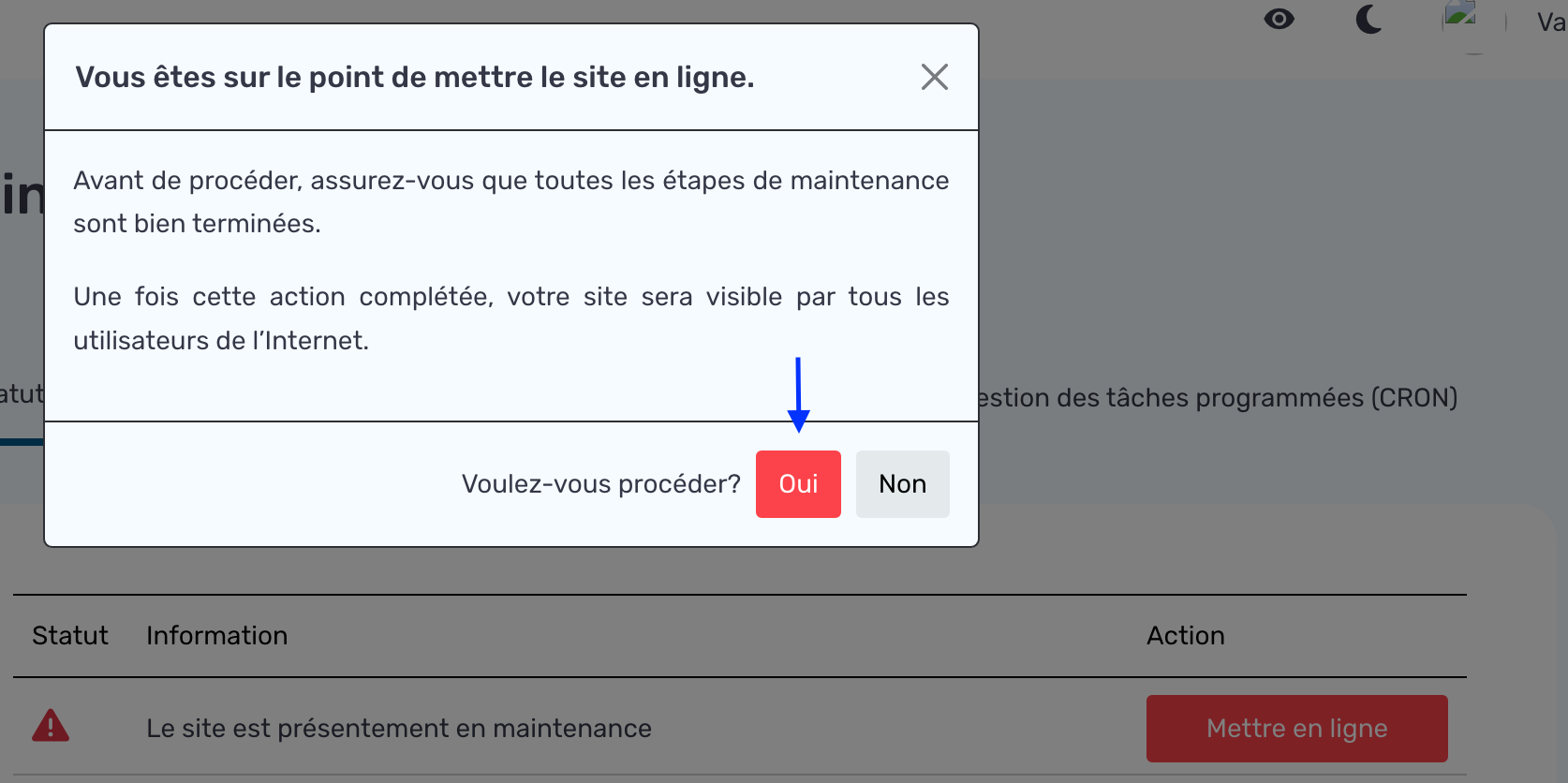
- Répondez Oui à la confirmation.
Un crochet vert et le bouton Mettre en maintenance indiquent que le site est en ligne.

Effectuez une dernière vérification de l’accès public et des communications. Le retour en ligne du site ne remplace pas la vérification des autres paramètres de maintenance.
Sur le même sujet
- Gérer la maintenance, la redirection des courriels et l’indexation
- Résoudre un problème de connexion avec le mot de passe passe-partout
- Tester la zone membre avec le mot de passe passe-partout
- Créer un compte administrateur et définir ses droits
- Modifier le mot de passe d’un administrateur
- Modifier les droits d’un administrateur existant
Cet article vous a-t-il été utile ?