


Retour à toutes les catégories
Configurer le poids des produits pour la livraison
Le poids inscrit dans la fiche d’un produit sert au calcul automatique des frais de livraison. Ce guide explique comment le modifier et quoi vérifier si des frais apparaissent alors que vous ne souhaitez pas en appliquer.
1. Comprendre le lien entre le poids et les frais de livraison
Un poids renseigné dans la fiche du produit permet au système de calculer des frais de livraison lors de la commande, même si vous n’avez pas ajouté de frais directement sur le produit.
- Produit avec un poids : les frais sont calculés selon la configuration de livraison de votre site.
- Produit avec un poids de 0 ou un champ vide : le produit ne déclenche pas de frais de livraison liés à son poids.
2. Accéder à la fiche du produit
- Connectez-vous à l’administration de votre site.
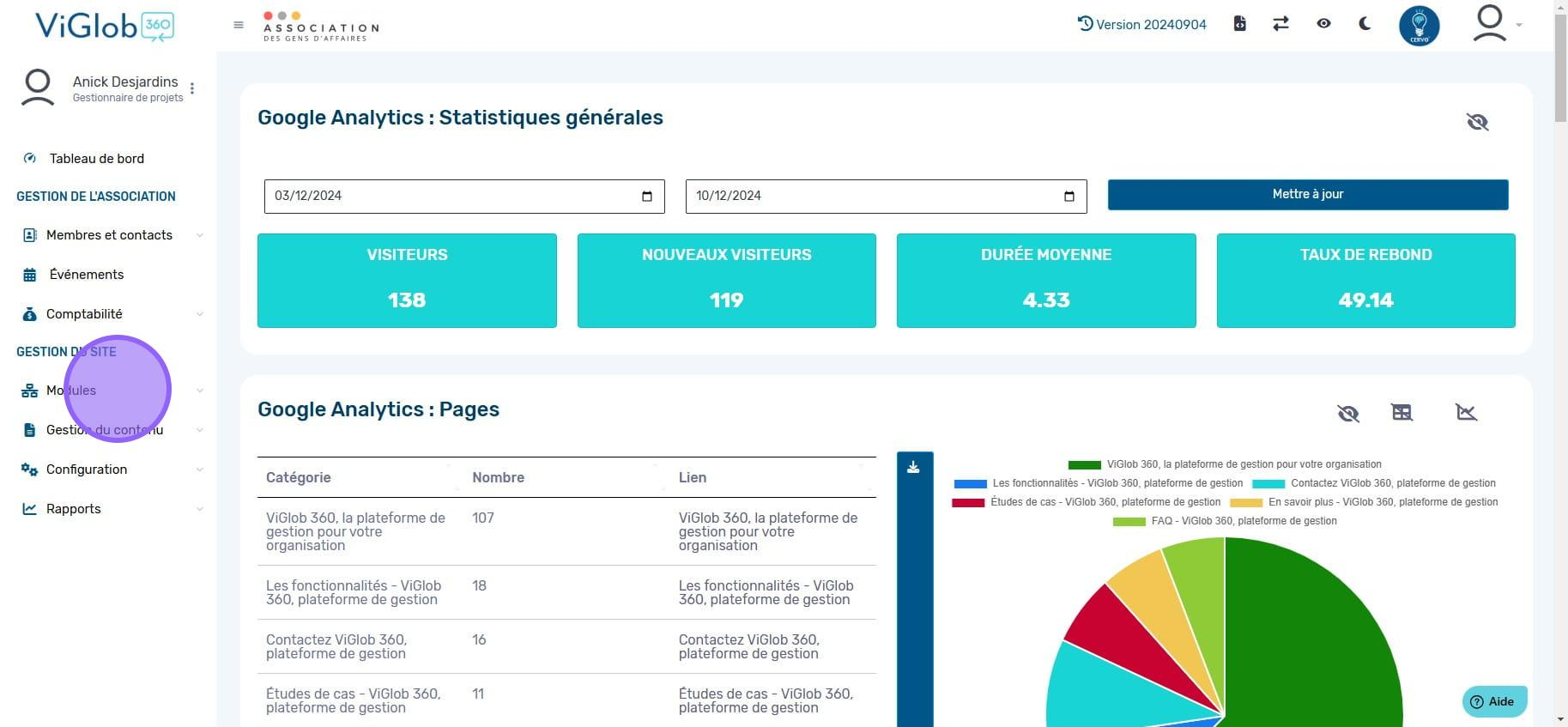
- Ouvrez le menu Modules.
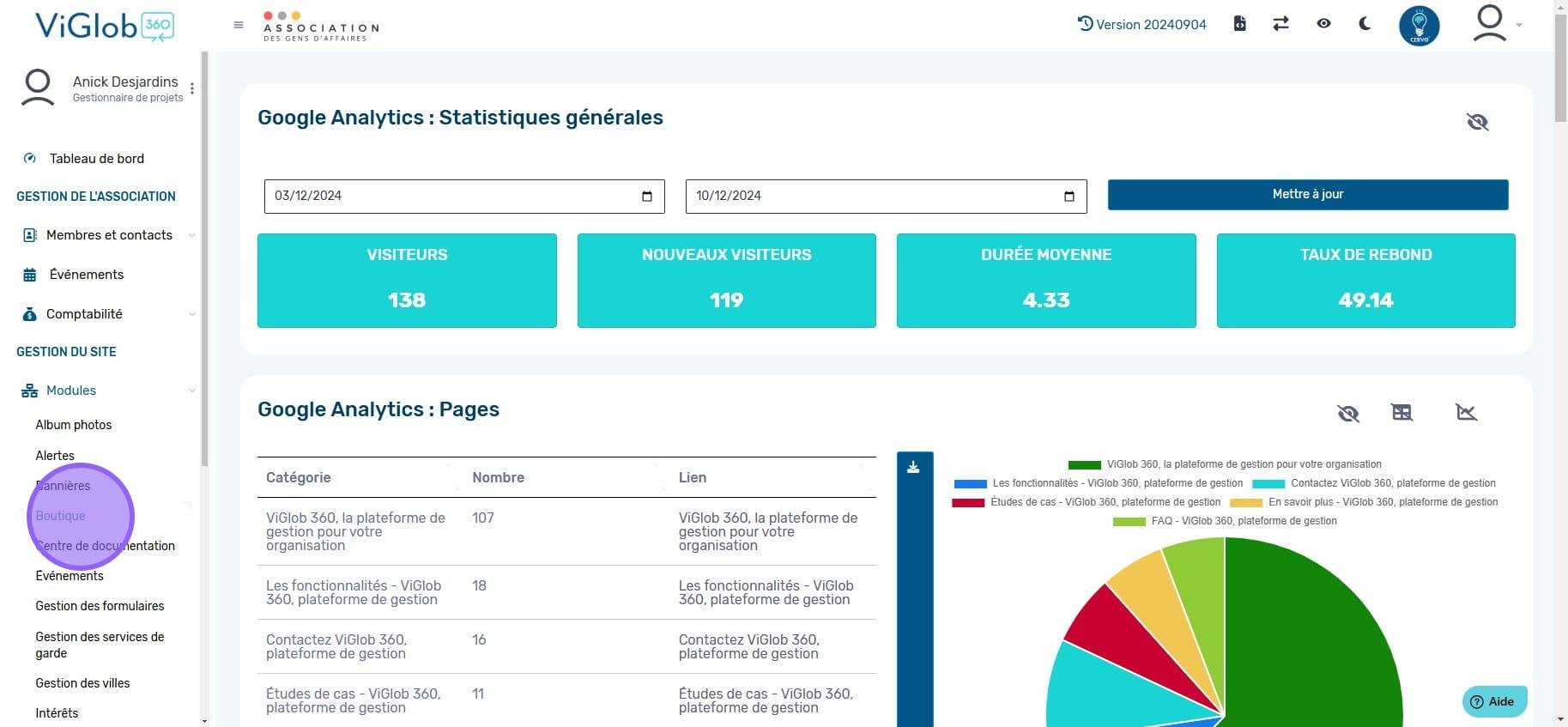
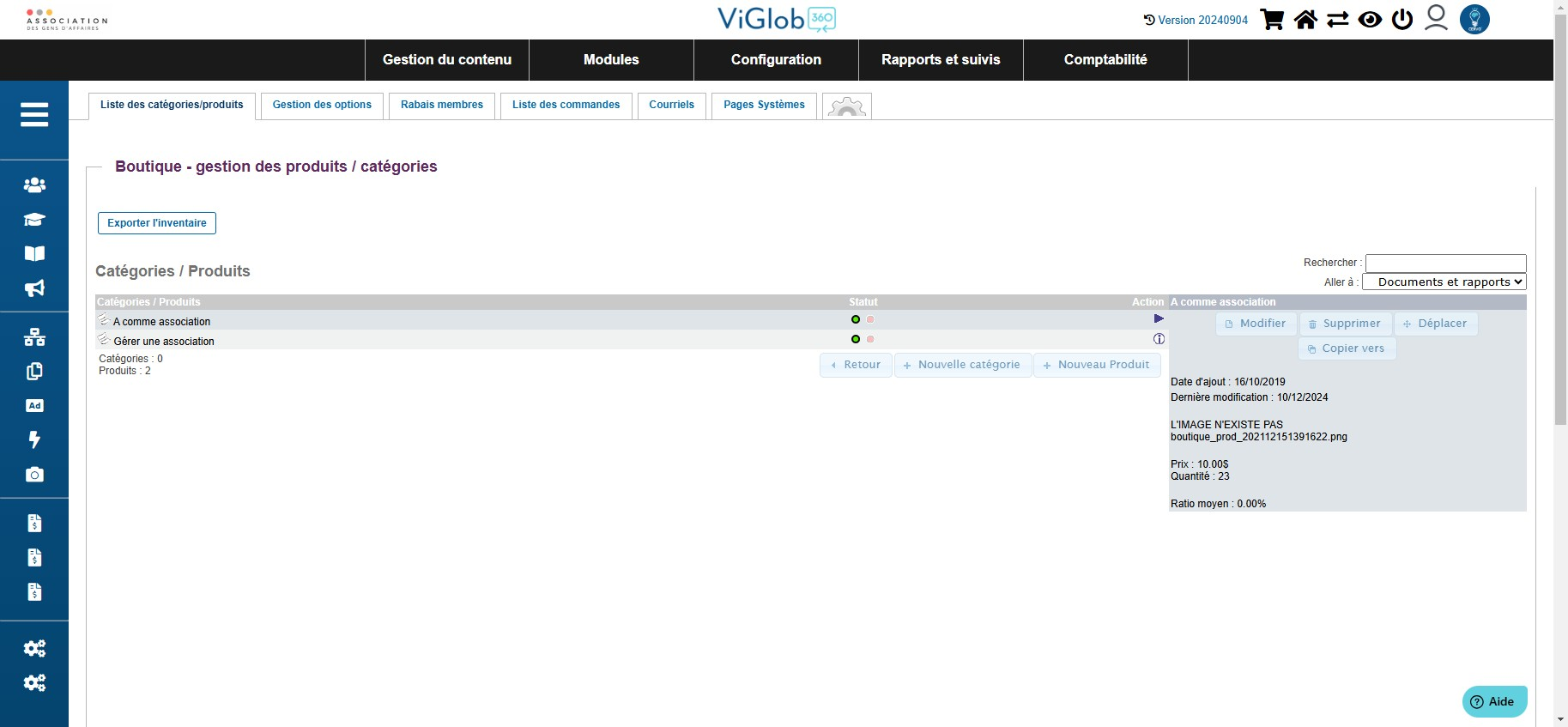
- Cliquez sur Boutique.
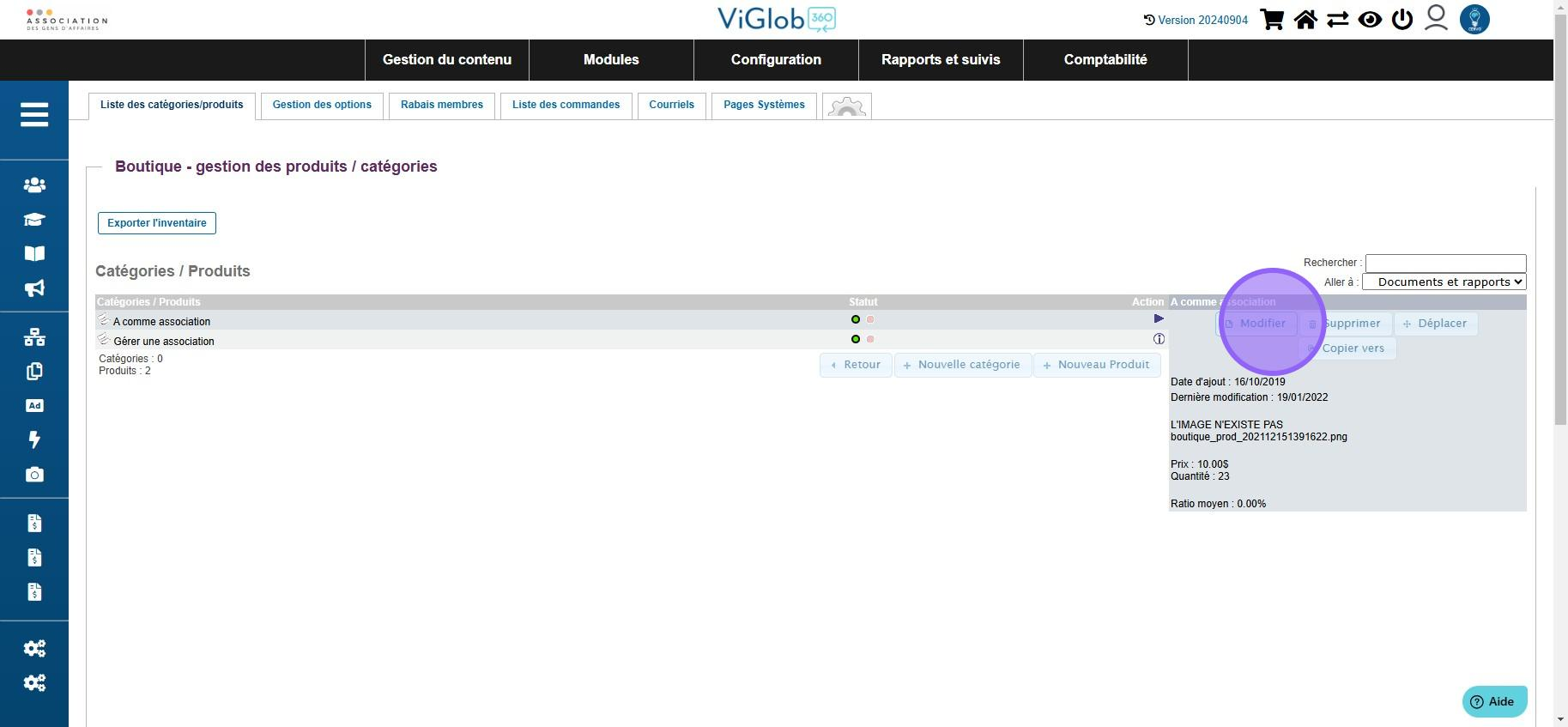
- Repérez le produit concerné, puis cliquez sur Modifier.
3. Modifier le poids du produit
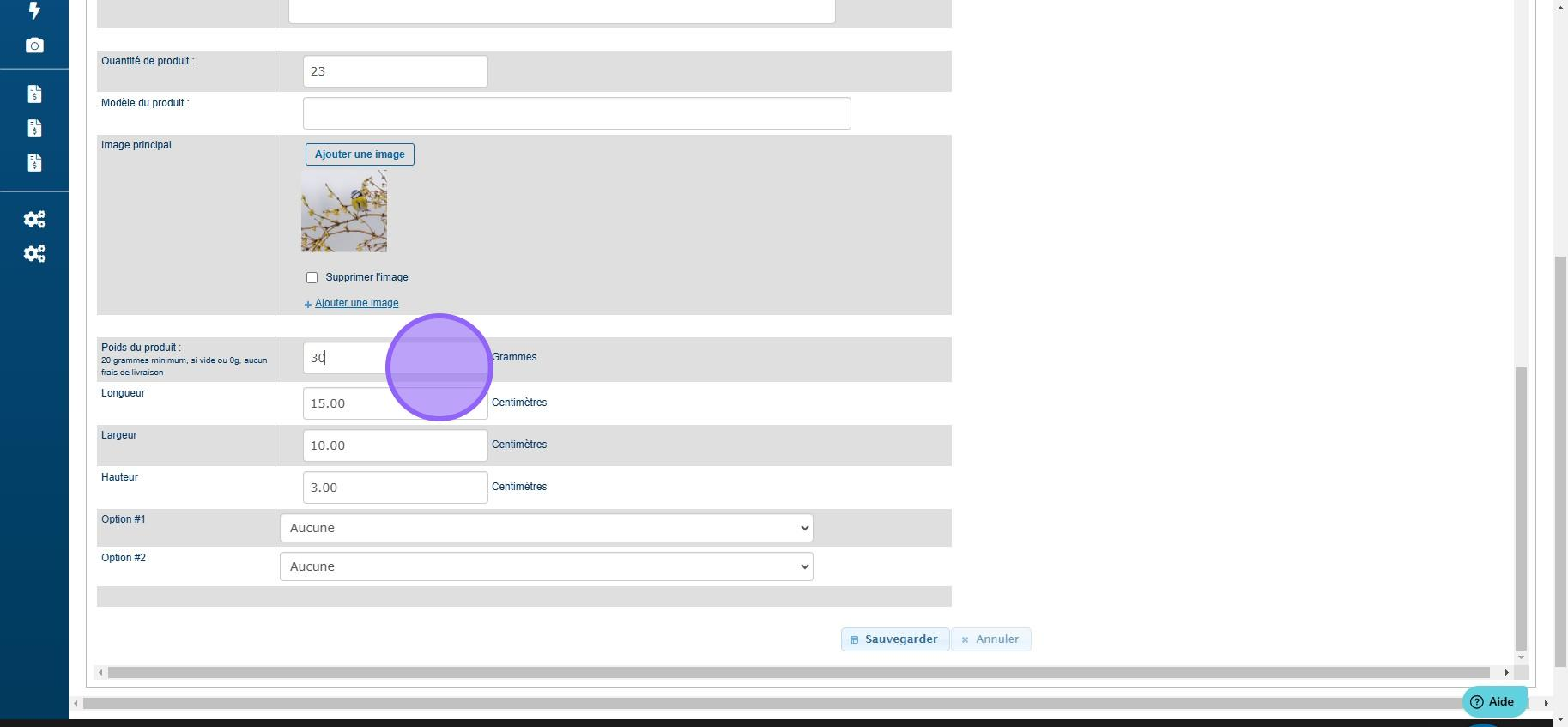
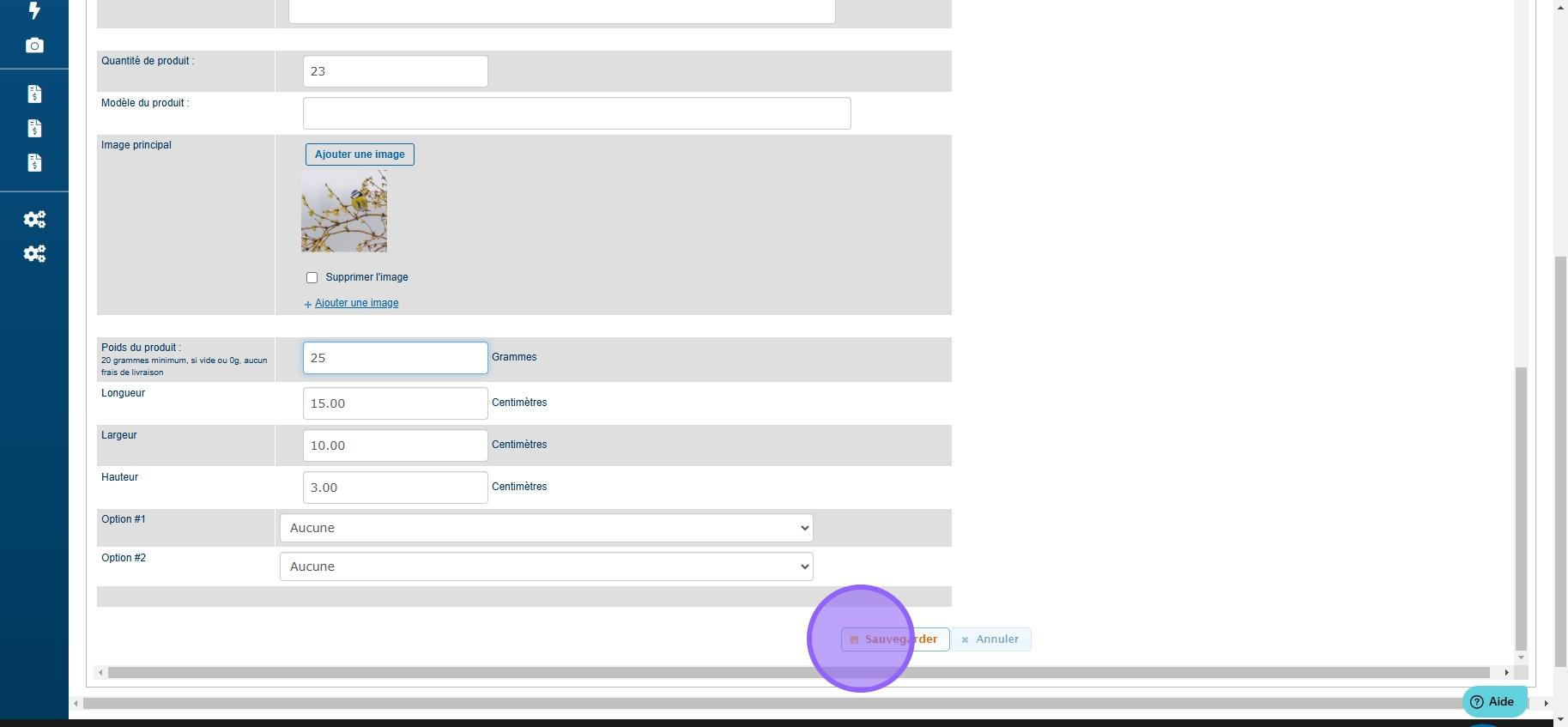
Dans la fiche du produit, faites défiler la page jusqu’au champ Poids du produit.
Appliquer des frais de livraison
Inscrivez le poids du produit en grammes. Le système utilise un minimum de 20 grammes pour calculer les frais selon votre configuration de livraison.
Ne pas appliquer de frais de livraison liés au poids
Inscrivez 0 ou laissez le champ vide.
4. Enregistrer et vérifier les changements
- Enregistrez les modifications de la fiche du produit.
- Vérifiez que la valeur du poids a bien été conservée.
- Testez une nouvelle commande pour vérifier les frais de livraison affichés, sans finaliser l’achat.
Les frais de livraison sont affichés pendant le processus de commande. Leur montant dépend de la configuration de livraison de votre site.
5. Corriger des frais de livraison inattendus
Si des frais apparaissent automatiquement lors de la commande d’un produit, vérifiez d’abord si un poids est inscrit dans sa fiche.
- Ouvrez la fiche du produit dans Modules → Boutique.
- Repérez le champ Poids du produit.
- Si ce produit ne doit pas déclencher de frais de livraison, supprimez la valeur ou remplacez-la par 0.
- Enregistrez les modifications.
- Vérifiez le résultat dans une nouvelle commande.

Cet article vous a-t-il été utile ?