


Retour à toutes les catégories
Configurer et modifier les liens rapides de l’accueil
Les liens rapides dirigent vos visiteurs vers les sections importantes de votre site : formations, adhésion, services ou informations utiles. Personnalisez leur présentation et leur destination, puis adaptez leur affichage aux utilisateurs connectés si nécessaire.
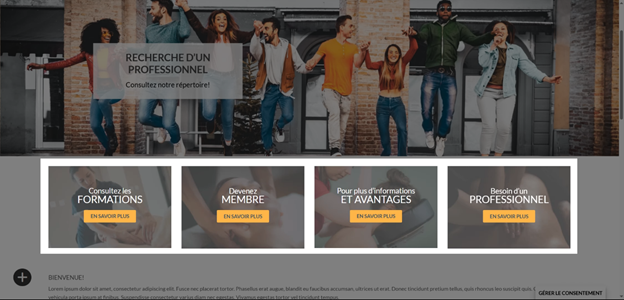
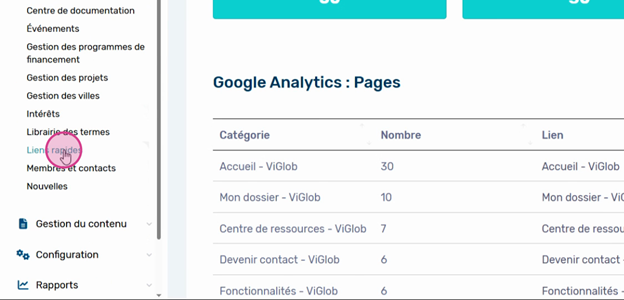
1. Accéder aux liens rapides
- Connectez-vous à l’administration de votre site.
- Ouvrez le menu Modules.
- Sélectionnez Liens rapides.
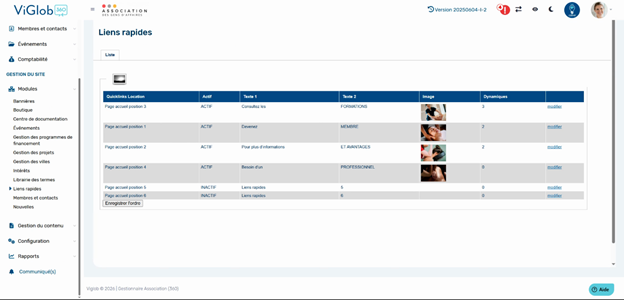
Dans la configuration présentée, six emplacements sont disponibles. Le tableau indique leur position, leur état actif ou inactif, les textes, l’image et les options dynamiques.
2. Modifier l’apparence et la destination
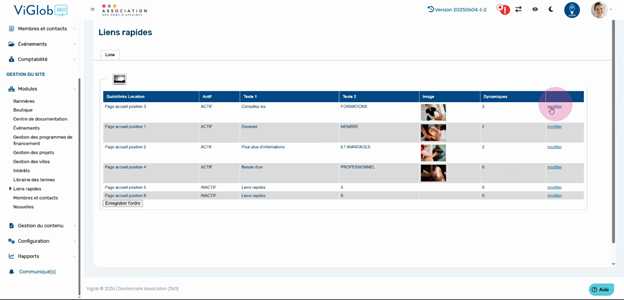
Cliquez sur Modifier à côté du lien concerné.
Changer l’image
Cliquez sur l’image dans le formulaire pour la remplacer.
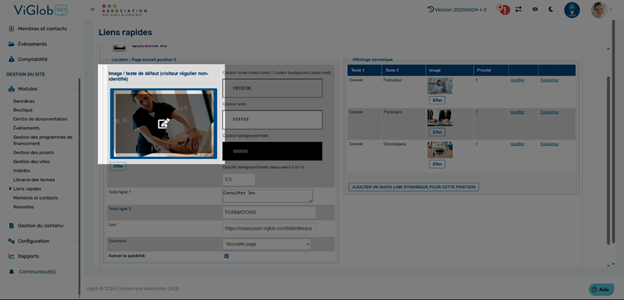
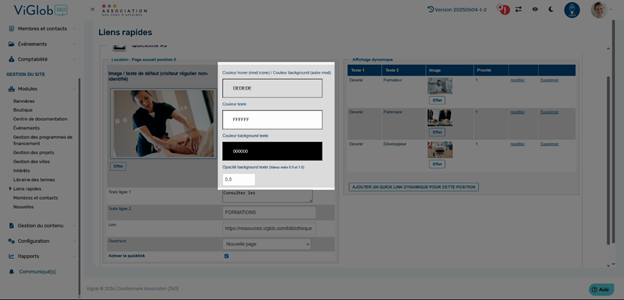
Ajuster les couleurs et l’opacité
Utilisez les réglages proposés pour personnaliser les couleurs des textes, leur fond et l’effet au survol de l’image. Ajustez l’opacité au besoin et conservez un contraste qui facilite la lecture.
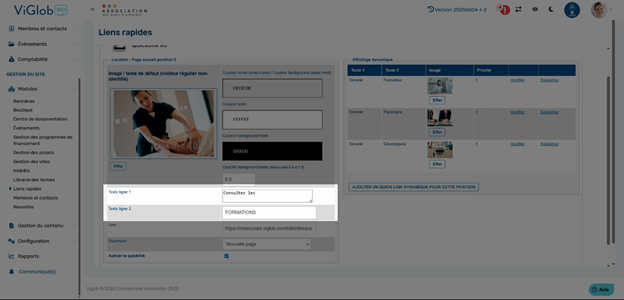
Renseigner les deux lignes de texte
- Première ligne : texte présenté dans un format plus petit.
- Deuxième ligne : texte présenté dans un format plus grand.
Utilisez des textes courts qui indiquent clairement ce que le visiteur trouvera en cliquant.
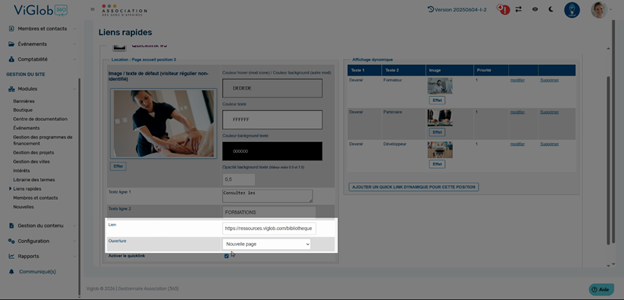
Définir la destination
Saisissez ou mettez à jour l’URL de destination, puis choisissez le mode d’ouverture :
- Même page : pour poursuivre la navigation dans l’onglet actuel.
- Nouvelle page : pour ouvrir la destination dans un nouvel onglet ou une nouvelle fenêtre, selon le navigateur.
3. Demander une modification de la taille des images
Vous pouvez remplacer les images dans le module. Pour modifier leurs dimensions d’affichage, une intervention de programmation par l’équipe ViGlob est nécessaire.
Préparer et envoyer votre demande
- Activez vos liens rapides, si nécessaire, pour vérifier leur taille actuelle sur votre site.
- Déterminez les dimensions souhaitées ou décrivez le résultat attendu.
- Connectez-vous au hub de support ViGlob.
- Envoyez une demande en précisant qu’elle concerne la taille des images du module Liens rapides.
Des liens rapides visibles sur votre site permettent à notre équipe d’examiner leur présentation et de mieux comprendre les ajustements demandés.
4. Activer ou désactiver un lien
Utilisez la case Activer le quicklink pour gérer sa visibilité :
- Case cochée : le lien est actif.
- Case décochée : le lien est désactivé.
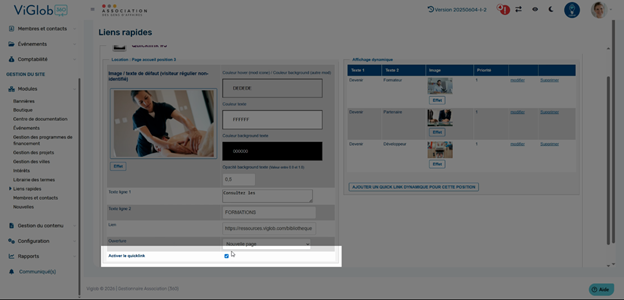
Enregistrez vos modifications avant de quitter le formulaire.
5. Changer l’ordre des liens
- Retournez dans le tableau des liens rapides.
- Faites glisser les liens pour les placer dans l’ordre souhaité.
- Cliquez sur Enregistrer l’ordre.
Vérifiez ensuite leur position sur la page d’accueil.
6. Configurer les liens dynamiques
Comprendre leur fonctionnement
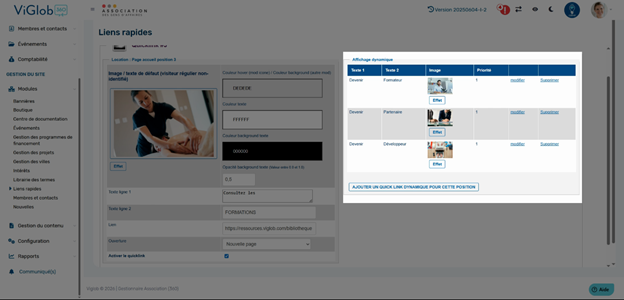
Un lien dynamique est une variante d’un lien rapide destinée aux membres et contacts connectés. Son affichage dépend des critères configurés, comme le type de membre ou les intérêts.
Par exemple, le lien standard peut inviter un visiteur à devenir membre, tandis qu’une variante propose à un membre connecté un accès à ses services.
Ajouter ou modifier une variante
- Ouvrez le lien rapide concerné avec Modifier.
- Dans la zone Affichage dynamique, cliquez sur Ajouter un Quick link dynamique pour cette position, ou ouvrez une variante existante.
- Définissez les critères d’affichage : type de membre ou intérêt, selon les choix disponibles.
- Renseignez l’image, les deux lignes de texte et l’URL de destination.
- Indiquez le numéro de priorité de la variante.
- Complétez les champs anglais si votre site est bilingue.
- Enregistrez vos modifications.
7. Enregistrer et vérifier
Après avoir enregistré vos changements, ouvrez votre site et vérifiez :
- L’ordre et la visibilité des liens.
- Les images, les couleurs et la lisibilité des textes.
- La destination et le mode d’ouverture de chaque lien.
- Les textes et les destinations en français et en anglais, s’il y a lieu.
- L’affichage sans connexion, puis avec un compte autorisé correspondant aux critères dynamiques.
- Le rendu sur ordinateur et sur téléphone.
Sur le même sujet
- Découvrir l’éditeur de texte — Café Découverte
- Créer, organiser et publier des actualités
- Créer une version mobile d’une bannière d’accueil
- Demander une modification de la hauteur des bannières
- Adapter une vidéo intégrée aux écrans mobiles
- Créer et modifier un tableau dans l’éditeur de texte
Cet article vous a-t-il été utile ?