


Retour à toutes les catégories
Gérer les champs personnalisés des membres, contacts et organismes
Les champs personnalisés permettent d’ajouter des renseignements à vos fiches de membres, de contacts ou d’organismes : programme d’études, préférence de contact, secteur d’activité, document à fournir et bien plus. Ce guide explique comment les créer, les configurer, les modifier, les réorganiser et les supprimer.
1. Choisir entre individuel et organisme
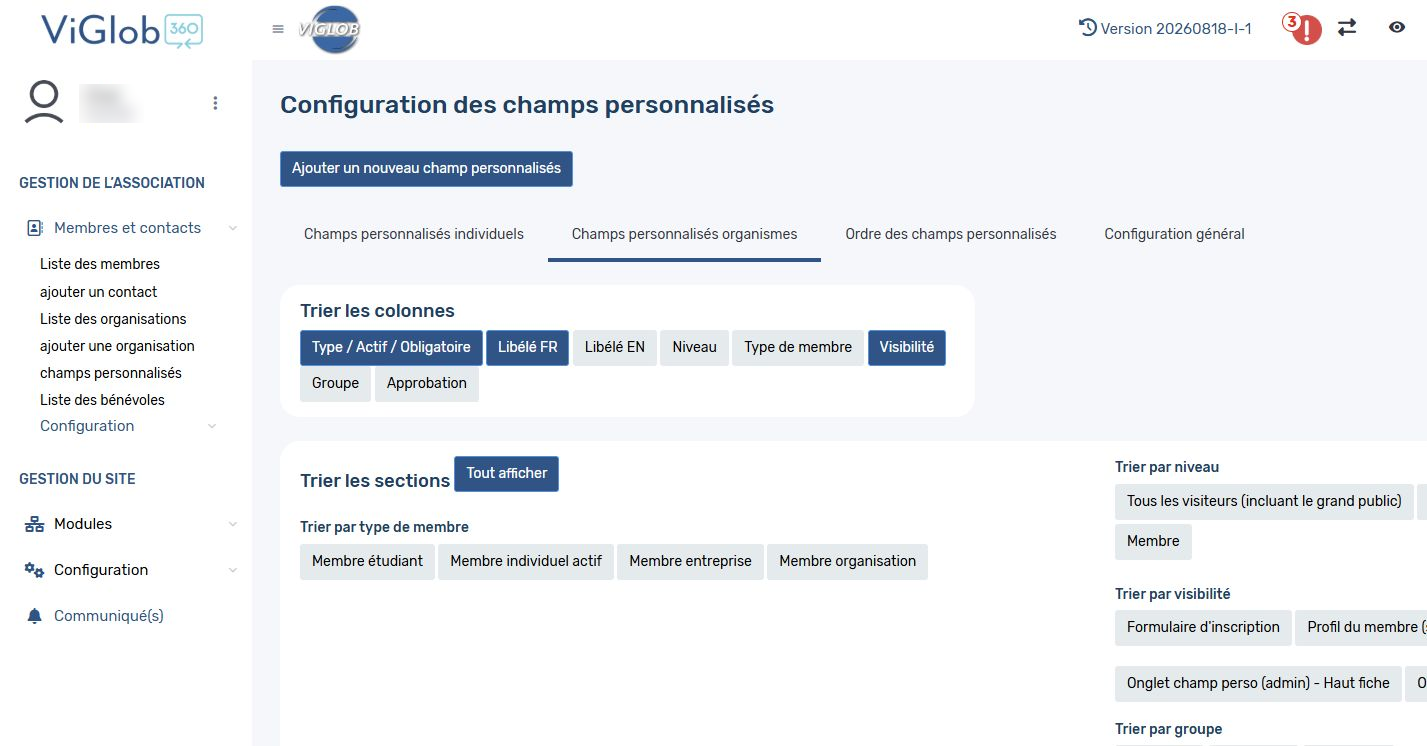
Dans l’administration, ouvrez Membres et contacts → champs personnalisés. Deux onglets séparent les champs selon la fiche à laquelle l’information appartient.
Famille | À quoi sert-elle? | Exemples |
|---|---|---|
Champs personnalisés individuels | Recueillir une information propre à une personne, membre ou contact. | Programme d’études, préférence de contact, curriculum vitæ. |
Champs personnalisés organismes | Recueillir une information rattachée à la fiche d’une organisation ou d’une entreprise. | Secteur d’activité, nombre d’employés, coordonnées du contact aux communications. |
Dans le formulaire d’ajout, le choix Entreprise correspond à la famille organismes. Le choix Individuel correspond à la famille des personnes.
Posez-vous cette question : cette réponse décrit-elle la personne ou l’organisation? Par exemple, le diplôme d’une personne est une information individuelle; le secteur d’activité d’une entreprise est une information d’organisme.
2. Ajouter un champ
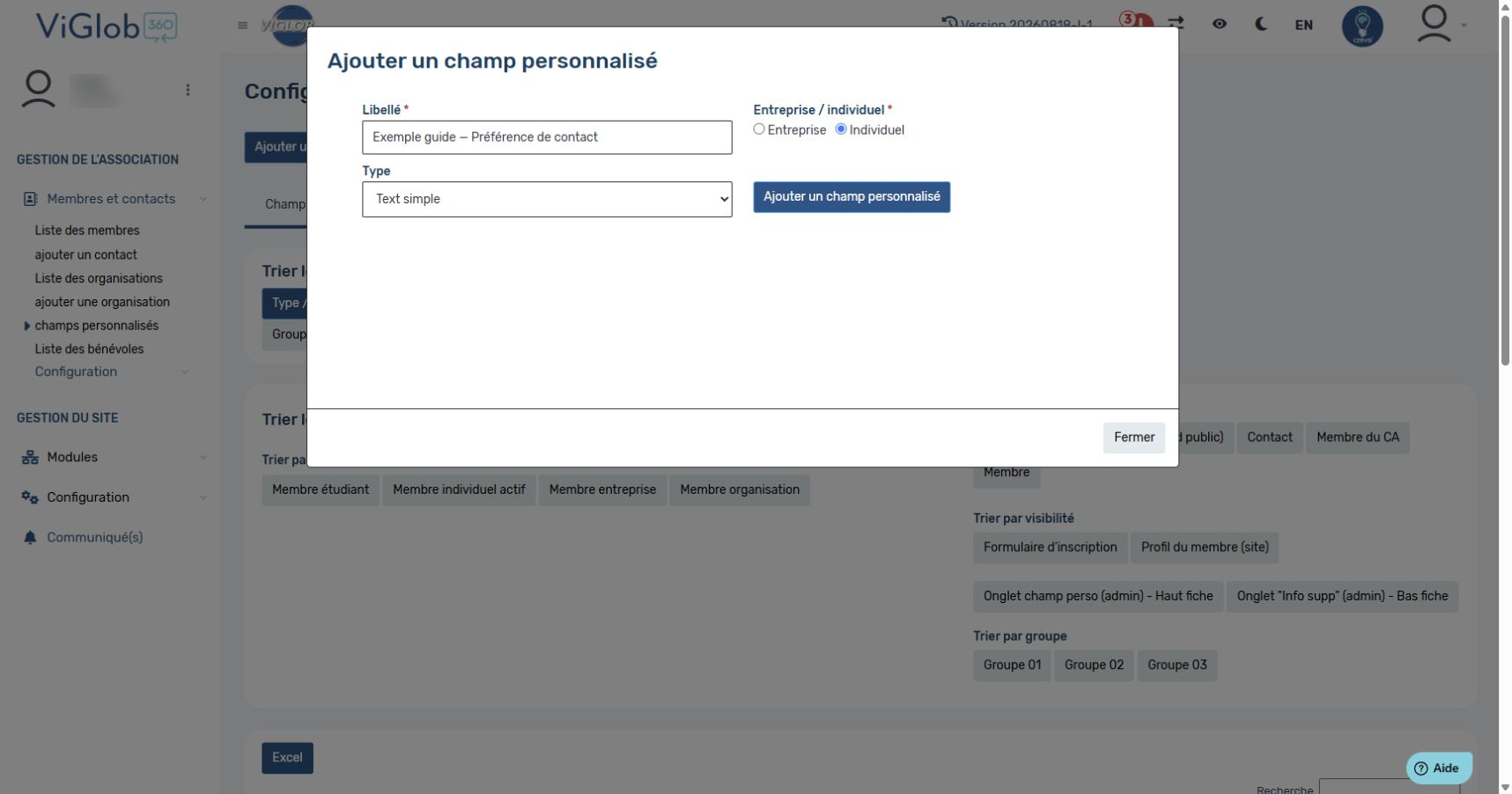
- Cliquez sur Ajouter un nouveau champ personnalisés.
- Saisissez le Libellé : le nom de la question ou de l’information à recueillir.
- Choisissez Entreprise ou Individuel. Vérifiez ce choix même si vous avez déjà ouvert l’un des onglets.
- Sélectionnez le Type de champ.
- Cliquez sur Ajouter un champ personnalisé.
La fenêtre de configuration détaillée s’ouvre après la création. Dans le parcours présenté, le nouveau champ est inactif au départ : configurez-le avant de l’activer.
Quel type choisir?
Type proposé | Utilisation |
|---|---|
Text simple | Une réponse courte, comme un poste ou un programme d’études. |
Textarea / Textarea avec éditeur | Une réponse plus longue, avec un éditeur de mise en forme dans la seconde version. |
Interrupteur | Une réponse de type oui/non. |
Case à cocher | Plusieurs réponses possibles parmi des choix proposés. |
Bouton radio / Liste déroulante | Un choix parmi plusieurs réponses proposées. |
Date | Une date. |
Document / Image | Un fichier ou une image à fournir. |
Lien / Champ avec action courriel | Une adresse Web ou une information avec une action de courriel. |
Téléphone / Téléphone + poste | Un numéro de téléphone, avec un poste au besoin. |
Monétaire / Numérique entier / Numérique décimal | Un montant ou un nombre adapté au format attendu. |
Séparateur / Explication / Espace | Organiser le formulaire ou présenter une consigne, plutôt que recueillir une réponse. |
3. Configurer le champ
Information générale
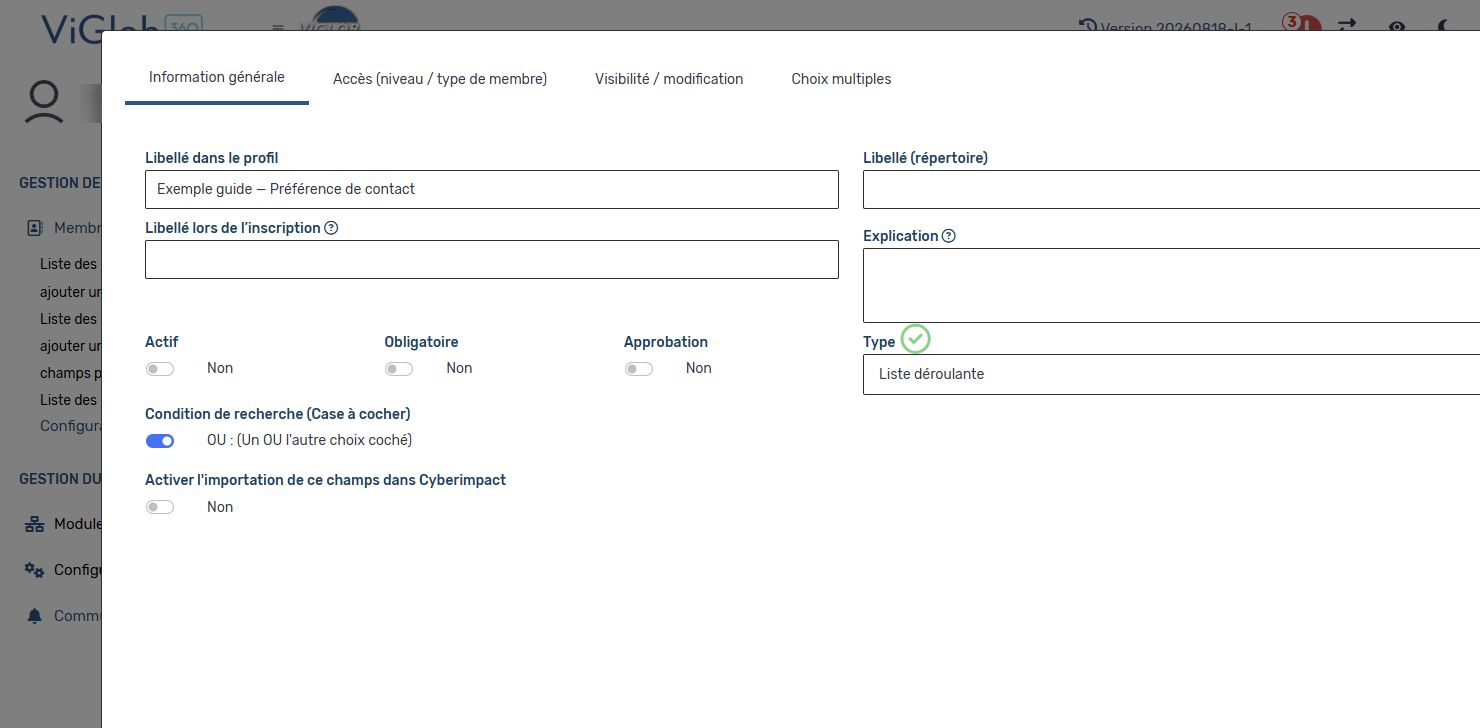
- Libellé dans le profil : nom du champ dans le profil.
- Libellé (répertoire) : libellé prévu pour le répertoire.
- Libellé lors de l’inscription : formulation adaptée au formulaire d’inscription.
- Explication : consigne pour aider à répondre.
- Actif : active ou désactive le champ.
- Obligatoire : rend la réponse requise dans les contextes où cette règle s’applique.
- Approbation : option liée à l’approbation de la valeur du champ si le contact de la modifie.
- Type : format du champ.
La Condition de recherche (Case à cocher) règle la combinaison des choix lors des recherches. Le mode OU affiché correspond à « un OU l’autre choix coché ».
L’option Activer l’importation de ce champs dans Cyberimpact concerne l’intégration avec Cyberimpact. Activez-la uniquement si ce champ doit participer à l’intégration configurée pour votre organisation.
Accès : niveau, type de membre et groupe
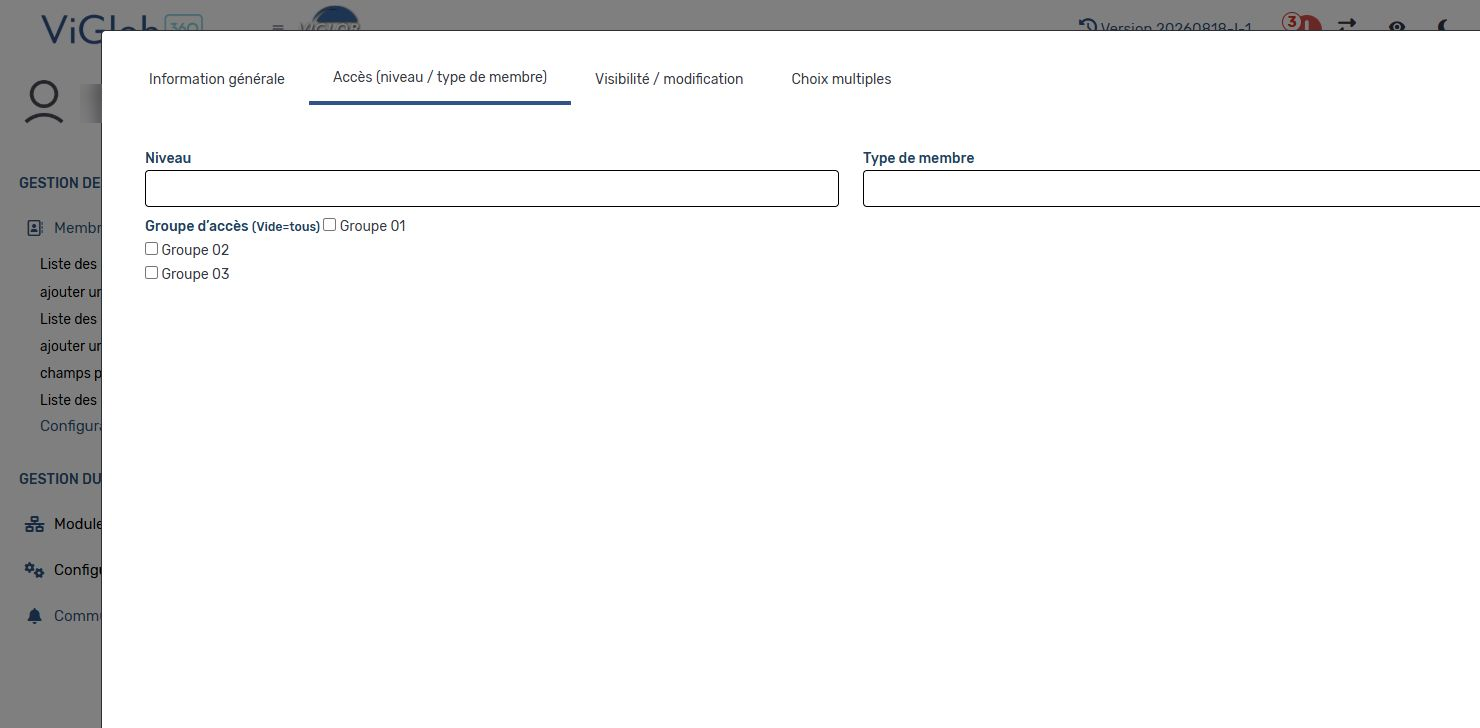
Dans Accès (niveau / type de membre), définissez les publics concernés à l’aide de Niveau et de Type de membre. La valeur Tous ne limite pas le champ à une catégorie particulière dans ce sélecteur.
La section Groupe d’accès permet de sélectionner les groupes d’administrateurs concernés par la visibilité du champ. L’interface précise « Vide = tous » : ne cochez pas un groupe au hasard.
Ces critères sont différents de la famille du champ. Un champ individuel peut, par exemple, concerner uniquement les membres étudiants.
Visibilité et modification
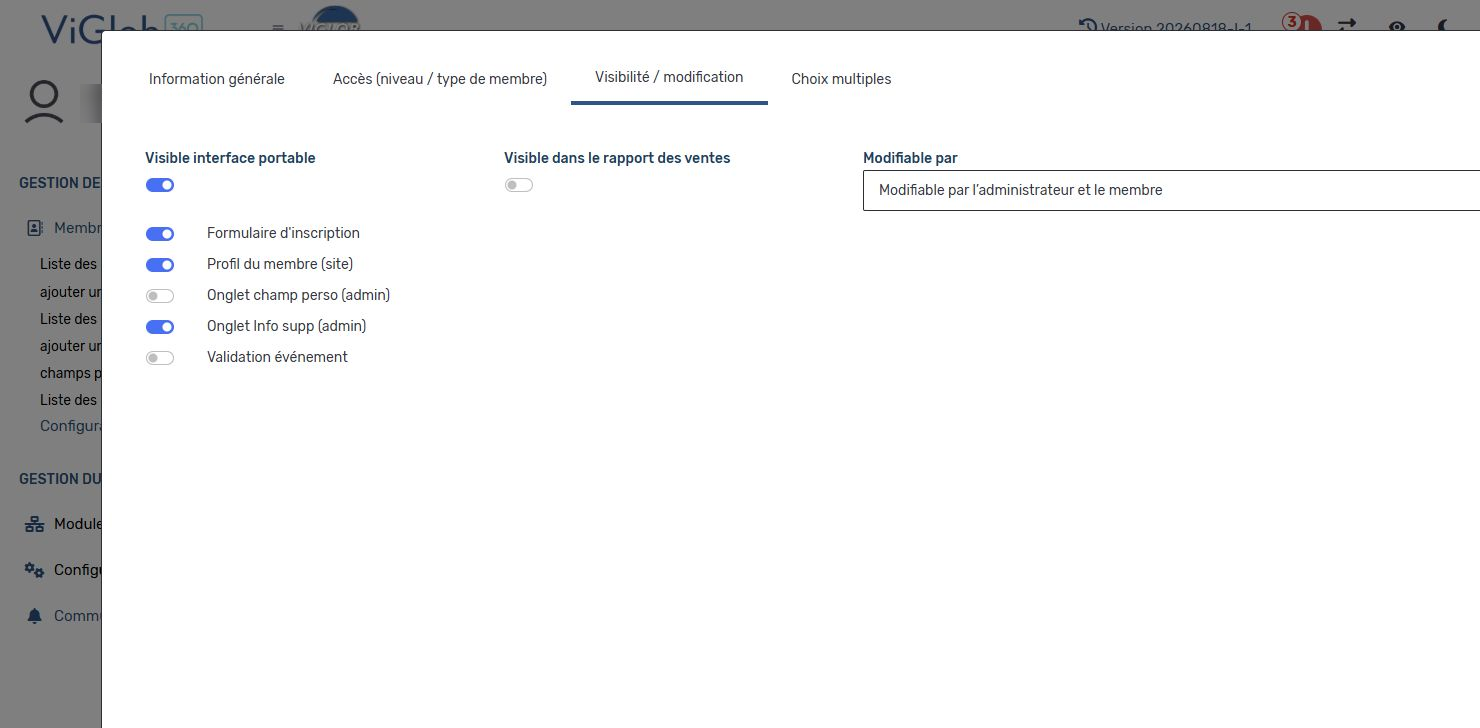
Dans Visibilité / modification, choisissez les endroits où le champ doit apparaître et les personnes qui peuvent le modifier.
Option | Emplacement concerné |
|---|---|
Formulaire d’inscription | Le formulaire utilisé lors de l’inscription. |
Profil du membre (site) | Le profil accessible sur le site. |
Onglet champ perso (admin) | Les champs personnalisés dans la partie haute de la fiche administrative. |
Onglet Info supp (admin) | Les informations supplémentaires dans la partie basse de la fiche administrative. |
Visible interface portable | L’interface portable. |
Visible dans le rapport des ventes | Le rapport des ventes. |
Validation événement | Devra être validé par le contact lors de l’inscription à un événement si l’événement le demande. |
Le menu Modifiable par propose les modes suivants :
- Modifiable par l’administrateur et le membre.
- Modifiable par l’administrateur seulement et non visible par le membre.
- Modifiable par admin et seulement visible pour membre.
- Visible seulement par admin.
- Visible seulement par admin et membre.
Choisissez le mode correspondant à l’usage voulu. Pour une note interne, vérifiez notamment qu’elle n’est pas visible par le membre. Pour une information que le membre doit renseigner lui-même, choisissez un mode qui autorise sa modification.
4. Préparer les choix de réponse
Pour une liste déroulante, des boutons radio ou des cases à cocher, ouvrez Choix multiples.
- Dans Choix multiple supplémentaire, saisissez le Libellé d’une réponse, par exemple « Courriel ».
- Cliquez sur Ajouter les nouveaux choix.
- Si la fenêtre revient à Information générale, rouvrez Choix multiples.
- Répétez l’opération pour les autres réponses, par exemple « Téléphone ».
- Vérifiez les réponses ajoutées. Sélectionnez une valeur par défaut seulement si une présélection est souhaitée.
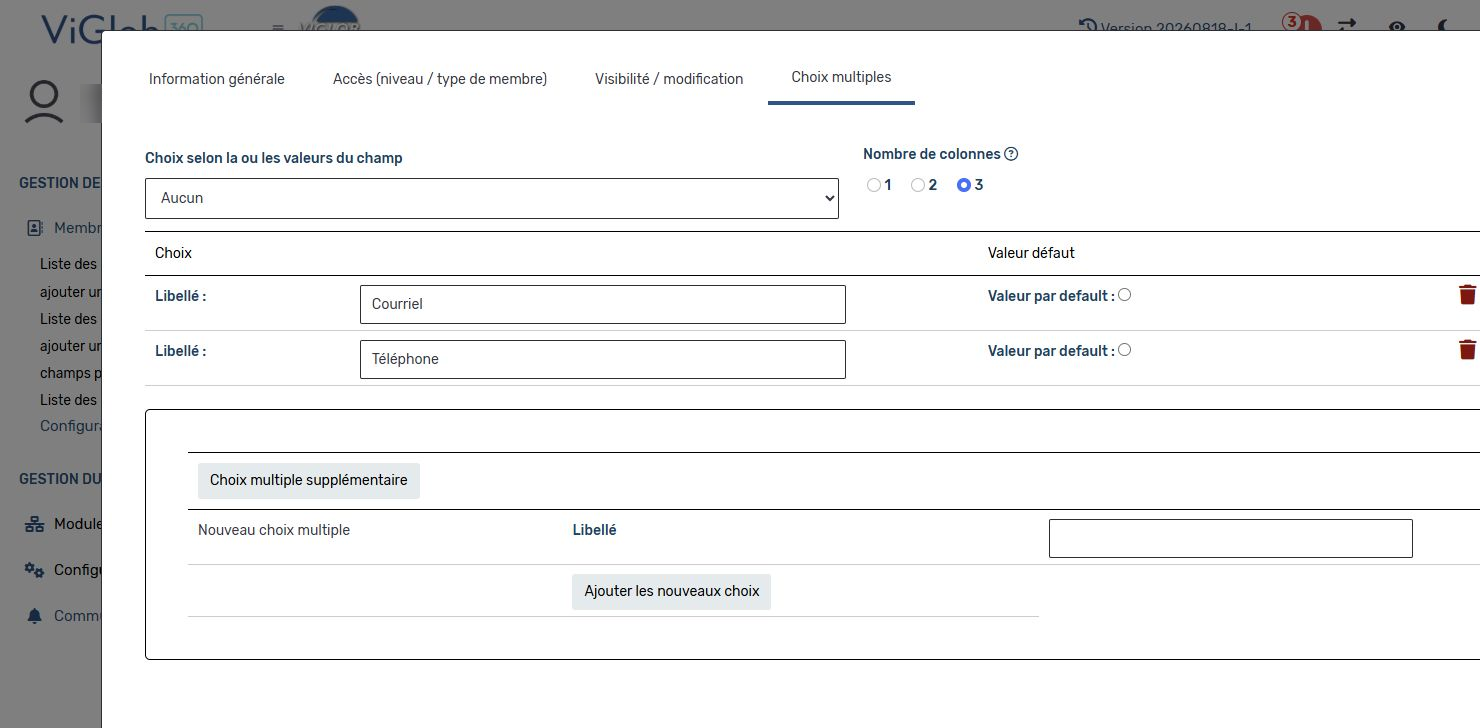
Le Nombre de colonnes règle la présentation des choix pour les types concernés. L’option Choix selon la ou les valeurs du champ permet de prévoir des choix dépendants d’un autre champ. Laissez Aucun pour une liste indépendante; une configuration dépendante doit être vérifiée dans le formulaire final.
Les libellés des réponses existantes peuvent être modifiés dans cette fenêtre. Avant de retirer une réponse déjà utilisée, vérifiez les conséquences sur les données existantes.
5. Modifier un champ existant
- Ouvrez l’onglet individuels ou organismes correspondant au champ.
- Repérez le champ à l’aide de la zone Recherche.
- Dans la colonne Action, cliquez sur l’icône de modification, représentée par un crayon.
- Modifiez les paramètres dans les onglets appropriés.
- Terminez votre saisie, cliquez à l’extérieur de la zone modifiée et attendez la prise en compte.
- Cliquez sur Fermer, puis rouvrez le champ pour vérifier les changements.
La liste permet aussi d’ajuster directement certains paramètres : libellé, Actif, Requis et visibilité. Les commandes Trier les colonnes et Trier les sections facilitent la consultation; elles ne remplacent pas l’onglet de gestion de l’ordre des champs.
6. Changer l’ordre des champs
- Ouvrez Ordre des champs personnalisés.
- Choisissez le sous-onglet individuels ou organismes.
- Cliquez sur la ligne du champ à déplacer et maintenez le bouton de la souris enfoncé.
- Glissez la ligne vers le haut ou vers le bas, à l’endroit souhaité, puis relâchez.
- Le nouvel ordre s’enregistre automatiquement. Rechargez la page pour vérifier qu’il est conservé.
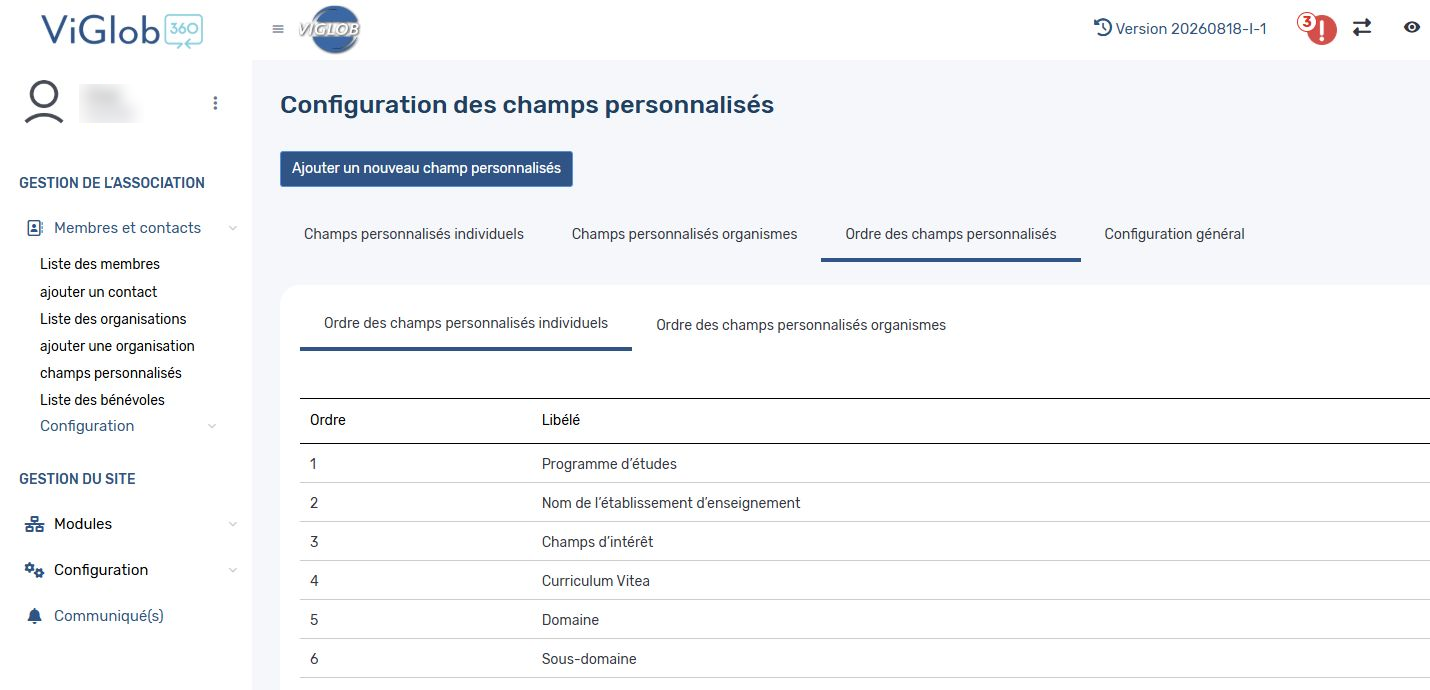
Les champs individuels et les champs d’organismes possèdent chacun leur ordre. Les numéros peuvent être recalculés après le déplacement. Organisez les questions dans un ordre logique, en plaçant les explications et les séparateurs avant les champs concernés.
Le classement d’une colonne dans la liste de configuration sert à consulter le tableau. Pour modifier l’ordre de présentation des champs, utilisez bien cet onglet dédié.
7. Désactiver ou supprimer un champ
Désactiver un champ
Si vous souhaitez cesser d’utiliser un champ sans demander sa suppression, mettez l’interrupteur Actif à Non, dans la liste ou dans Information générale. Vérifiez ensuite son comportement dans les formulaires concernés.
Supprimer un champ
- Dans le bon onglet, recherchez le champ à retirer.
- Vérifiez son libellé et son identifiant pour éviter de supprimer un champ semblable.
- Cliquez sur la corbeille dans la colonne Action.
- Lisez l’avertissement. Si une confirmation vous est présentée, confirmez uniquement lorsque la suppression du champ et de ses données est voulue; sinon, annulez.
- Vérifiez le message de réussite et l’absence du champ dans la liste.
La corbeille se trouve à côté du crayon, comme dans la capture de la section « Modifier un champ existant ».
8. Comprendre la configuration générale
L’onglet Configuration général regroupe des réglages communs, distincts de ceux d’un seul champ :
- Le libellé du lien Entreprise.
- Le libellé du lien Individuel.
- Le Titre de la page.
- L’option Activer les champs entreprises communs aux parents/enfants.
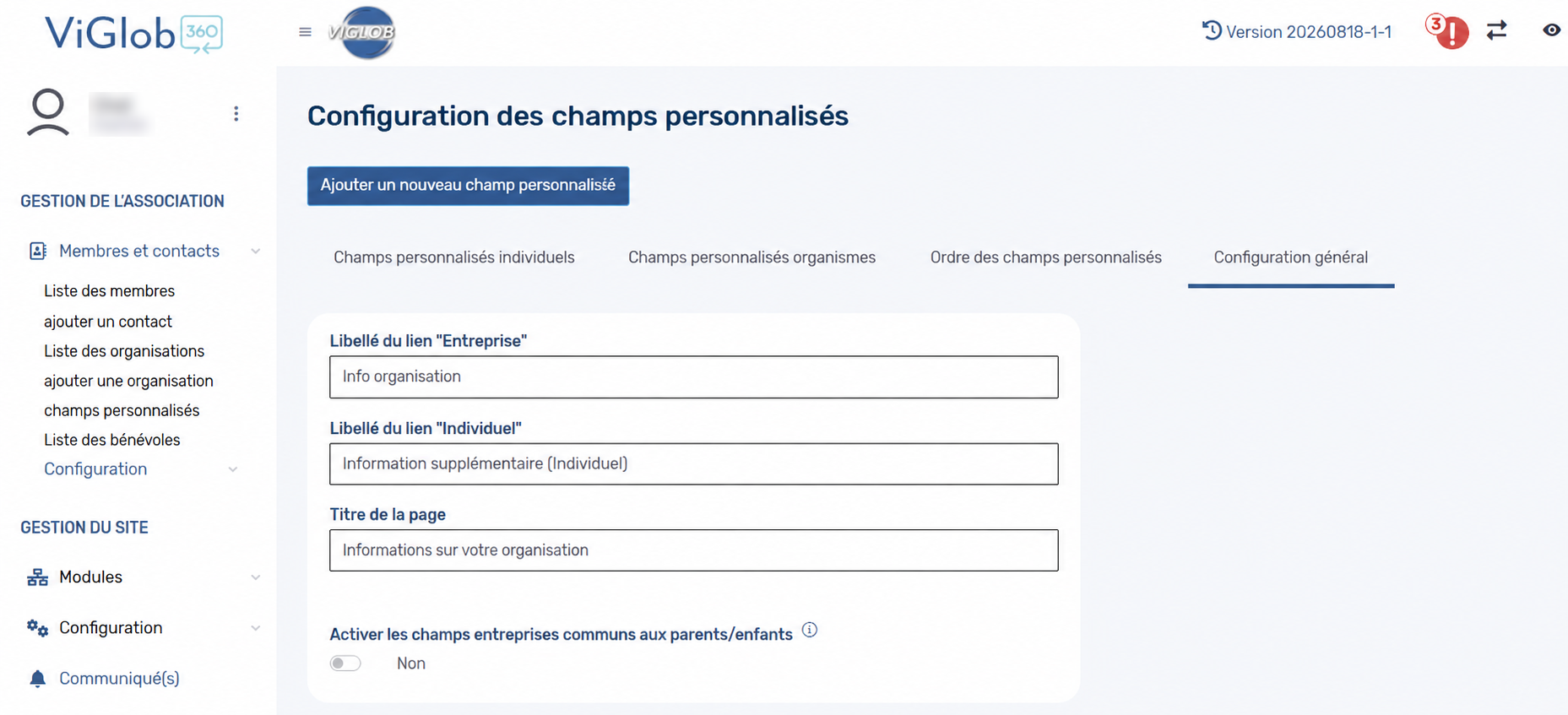
L’option parents/enfants concerne les organisations liées par cette structure. Avant de l’activer, faites préciser les règles de partage des champs pour votre organisation. Elle n’est pas nécessaire pour créer un simple champ individuel.
9. Vérifier le résultat
Après configuration, contrôlez le champ dans une fiche et dans les formulaires concernés, avec un profil correspondant au public choisi.
- Le champ appartient à la bonne famille : individuel ou organisme.
- Le type correspond à la réponse attendue.
- Les libellés et les choix sont compréhensibles.
- Le champ est actif lorsqu’il doit être utilisé.
- Les niveaux, types de membres et groupes d’accès sont adaptés.
- Le membre voit et peut modifier uniquement ce qui est prévu.
- Le caractère obligatoire est approprié.
- L’ordre des questions facilite la saisie.
Le champ n’apparaît pas?
Vérifiez d’abord la famille de la fiche, puis Actif, les critères d’Accès, les emplacements de Visibilité et le menu Modifiable par. Dans la liste de configuration, effacez la recherche et utilisez Tout afficher pour écarter un filtre de consultation.
Sur le même sujet
- Créer un type d’adhésion et configurer ses frais
- Résoudre un problème de réinitialisation du mot de passe d’un membre
- Comprendre le cycle de vie d’un membre — Café Découverte
- Modifier les dates de début et de fin d’un renouvellement
- Comprendre les notes et les commentaires d’une fiche
- Gérer les intérêts — Café Découverte
Cet article vous a-t-il été utile ?