


Retour à toutes les catégories
Créer un événement et choisir son type
Préparez la présentation de votre événement, choisissez son mode de diffusion, configurez les dates et ajoutez les documents destinés aux participants. Ce guide vous accompagne jusqu’à l’enregistrement de la fiche.
1. Ouvrir le formulaire de création
- Connectez-vous à votre administration.
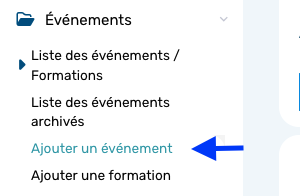
- Ouvrez le module Événements dans le menu de navigation. Selon votre interface, il se trouve sous Modules.
- Cliquez sur Ajouter un événement ou sur Ajouter une formation, selon le contenu à créer.
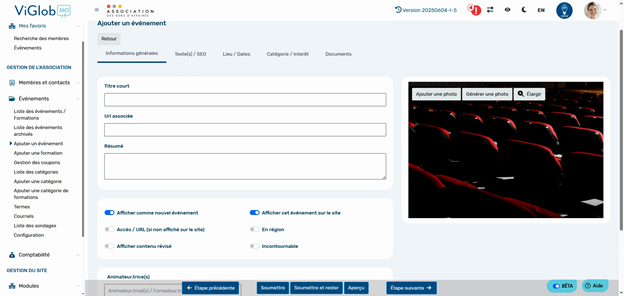
Le formulaire est réparti en onglets : informations générales, textes et SEO, lieux et dates, catégories et documents. Utilisez Étape suivante pour avancer dans le formulaire.
2. Remplir les informations générales
Indiquer le titre, le titre court et le résumé
- Titre : saisissez le nom complet de l’événement ou de la formation.
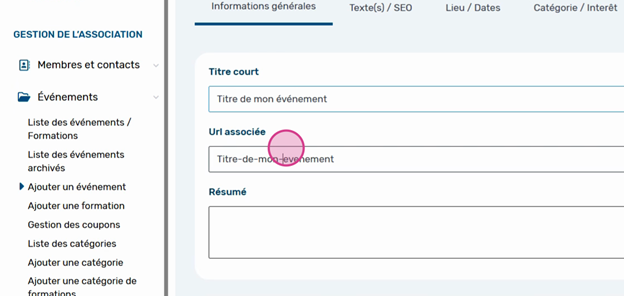
- Titre court : vérifiez le texte utilisé pour générer l’URL de la fiche. Vous pouvez l’ajuster au besoin.
- Résumé : présentez brièvement le sujet et l’intérêt de l’événement. Ce texte peut apparaître sur la page d’accueil ou dans la liste des événements, selon votre site.
Ajouter une photo
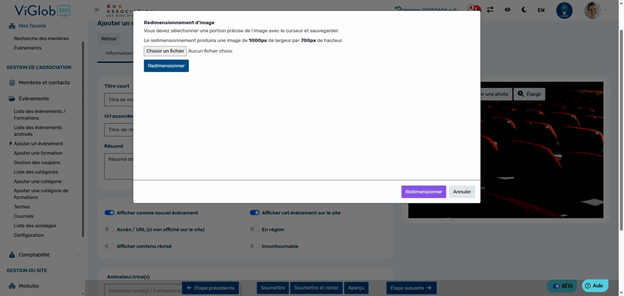
- Cliquez sur Ajouter une photo.
- Cliquez sur Choisir un fichier, puis sélectionnez l’image sur votre ordinateur.
- Ajustez les dimensions de l’image si nécessaire.
Choisir les options d’affichage
Activez uniquement les options qui correspondent à votre événement.
Option | Utilité |
|---|---|
Afficher comme nouvel événement | Ajoute un indicateur « Nouveau » à l’événement. |
Afficher cet événement sur le site | Fait apparaître l’événement dans la section publique des événements. |
Accès / URL (si non affiché sur le site) | Permet l’accès par un lien direct lorsque l’événement n’est pas affiché dans la liste publique. Vous pouvez notamment partager ce lien dans une infolettre. |
En région | Ajoute le libellé correspondant à l’événement. |
Afficher contenu révisé | Signale aux visiteurs que le contenu de la fiche a été mis à jour. |
Incontournable | Ajoute un indicateur pour mettre l’événement en valeur. |
Responsable de l’animation | Permet d’indiquer la personne qui anime l’événement. |
Priorité de présentation | Détermine la priorité dans la liste : plus le chiffre est élevé, plus l’événement est présenté en priorité. |
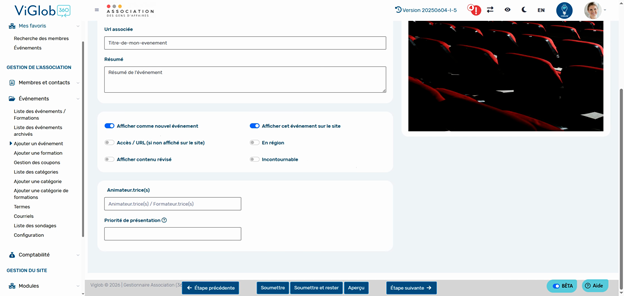
Cliquez sur Étape suivante pour ouvrir l’onglet Textes et SEO.
3. Rédiger le texte et compléter le SEO
Présenter le contenu détaillé
Rédigez la description qui apparaîtra dans la fiche : objectifs, public visé, programme, informations pratiques et renseignements sur le lieu ou l’hébergement, s’il y a lieu. Utilisez des titres et des paragraphes courts pour faciliter la lecture.
L’éditeur permet d’enrichir le texte avec des images et des liens, comme dans une page Web.
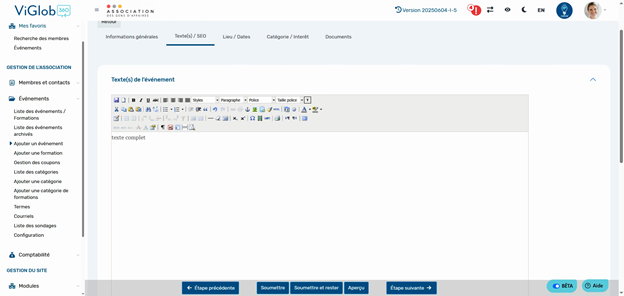
Compléter les informations SEO et de partage
Dans la section SEO, renseignez le titre, la description et l’image de partage. Ces informations servent à présenter la page aux moteurs de recherche et lors du partage sur les réseaux sociaux, notamment au moyen des données Open Graph.
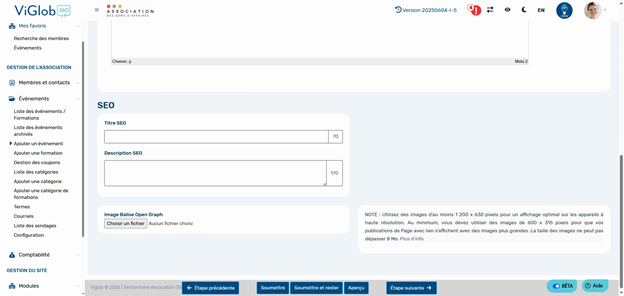
Cliquez sur Étape suivante pour accéder aux Lieux et dates.
4. Configurer la diffusion, les lieux et les dates
Déterminez d’abord comment les participants accèdent à l’événement : en ligne ou dans un lieu physique. Précisez ensuite s’il se déroule à des dates fixes ou s’il s’agit d’un contenu permanent, disponible à la demande.
Configurer un événement en ligne
Si votre plateforme propose une diffusion par Zoom ou Teams, sélectionnez l’option adaptée à votre événement.
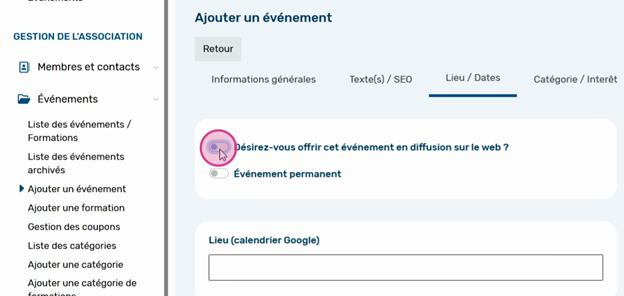
Pour Zoom, distinguez les deux formats :
- Réunion : pour une rencontre favorisant les échanges entre participants.
- Webinaire : pour une présentation devant un public; le compte Zoom associé doit disposer de l’option Webinaires.
Configurer un événement permanent
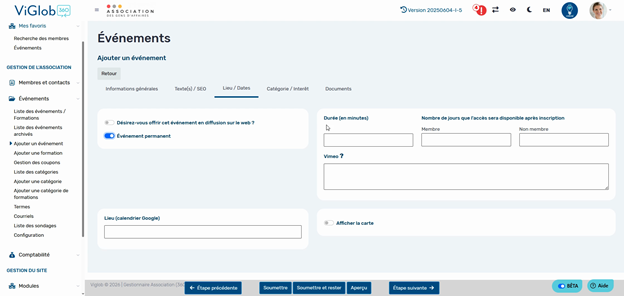
Utilisez cette option pour une formation ou un contenu audio ou vidéo consultable à la demande, sans séance à une date précise.
- Cochez Événement permanent. Les champs de dates et d’heures sont masqués.
- Indiquez la durée de l’enregistrement en minutes.
- Précisez le nombre de jours d’accès accordés aux personnes inscrites.
La durée de l’enregistrement et la période d’accès sont deux réglages différents : la première décrit le contenu, la seconde limite le temps dont dispose une personne pour le consulter.
Configurer un événement à dates fixes
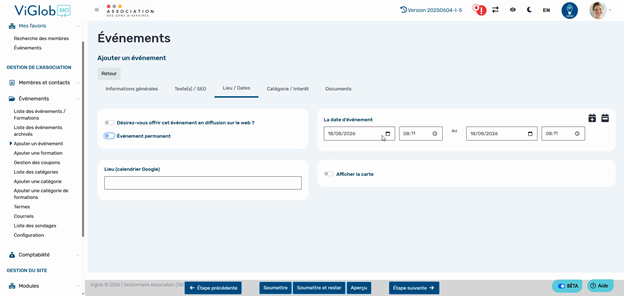
- Cliquez sur le champ de date pour ouvrir le calendrier.
- Sélectionnez la date de début, puis l’heure et les minutes de début.
- Sélectionnez la date de fin, puis l’heure et les minutes de fin.
- Vérifiez que la période indiquée correspond à la durée prévue de la séance.
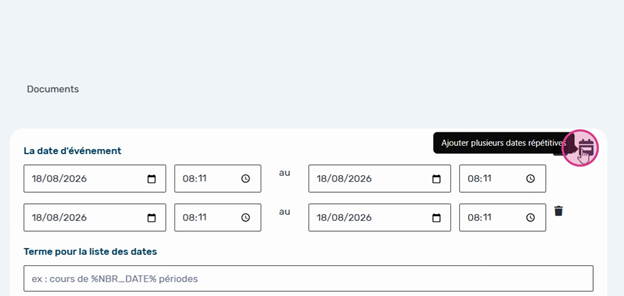
Pour plusieurs séances, utilisez le bouton + pour ajouter des dates ou des occurrences. Pour des séances régulières, utilisez l’option de récurrence si elle est proposée, puis vérifiez les dates obtenues.
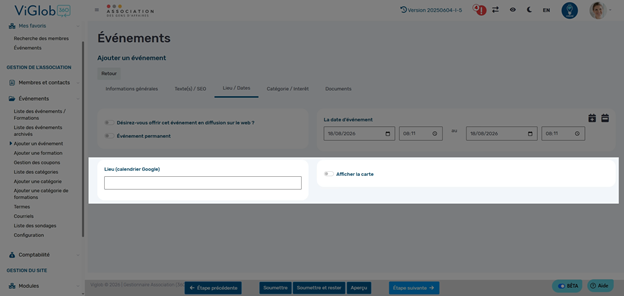
Indiquer le lieu d’un événement en présentiel
Renseignez le lieu et son adresse. Choisissez si vous souhaitez afficher une carte dans la fiche. L’affichage de la carte nécessite que l’intégration Google Maps soit configurée sur votre plateforme.
Après vérification, cliquez sur Étape suivante.
5. Choisir les catégories et les intérêts
Sélectionnez la ou les catégories qui correspondent à votre événement ou à votre formation.
Si votre plateforme utilise les intérêts des membres, associez également les intérêts pertinents. Ils contribuent à organiser et à personnaliser la présentation des événements. Les intérêts disponibles se configurent dans le module Intérêts.
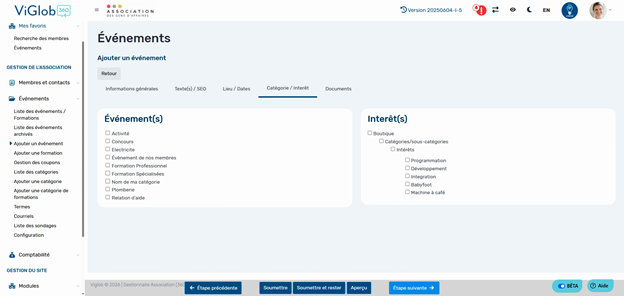
Cliquez sur Étape suivante.
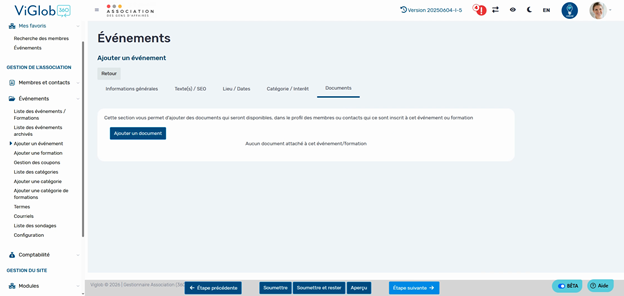
6. Ajouter les documents des participants
Dans l’onglet Documents, ajoutez les fichiers destinés aux personnes inscrites : plan de cours, supports de formation ou renseignements complémentaires.
Ces documents sont destinés à être consultés dans le profil des participants inscrits. Vérifiez les fichiers sélectionnés et donnez-leur des noms faciles à reconnaître.
7. Vérifier et enregistrer
Relire la fiche avant de la soumettre
Utilisez le bouton Aperçu pour vérifier la présentation, puis contrôlez les éléments suivants :
- Le titre, le résumé, l’image et la description sont complets.
- Les options d’affichage correspondent à la visibilité souhaitée.
- Le mode de diffusion est correct, notamment le choix Zoom Réunion ou Webinaire.
- Les dates, les heures, les occurrences et le lieu sont exacts.
- Pour un événement permanent, la durée du contenu et le nombre de jours d’accès sont corrects.
- Les catégories, les intérêts et les documents sont appropriés.
Choisir l’action d’enregistrement
- Soumettre : enregistre la fiche et retourne à la liste de gestion.
- Soumettre et rester : enregistre la fiche et vous permet de rester sur celle-ci.
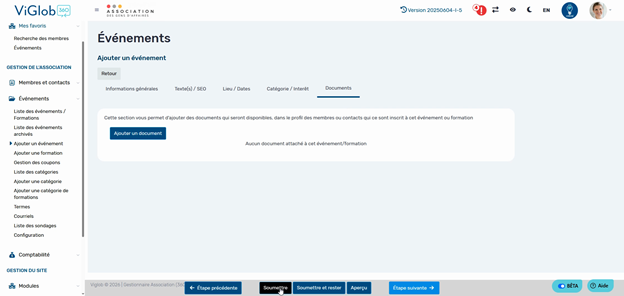
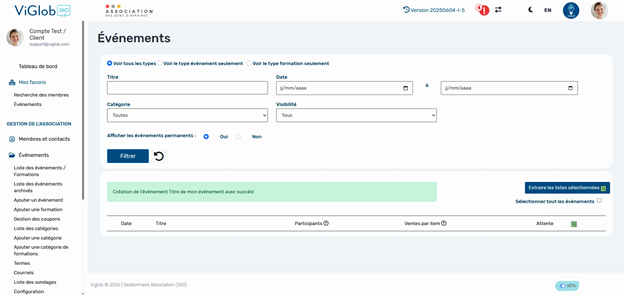
Un message confirme la réussite de la création. L’événement apparaît ensuite dans votre liste de gestion; sa visibilité sur le site dépend des options d’affichage choisies.
Sur le même sujet
- Définir les termes et conditions propres à un événement
- Enregistrer les modifications d’un événement
- Créer un événement et choisir son type
- Partager un document avec les participants à un événement
- Configurer des options communes à une inscription de groupe
- Créer et organiser les catégories d’événements
Cet article vous a-t-il été utile ?