
Retour à toutes les catégories
Créer un compte administrateur et définir ses droits
Créez un accès pour un membre de votre équipe, définissez ses droits et personnalisez son espace de travail.
Le module Administrateurs permet de gérer les personnes qui travaillent dans l’administration de votre site. Ce guide présente la création d’un compte et les options de sa fiche.
1. Ouvrir le module Administrateurs
- Connectez-vous à l’administration de votre site.
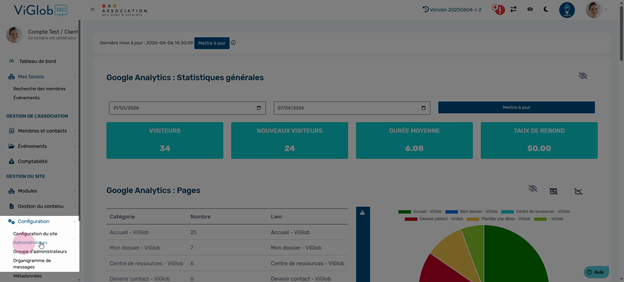
- Ouvrez Configuration → Administrateurs.
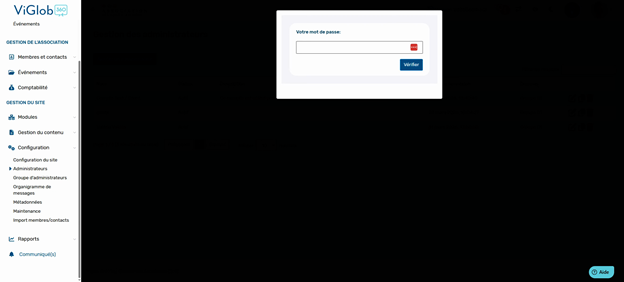
- Si une vérification de sécurité apparaît, saisissez votre propre mot de passe administrateur et validez.
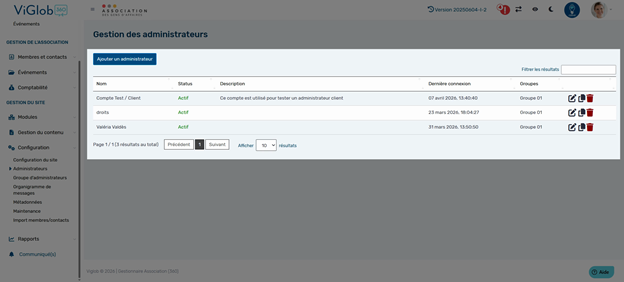
- La page Gestion des administrateurs affiche la liste des comptes.
Utilisez Filtrer les résultats pour retrouver une personne. Les colonnes présentent notamment le nom, le statut, la description, la dernière connexion et les groupes. Vous pouvez trier les colonnes et choisir le nombre de résultats par page.
Cliquez sur le nom de l’administrateur ou utilisez la commande de modification de sa ligne pour ouvrir sa fiche. La liste propose également des commandes de copie et de suppression.
2. Ajouter un administrateur
- Cliquez sur Ajouter un administrateur.
- Dans la fenêtre Ajouter un utilisateur, remplissez les champs obligatoires.
Champ |
Quoi saisir |
|---|---|
Nom |
Le nom de la personne, pour reconnaître facilement son compte. |
Courriel principal |
L’adresse courriel associée à son accès. |
Mot de passe |
Un mot de passe unique respectant les exigences affichées dans le formulaire. Privilégiez un mot de passe long. |
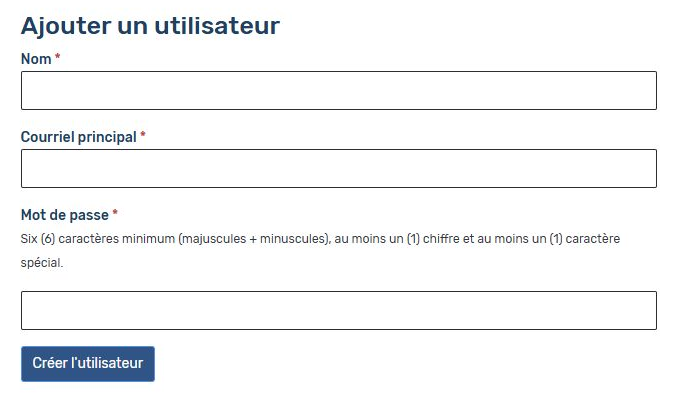
Cliquez sur Créer l’utilisateur pour valider la création.
Envoyer l’avis de création de compte
Le système propose ensuite d’envoyer un avis à la personne concernée. Ce courriel contient un lien lui permettant de définir elle-même son mot de passe.
Acceptez l’envoi si vous souhaitez utiliser cette méthode. Si vous préférez ne pas envoyer l’avis à ce moment, choisissez Non.

Poursuivez dans la fiche du compte créé pour vérifier ses informations et définir ses droits.
3. Compléter les informations générales
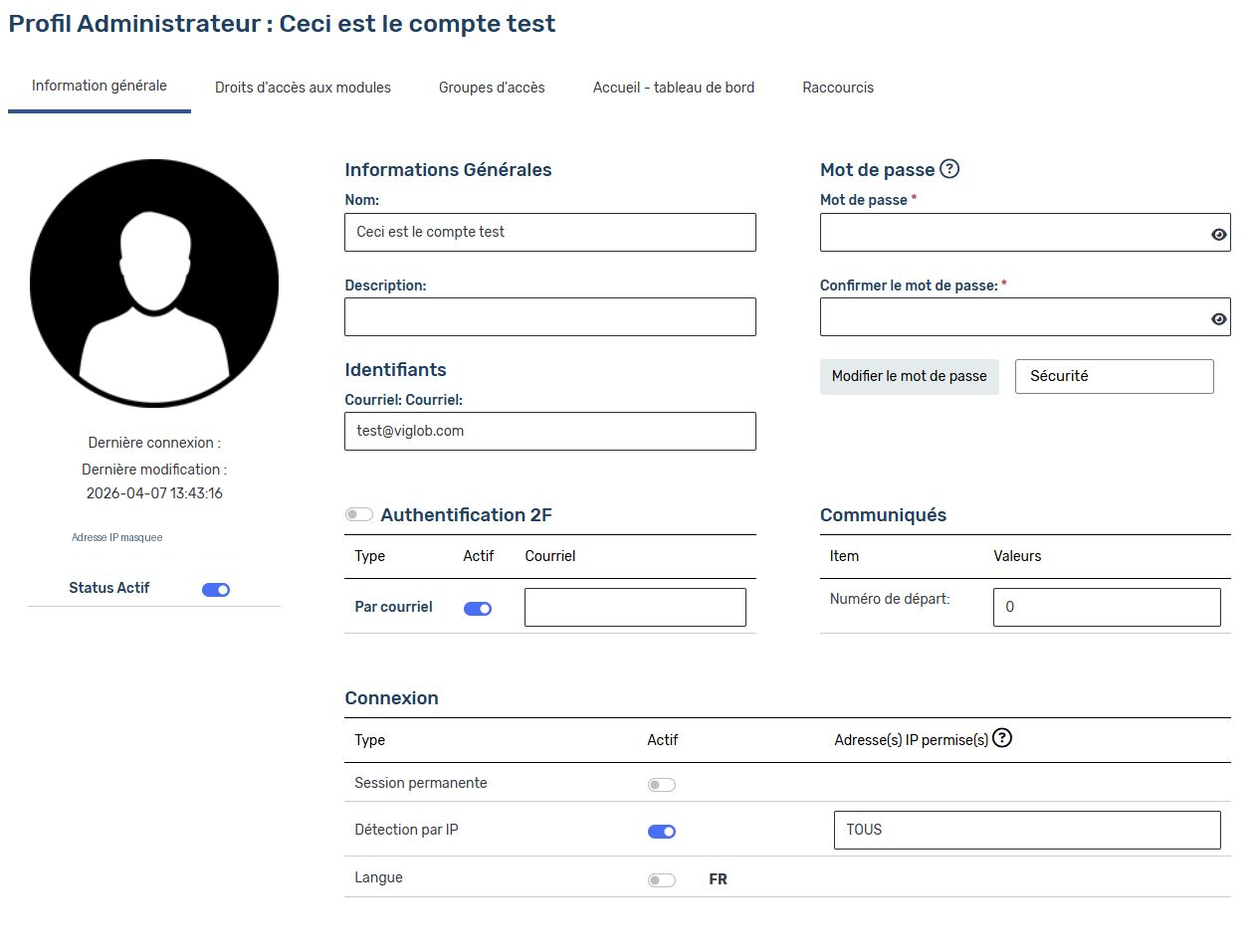
Ouvrez l’onglet Information générale.
Élément |
Utilité |
|---|---|
Nom |
Identifier le titulaire du compte. |
Description |
Préciser sa fonction ou son équipe, par exemple « Coordination des événements ». |
Courriel ou identifiant |
Vérifier l’adresse ou l’identifiant utilisé par la personne pour se connecter. |
Statut Actif |
Activer le compte ou le désactiver lorsqu’il ne doit plus être utilisé. |
Dernière connexion et dernière modification |
Consulter les dates affichées pour le suivi du compte. |
Votre IP |
Repérer l’adresse IP de votre connexion actuelle. Elle ne correspond pas nécessairement à celle du titulaire de la fiche. |
4. Régler la connexion et la sécurité
Modifier le mot de passe
- Dans la section Mot de passe, saisissez votre propre mot de passe dans Votre mot de passe actuel lorsque ce champ est demandé.
- Saisissez le nouveau mot de passe destiné au compte concerné.
- Saisissez-le de nouveau dans Confirmer le mot de passe.
- Cliquez sur Modifier le mot de passe.
Respectez les exigences affichées et les pratiques de votre organisation pour transmettre les accès. N’inscrivez pas le mot de passe dans le champ Description.
Configurer l’authentification à deux facteurs
La section Authentification 2F présente un interrupteur général et une méthode Par courriel, avec son propre réglage Actif et un champ Courriel.
- Vérifiez l’adresse qui doit recevoir les codes d’authentification.
- Activez la méthode par courriel et l’authentification 2F selon la configuration souhaitée.
- Faites vérifier le parcours de connexion par le titulaire du compte.
L’activation de la méthode par courriel et celle de l’authentification 2F sont deux contrôles distincts. Lorsque cette méthode est utilisée, la personne doit fournir le code reçu par courriel lors de la vérification de connexion.
Comprendre les autres options
Option |
Utilité |
|---|---|
Session permanente |
Permet le maintien de la session selon le fonctionnement prévu. Réservez son usage aux situations approuvées par votre organisation et évitez de l’activer sur un poste partagé. |
Détection par IP |
Permet de restreindre la connexion selon les adresses IP autorisées. |
Adresse(s) IP permise(s) |
Renseignez les adresses autorisées si une restriction est nécessaire. Ne recopiez pas la valeur « TOUS » si vous souhaitez limiter les connexions. |
Langue |
Choisissez la langue du compte à l’aide du contrôle proposé. |
Communiqués — Numéro de départ |
Indiquez à partir de quel numéro la personne commencera à consulter les communiqués. |
5. Définir les droits d’accès aux modules
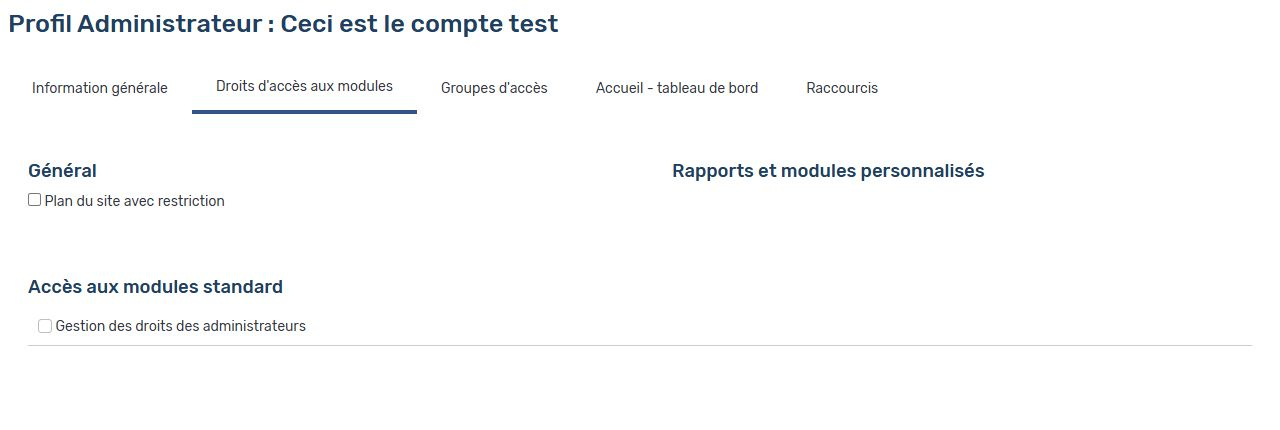
- Ouvrez Droits d’accès aux modules.
- Repérez les fonctions nécessaires au travail de la personne.
- Sélectionnez les autorisations appropriées.
- Vérifiez l’enregistrement, puis testez les accès obtenus.
Section |
À retenir |
|---|---|
Général |
Les éléments proposés dépendent des fonctions installées sur votre site. |
Rapports et modules personnalisés |
Les permissions disponibles correspondent aux développements personnalisés de votre site. |
Accès aux modules standard |
Les autorisations disponibles varient selon votre site et les droits du compte qui les gère. |
Si un module n’apparaît pas
Vérifiez dans la fiche de l’administrateur que les permissions correspondantes sont activées. Si elles ne sont pas proposées, faites vérifier vos propres autorisations et la configuration du site.
6. Choisir le groupe d’accès aux données
Les groupes d’accès servent à restreindre l’affichage de certaines données des fiches membres et contacts. Jusqu’à trois groupes peuvent être configurés, et un administrateur ne peut appartenir qu’à un seul groupe d’accès aux données.
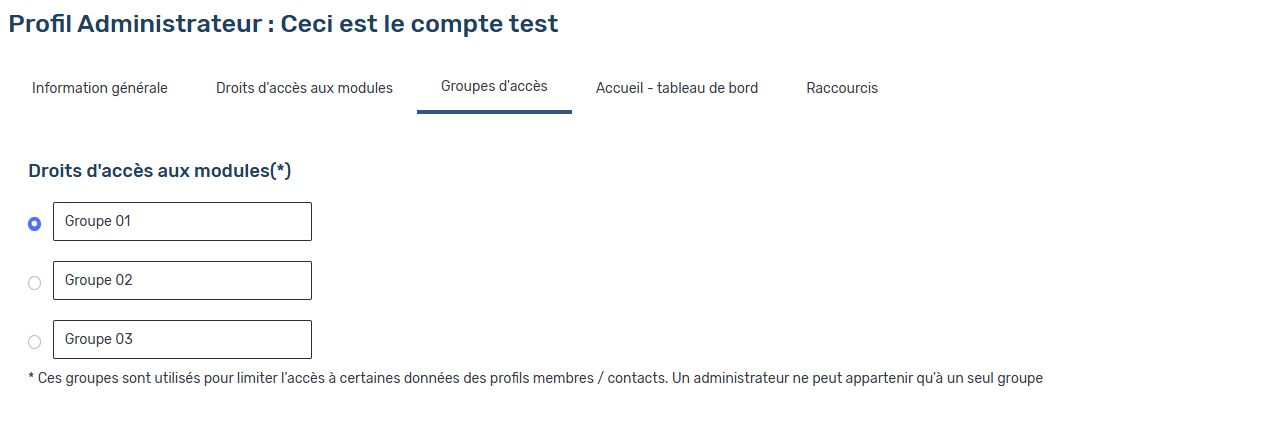
- Ouvrez l’onglet Groupes d’accès.
- Repérez le groupe correspondant au rôle de la personne.
- Sélectionnez son bouton de choix.
- Vérifiez les données accessibles dans les fiches membres et contacts.
Définir les données accessibles
Les autorisations des groupes se définissent pour les champs des fiches concernés : indiquez quels groupes peuvent consulter chaque information, puis attribuez à l’administrateur le groupe approprié.
Si votre organisation n’utilise pas ces restrictions, conservez la configuration existante.
7. Personnaliser le tableau de bord
- Ouvrez Accueil - tableau de bord.
- Pour chaque section, utilisez l’icône en forme d’œil pour régler son affichage.
- Ajustez les options complémentaires selon les besoins de la personne.
- Vérifiez le résultat sur son tableau de bord.
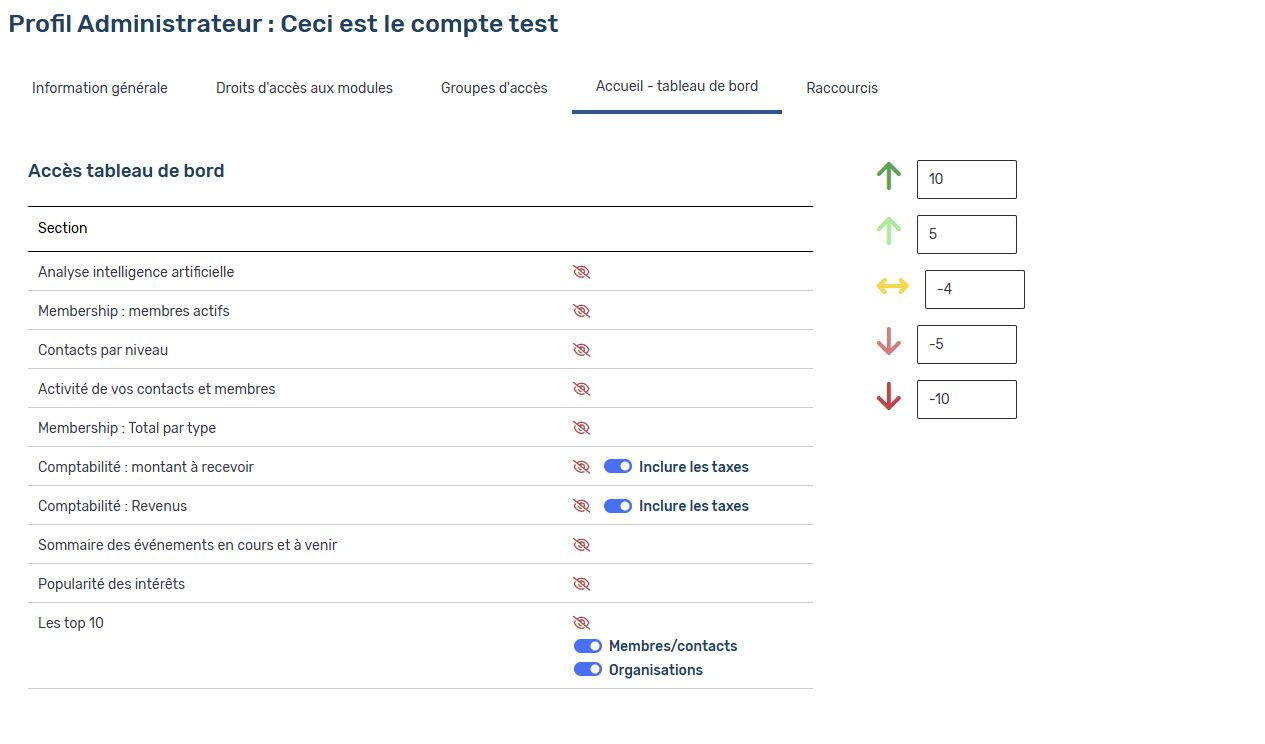
Selon votre configuration, les sections proposées peuvent comprendre :
- Membership : membres actifs.
- Contacts par niveau.
- Activité de vos contacts et membres.
- Membership : total par type.
- Comptabilité : montants à recevoir.
- Comptabilité : revenus.
- Sommaire des événements en cours et à venir.
- Popularité des intérêts.
- Les top 10.
Option complémentaire |
Utilité |
|---|---|
Inclure les taxes |
Réglage distinct pour les montants à recevoir et les revenus. |
Membres/contacts et organisations |
Choix proposés dans la section « Les top 10 ». |
Valeurs associées aux flèches colorées |
Déterminer les écarts utilisés pour afficher les différents indicateurs. |
L’administrateur peut également personnaliser lui-même cette section selon les options accessibles dans son compte. Masquer une section du tableau de bord ne retire pas les droits d’accès aux données correspondantes.
8. Ajouter des raccourcis
Ouvrez l’onglet Raccourcis. Les éléments déjà configurés sont regroupés sous Mes raccourcis.
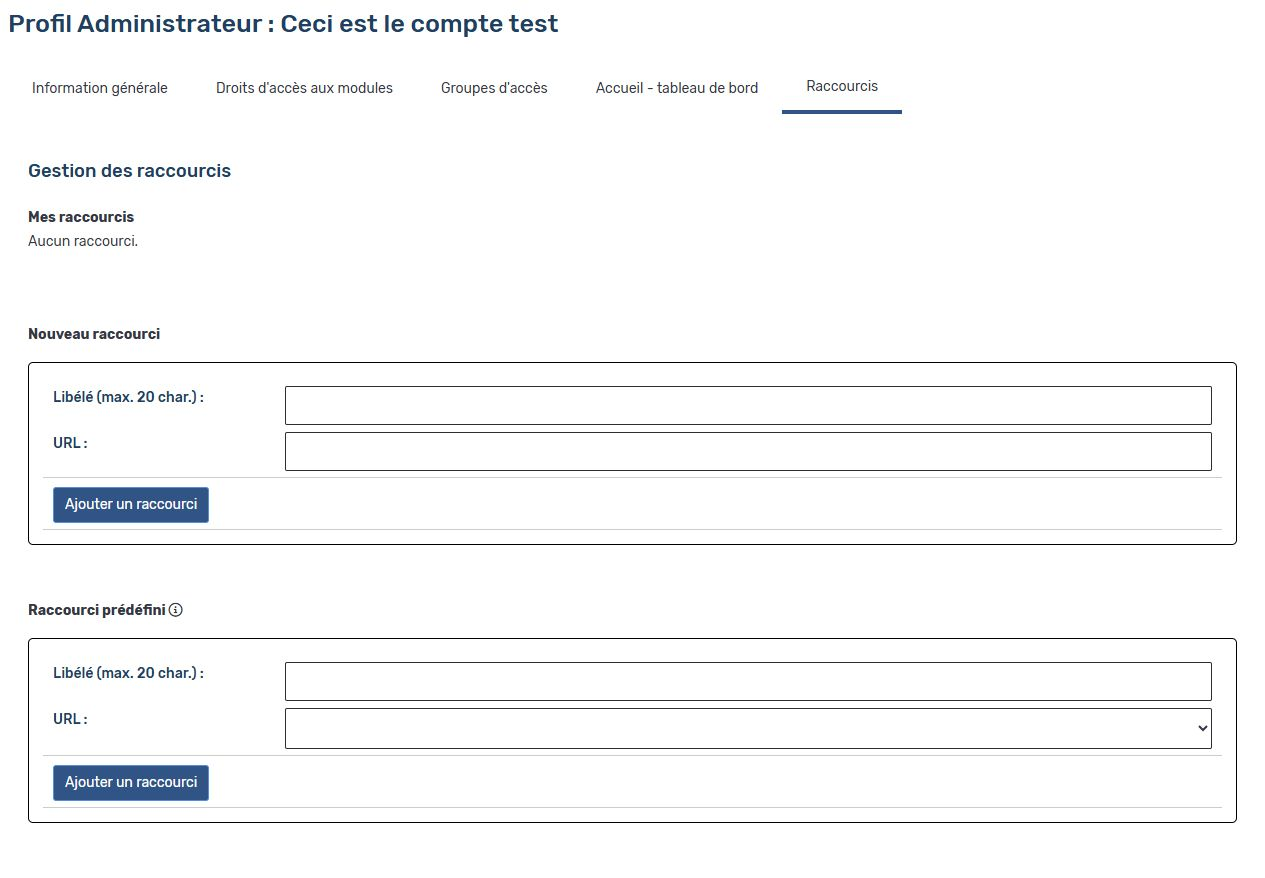
Créer un raccourci personnalisé
- Dans Nouveau raccourci, inscrivez un Libellé de 20 caractères maximum.
- Dans URL, indiquez l’adresse de la page à ouvrir.
- Cliquez sur Ajouter un raccourci dans cette section.
- Vérifiez que le raccourci apparaît et mène à la bonne page.
Exemples de libellés : Nouvelles ou Mes événements.
Utiliser un raccourci prédéfini
- Dans Raccourci prédéfini, indiquez un libellé.
- Choisissez la destination dans la liste URL.
- Cliquez sur Ajouter un raccourci dans cette section.
Les destinations peuvent notamment comprendre Paiement de facture, Régler un payable et Modifier une facture.
L’administrateur peut également gérer ses propres raccourcis. Choisissez des destinations auxquelles il possède les droits nécessaires : un raccourci ne lui accorde aucune permission supplémentaire.
9. Vérifier et gérer les accès dans le temps
Avant la première utilisation
- Le nom et le courriel correspondent à la bonne personne.
- Le statut du compte est correct.
- L’avis de création a été envoyé si cette méthode a été choisie.
- Les droits aux modules correspondent aux responsabilités de la personne.
- Le groupe d’accès aux données est approprié.
- Les réglages d’authentification et de connexion sont validés.
- Le tableau de bord et les raccourcis sont adaptés.
- La personne peut se connecter avec son propre compte et utiliser les fonctions prévues.
Copier un compte
La liste des administrateurs comporte une commande de copie. Si vous l’utilisez, vérifiez la nouvelle fiche avant de l’attribuer à quelqu’un : nom, courriel, mot de passe, authentification, droits, groupe d’accès et réglages de connexion.
Ne supposez pas que tous les champs sont copiés ou remis à zéro de la même façon. Personnalisez le compte et testez les accès obtenus.
Désactiver ou supprimer un compte
Lorsqu’une personne n’a plus besoin d’accès, ouvrez sa fiche et désactivez le statut Actif.
La suppression est une commande distincte de la désactivation. Utilisez-la uniquement selon la procédure de votre organisation.
Après un changement important, vérifiez les valeurs enregistrées et le fonctionnement du compte concerné. Si une option attendue n’apparaît pas, faites vérifier les droits de la personne qui gère le compte et la configuration du site.
Sur le même sujet
- Modifier les droits d’un administrateur existant
- Autoriser son adresse IP sur le site de développement
- Limiter les droits d’un administrateur aux événements
- Créer un compte administrateur et définir ses droits
- Accéder aux outils de maintenance du site
- Résoudre un problème de connexion avec le mot de passe passe-partout
Cet article vous a-t-il été utile ?