


Retour à toutes les catégories
Créer, organiser et publier des actualités
Créez une nouvelle, ajoutez votre texte et vos images, puis choisissez quand la publier et qui peut la consulter.
Ce guide présente les champs et les options du Centre de nouvelles. Les exemples de catégories, de membres et les valeurs des captures proviennent d’un site de démonstration : adaptez-les à votre organisation.
1. Créer la nouvelle
- Ouvrez le Centre de nouvelles dans votre administration.
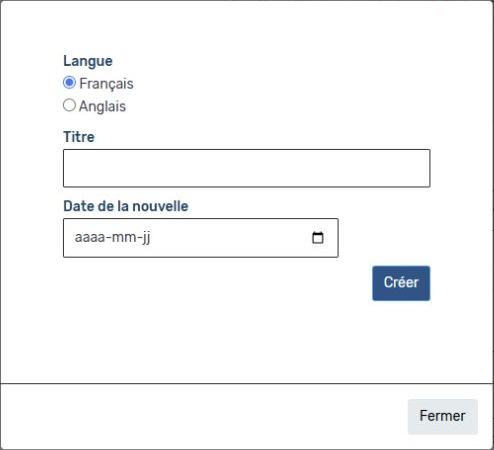
- Dans Liste des nouvelles, cliquez sur Ajout d’une nouvelle.
- Choisissez la langue : Français ou Anglais.
- Inscrivez le Titre et la Date de la nouvelle.
- Cliquez sur Créer pour créer la fiche.
Exemple de titre : « Les inscriptions à notre programme de formation sont ouvertes ».
La fiche contient cinq onglets : Informations générales, Image et textes, Paramètres de publication, Référencement et Versions.
2. Compléter les informations générales
Dans l’onglet Informations générales, indiquez les renseignements qui accompagnent votre nouvelle.
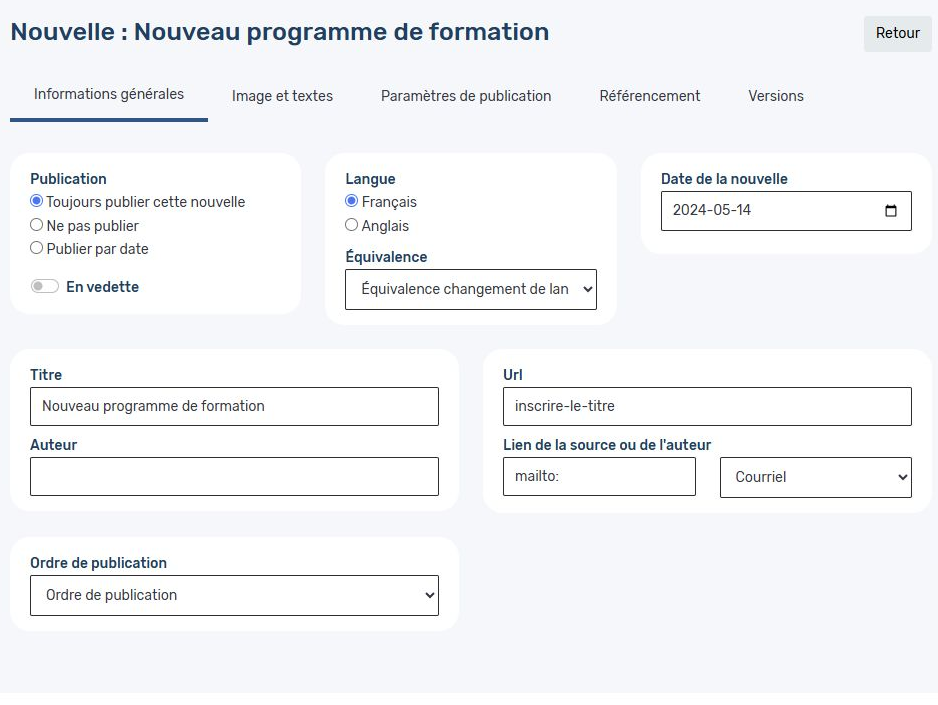
Choisir le mode de publication
Option | Comment l’utiliser |
|---|---|
Toujours publier cette nouvelle | Rend la nouvelle disponible sans période de publication définie. Les restrictions de public restent à vérifier dans les paramètres de publication. |
Ne pas publier | À choisir pour préparer le contenu ou retirer une nouvelle de la publication sans supprimer sa fiche. |
Publier par date | Permet de définir une Date de début de publication et une Date de fin de publication. Renseignez la période souhaitée et vérifiez-la avant de quitter la fiche. |
En vedette | Marque la nouvelle pour une mise en avant. L’emplacement et le rendu dépendent de la présentation configurée sur votre site. |
Remplir les autres champs
Champ | Quoi indiquer |
|---|---|
Langue | La langue du contenu que vous rédigez. |
Équivalence | La nouvelle correspondante dans l’autre langue, lorsqu’elle existe. Rédigez la traduction dans une fiche distincte, puis établissez le lien entre les versions. Ce champ ne traduit pas le texte. |
Date de la nouvelle | La date que vous souhaitez associer à l’article. |
Titre | Un titre court qui annonce clairement le sujet. |
Auteur | Le nom de la personne ou de l’organisation à créditer, si nécessaire. |
Url | Le nom de l’adresse de la nouvelle. Exemple : inscriptions-programme-formation. Utilisez des mots simples séparés par des tirets. Évitez de modifier cette adresse après avoir partagé le lien. |
Lien de la source ou de l’auteur | Choisissez Courriel pour une adresse de contact ou Site internet pour une page Web, puis saisissez la destination correspondante. |
Ordre de publication | Choisissez Date (par ordre chronologique) pour un classement par date, ou une position numérotée proposée par la liste. Vérifiez le résultat sur le site, notamment si plusieurs nouvelles ont le même ordre. |
3. Ajouter l’image principale
- Ouvrez l’onglet Image et textes.
- Cliquez sur Image de l’article.
- Dans la fenêtre Redimensionnement d’image, cliquez sur Choisir un fichier et sélectionnez une image sur votre ordinateur.
- Sélectionnez la portion de l’image à conserver avec le curseur.
- Cliquez sur Redimensionner pour valider. Utilisez Annuler pour fermer sans appliquer l’opération.
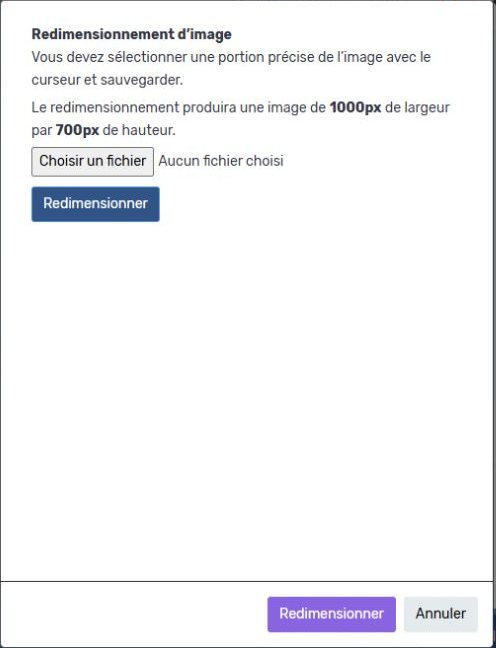
Dans l’environnement illustré, le format annoncé est de 1 000 × 700 pixels. Suivez les dimensions affichées dans votre propre fenêtre. Choisissez une image suffisamment grande et vérifiez que le recadrage conserve les visages, logos et informations importantes.
Image principale et images dans le texte : l’image principale sert à présenter la nouvelle. Vous pouvez aussi insérer des images au fil du texte avec le bouton Image de l’éditeur.
4. Rédiger le résumé et le texte
L’onglet Image et textes contient deux zones distinctes.
- Dans Résumé de l’article, écrivez quelques phrases qui donnent envie de lire la suite. Allez directement à l’essentiel.
- Dans Texte, rédigez l’article complet : explication, renseignements pratiques et prochaine action à effectuer.
- Cliquez sur Enregistrer les textes après vos modifications.
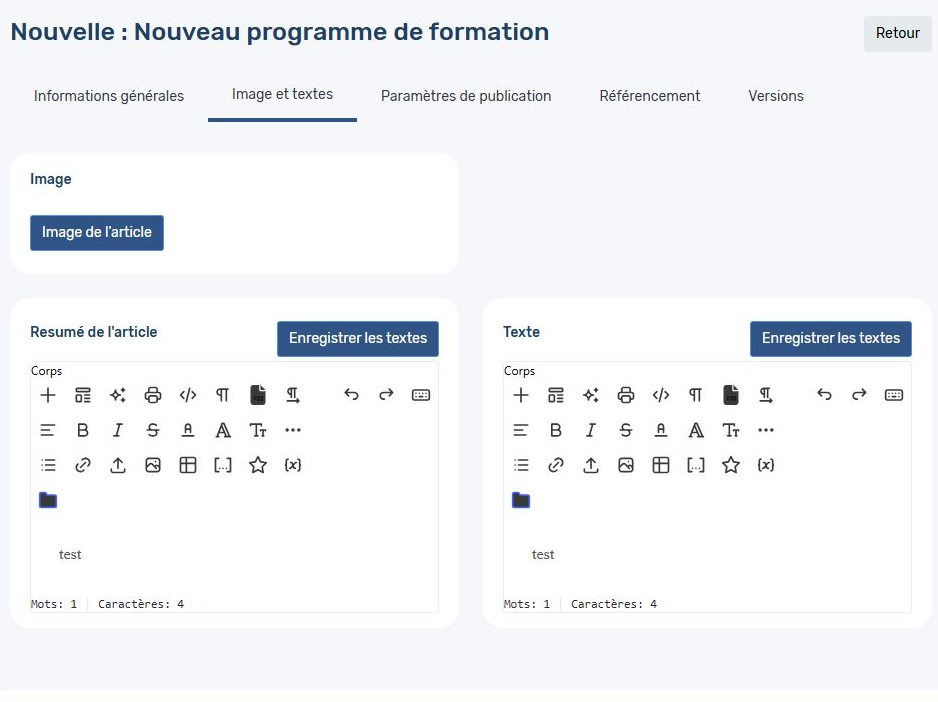
Exemple de résumé : « Notre nouveau programme de formation est maintenant ouvert aux membres. Découvrez les activités proposées et la marche à suivre pour vous inscrire. »
Mettre votre texte en forme
Sélectionnez le passage à modifier, puis utilisez l’outil voulu. Pour insérer un élément, placez d’abord le curseur à l’endroit souhaité.
Outils de l’éditeur | Utilité |
|---|---|
Format | Structurer le contenu avec des paragraphes et des titres. |
Gras, Italique, Supprimé | Mettre en évidence un passage ou appliquer un texte barré. |
Couleur texte, Police, Taille | Ajuster l’apparence. Conservez un style cohérent avec le site. |
Alignement, Direction | Régler l’alignement des paragraphes et le sens d’écriture. |
Liste | Présenter des étapes ou des éléments sous forme de liste. |
Lien | Ajouter un lien à un texte descriptif, par exemple « Consulter le programme ». |
Image | Insérer une illustration dans le résumé ou le texte. Renseignez une description de l’image lorsque cette option est proposée. |
File, Parcourir le serveur | Accéder aux fonctions de fichiers et aux ressources disponibles sur le serveur, selon vos droits. |
Tableau | Organiser des renseignements en lignes et colonnes. Évitez les tableaux trop larges pour les téléphones. |
Ajouter, Modèles, Extraits pré-définis | Accéder aux éléments à insérer et aux structures réutilisables proposées par votre éditeur. |
Texte IA | Accéder à l’aide à la rédaction. Relisez et vérifiez le texte proposé avant de l’utiliser. |
Icons, Ajouter un tag | Accéder aux icônes et aux balises proposées. Vérifiez le résultat dans l’aperçu. |
Plus de mise en forme | Afficher les commandes de présentation complémentaires. |
HTML, Custom Classes | Options avancées pour le code et les styles. Elles ne sont pas nécessaires pour rédiger une nouvelle classique. |
Annuler, Rétablir | Annuler ou rétablir une modification dans l’éditeur. |
Imprimer, Raccourcis | Accéder à l’impression et à l’aide sur les raccourcis de l’éditeur. |
Conseil : privilégiez des paragraphes courts, des sous-titres et un lien clair vers l’action attendue. Le contenu des menus de l’éditeur peut varier selon sa configuration.
5. Choisir les catégories et le public
Ouvrez l’onglet Paramètres de publication.
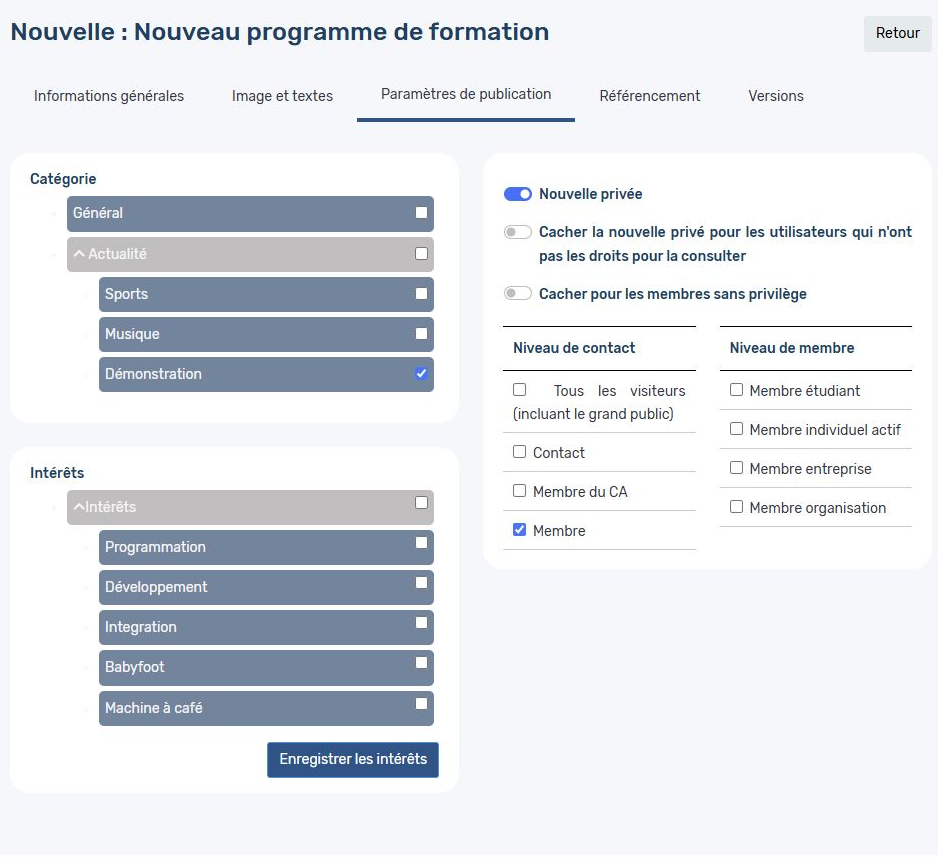
Classer la nouvelle
- Dans Catégorie, cochez la ou les catégories qui correspondent au sujet. Les catégories servent à regrouper les nouvelles.
- Dans Intérêts, sélectionnez les sujets pertinents si votre organisation utilise cette fonction.
- Cliquez sur Enregistrer les intérêts après avoir modifié cette sélection.
Les catégories et les intérêts dépendent de la configuration de votre organisation. Une sélection d’intérêts ne doit pas être interprétée comme une commande d’envoi de courriel.
Définir les restrictions de consultation
Option | Ce qu’il faut vérifier |
|---|---|
Nouvelle privée | Activez cette option lorsque la nouvelle doit être réservée à un public autorisé. Vérifiez ensuite les niveaux et les options de masquage. |
Cacher la nouvelle privée pour les utilisateurs qui n’ont pas les droits pour la consulter | Permet de masquer la nouvelle aux utilisateurs non autorisés. Distinguez la présence d’une nouvelle dans une liste du droit de lire son contenu. |
Cacher pour les membres sans privilège | Ajoute un masquage lié aux privilèges des membres. Utilisez cette option si la notion de privilège est configurée pour votre organisation. |
Niveau de contact | Choisissez les niveaux concernés parmi ceux proposés. L’exemple montre « Tous les visiteurs », « Contact », « Membre du CA » et « Membre ». |
Niveau de membre | Sélectionnez les types de membres concernés, par exemple étudiant, individuel, entreprise ou organisation, selon votre configuration. |
6. Préparer le partage sur les réseaux sociaux
Dans l’onglet Référencement, les champs Open Graph servent à préparer la présentation du lien, notamment lors d’un partage sur Facebook.
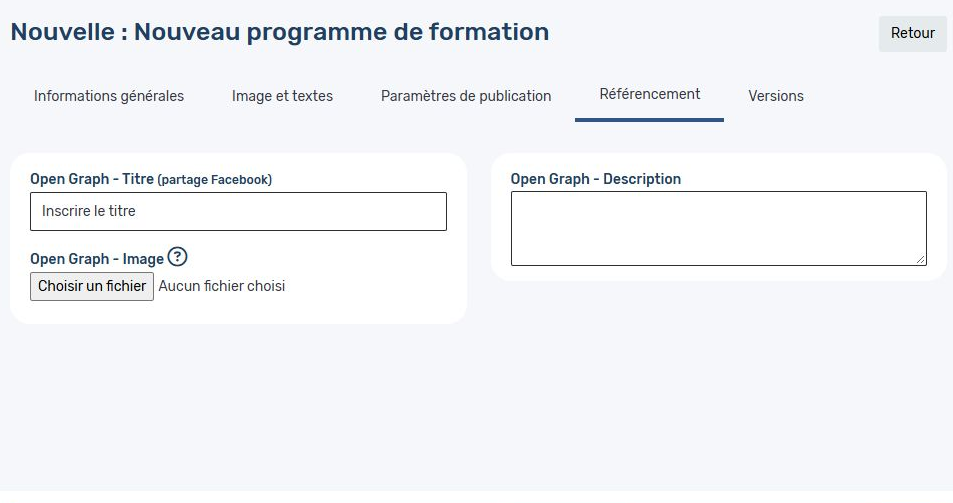
- Open Graph – Titre : inscrivez le titre à présenter dans le partage.
- Open Graph – Image : sélectionnez l’image à utiliser pour le partage.
- Open Graph – Description : écrivez une courte phrase qui résume l’intérêt de la nouvelle.
Ces champs ne remplacent pas le titre, le texte ou l’image principale de l’article. Les remplir ne publie pas automatiquement un message sur un réseau social.
7. Consulter les versions du texte
L’onglet Versions présente les versions disponibles du contenu.
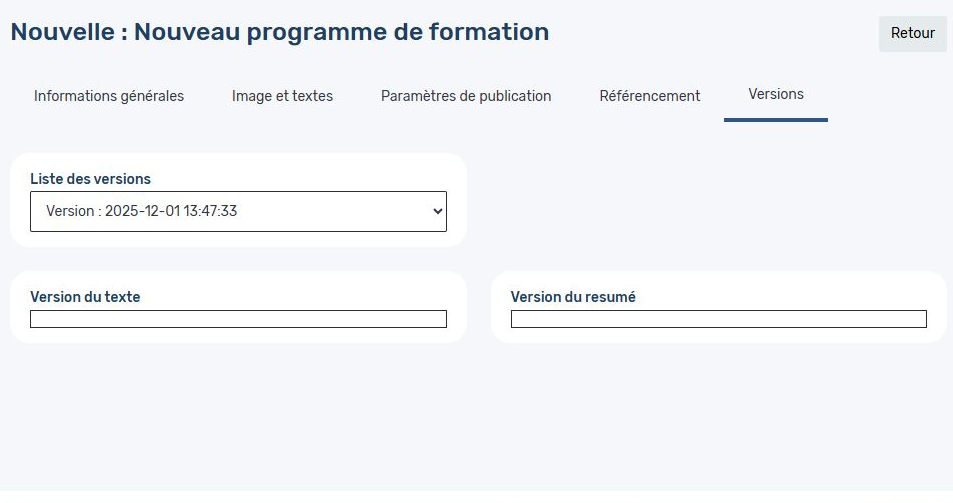
- Ouvrez Liste des versions.
- Choisissez la date et l’heure de la version à consulter.
- Examinez les zones Version du texte et Version du résumé.
Cet onglet sert à consulter l’historique disponible. Ne considérez pas la sélection d’une version comme une restauration automatique de la nouvelle.
8. Vérifier et publier
- Dans Image et textes, cliquez sur Enregistrer les textes. Si vous avez modifié les intérêts, utilisez aussi Enregistrer les intérêts.
- Cliquez sur Aperçu, au bas de la fiche.
- Relisez le titre, le résumé et le texte. Vérifiez les images, les liens et le rendu sur un écran étroit.
- Dans Informations générales, choisissez Toujours publier cette nouvelle ou Publier par date, selon votre besoin.
- Vérifiez les valeurs conservées dans la fiche, puis consultez la nouvelle sur le site avec le public approprié.
Liste de vérification
- Le titre et la langue sont corrects.
- Le résumé et le texte sont complets et enregistrés.
- L’image principale est bien recadrée.
- Les liens ouvrent les bonnes pages.
- Les catégories et les intérêts conviennent.
- Les dates et le mode de publication sont corrects.
- Le public autorisé a été vérifié.
- L’aperçu de partage est renseigné si nécessaire.
Retrouver et modifier la nouvelle
Revenez dans Liste des nouvelles. Utilisez les filtres Catégorie et Langue, ou le champ Recherche. Ouvrez la fiche avec l’icône de modification dans la colonne Opération. Vous pouvez aussi trier la liste et modifier le nombre d’éléments affichés par page.
Pour retirer temporairement une nouvelle, préférez Ne pas publier. L’icône de corbeille correspond à la suppression, une opération distincte.
9. Comprendre les réglages généraux du module
Ces réglages se trouvent dans Centre de nouvelles → Configuration. Ils concernent le module dans son ensemble et ne doivent pas être ajustés pour chaque article.
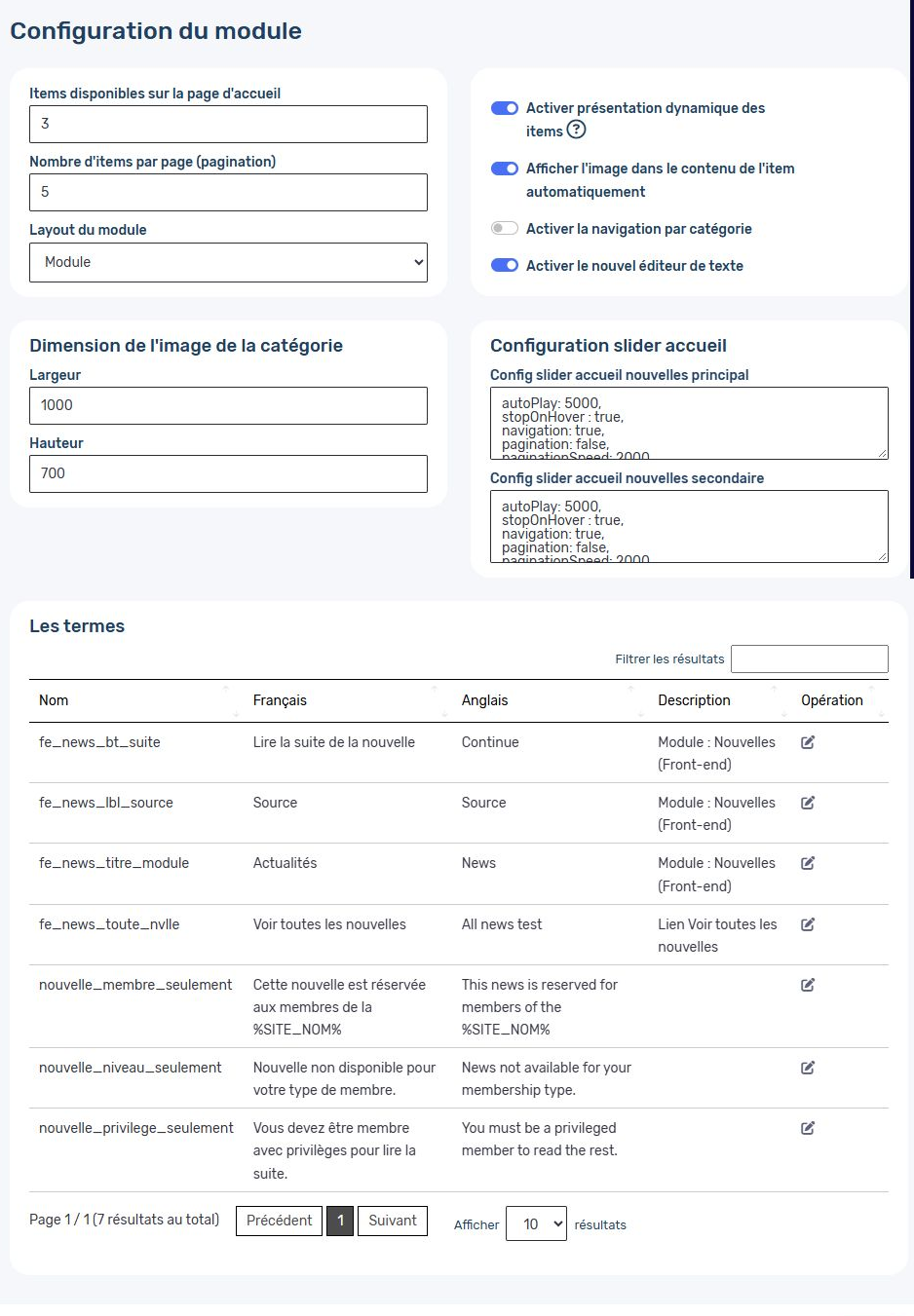
Réglage | Rôle |
|---|---|
Items disponibles sur la page d’accueil | Définit le nombre de nouvelles prévu sur l’accueil. |
Nombre d’items par page (pagination) | Définit le nombre de nouvelles affiché par page de liste. |
Layout du module | Propose les présentations « Page », « Accueil » et « Module ». Le rendu dépend de l’intégration de votre site. |
Activer présentation dynamique des items | Active l’option de présentation dynamique prévue par votre site. |
Afficher l’image dans le contenu de l’item automatiquement | Contrôle l’ajout automatique de l’image principale au contenu de la nouvelle. |
Activer la navigation par catégorie | Permet la navigation par catégorie selon la présentation du site. |
Activer le nouvel éditeur de texte | Détermine l’éditeur proposé pour la rédaction. |
Dimension de l’image de la catégorie — Largeur / Hauteur | Champs de dimensions présents sous ce libellé dans la configuration. Vérifiez également le format annoncé dans la fenêtre de recadrage de votre article. |
Configuration slider accueil | Paramètres avancés des carrousels principal et secondaire de l’accueil. Faites ajuster ces champs par la personne responsable de l’intégration du site. |
Les termes | Libellés français et anglais, comme « Actualités », « Lire la suite » et les messages de contenu réservé. Leur modification peut toucher plusieurs pages. |
Sur le même sujet
- Demander une modification de la hauteur des bannières
- Créer et modifier un tableau dans l’éditeur de texte
- Adapter une vidéo intégrée aux écrans mobiles
- Créer une version mobile d’une bannière d’accueil
- Choisir un contenu spécial : accordéon, onglets, tuiles ou ligne du temps
- Déposer un document sécurisé et créer son lien d’accès
Cet article vous a-t-il été utile ?