


Retour à toutes les catégories
Gérer les items et les paramètres d’inscription d’un événement
Configurez les items d’inscription de vos événements, leurs tarifs et leurs options pour adapter le formulaire aux besoins de vos participants.
1. Accéder aux inscriptions
Dans le module Événements, repérez l’événement à configurer.
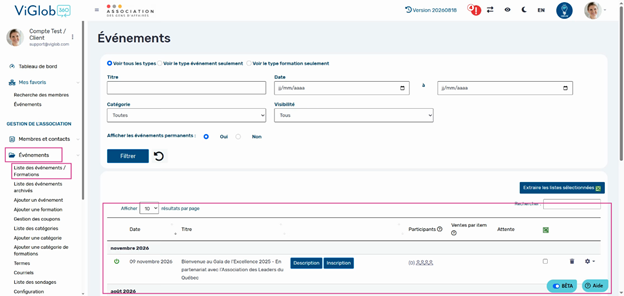
Cliquez sur Inscription.
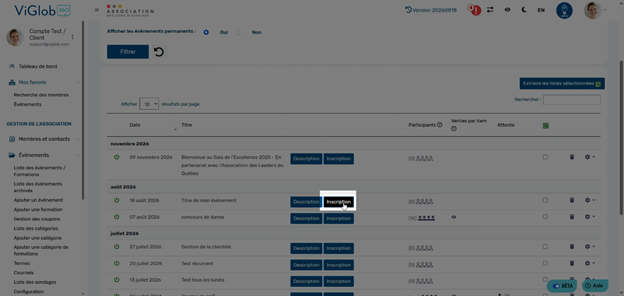
2. Créer et configurer un item
Un item représente un élément proposé lors de l’inscription, par exemple une inscription générale, une table ou une boîte à lunch.
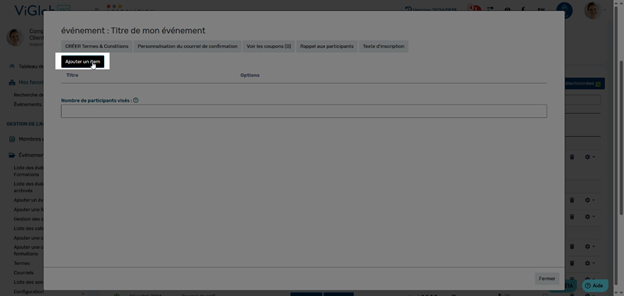
Cliquez sur Ajouter un item.
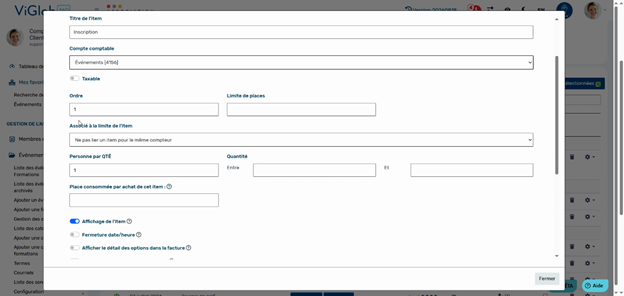
Renseigner les informations générales
- Titre de l’item : indiquez le nom qui apparaîtra dans le formulaire d’inscription.
- Compte comptable : sélectionnez le compte associé à cet item.
- Taxable : précisez si des taxes doivent s’appliquer.
- Ordre : définissez la position de l’item dans le formulaire.
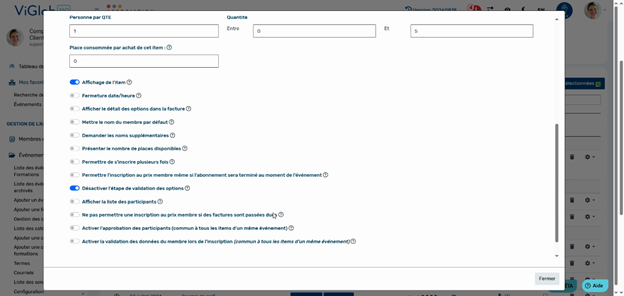
Configurer les places et les quantités
Réglage |
Utilisation |
|---|---|
Limite de places |
Définissez la capacité de l’item si vous souhaitez limiter les inscriptions. Vérifiez également le fonctionnement de la liste d’attente lorsque cette limite est atteinte. |
Associé à la limite de l’item |
Liez des items lorsqu’ils doivent partager un même compteur de places. |
Personne par QTÉ |
Indiquez le nombre de personnes représentées par une unité achetée, par exemple une personne pour un billet individuel ou dix personnes pour une table. |
Quantité minimum et maximum |
Encadrez le nombre d’unités pouvant être achetées au cours d’une même transaction. |
Place consommée par achat de cet item |
Précisez le nombre de places consommées par l’achat. Par exemple, un billet consomme une place, tandis qu’un lunch ajouté à une inscription peut ne consommer aucune place supplémentaire. |
Définir les règles avancées
Parcourez les réglages disponibles pour adapter le fonctionnement de l’inscription :
- Demande des noms des participants supplémentaires.
- Affichage du nombre de places disponibles.
- Possibilité de s’inscrire plusieurs fois.
- Restrictions liées au statut de membre.
- Validation des données et approbation des participants.
Utilisez les icônes « ? » pour consulter l’explication des réglages.
3. Configurer les courriels de l’item
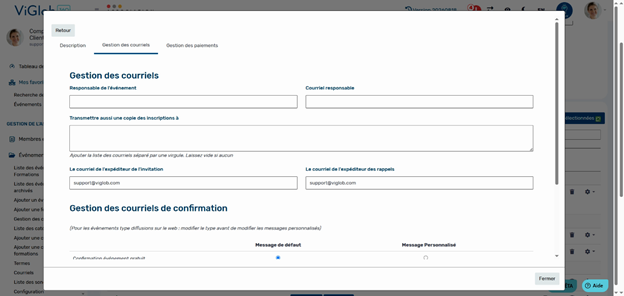
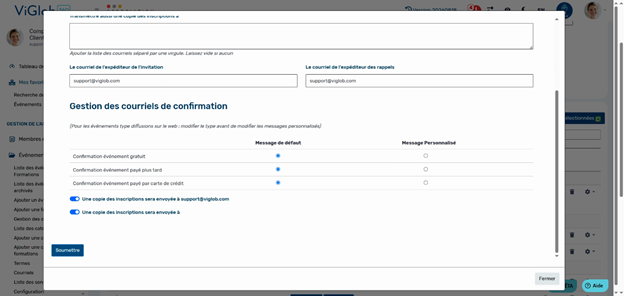
Ouvrez l’onglet Gestion des courriels pour définir les notifications associées à cet item.
- Vérifiez les destinataires des notifications.
- Déterminez si un message personnalisé doit être utilisé.
- Complétez les réglages et le contenu nécessaires.
4. Définir les tarifs et les paiements
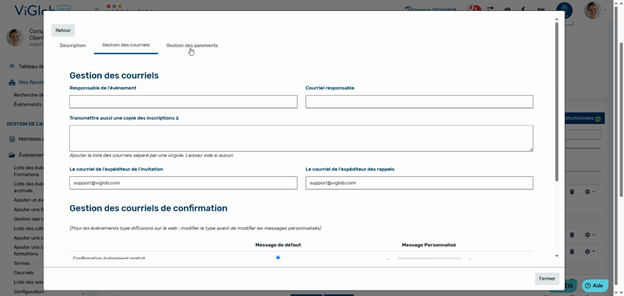
Ouvrez l’onglet Gestion des paiements.
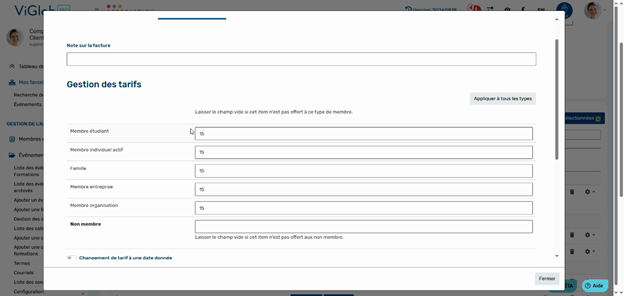
Configurer les tarifs
- Renseignez les prix selon les types de membres et pour les non-membres, s’il y a lieu.
- Ajoutez une note sur la facture si nécessaire.
- Configurez un changement de tarif à une date précise, au besoin.
Définir les modalités de paiement
- Autorisez les paiements partiels si votre événement le permet.
- Précisez le dépôt minimum, lorsque ce réglage s’applique.
- Sélectionnez les modes de paiement acceptés.
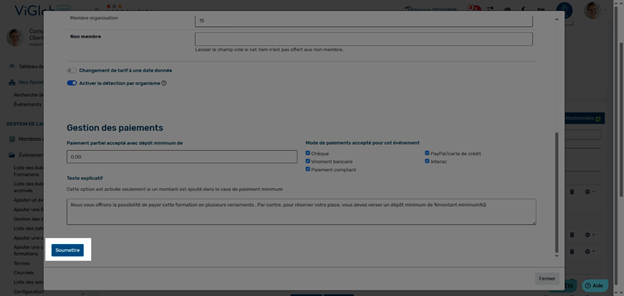
Une fois les onglets vérifiés, cliquez sur Soumettre pour enregistrer l’item.
5. Vérifier l’item et l’objectif d’inscription
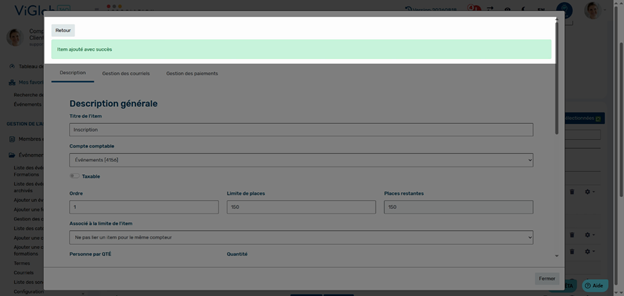
Utilisez le bouton Retour et assurez-vous que l’item apparaît dans la liste.
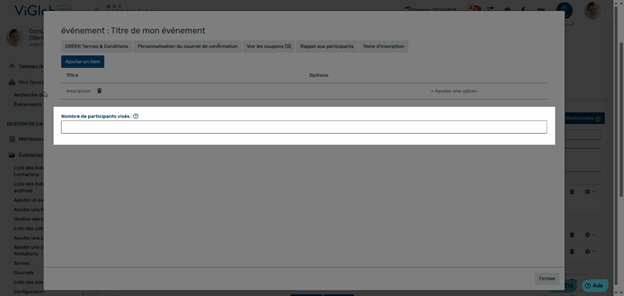
Indiquer le nombre de participants visés
Si vous n’avez pas limité le nombre de places disponibles, vous pouvez indiquer le nombre de participants visés pour suivre la progression vers votre objectif.
Cet objectif de suivi doit être distingué de la limite de places utilisée pour encadrer la capacité.
6. Ajouter des options à l’item
Les options permettent de recueillir des préférences ou des renseignements complémentaires, par exemple le choix d’un repas inclus.
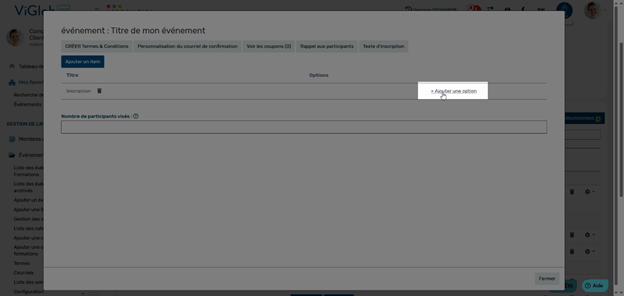
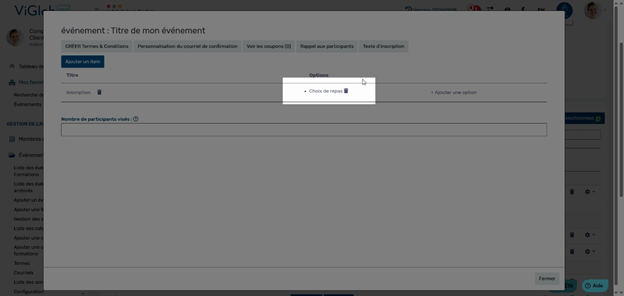
Cliquez sur Ajouter une option à côté de l’item concerné.
Choisir le titre et le type de réponse
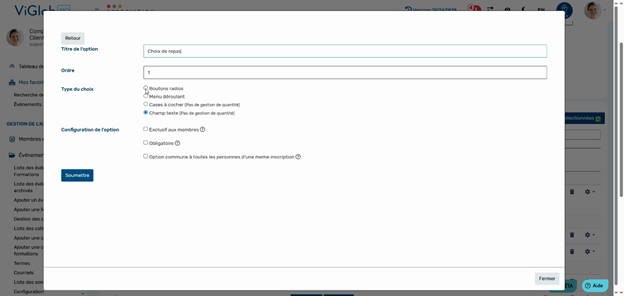
Saisissez un titre clair, par exemple Choix du repas, puis sélectionnez le type de réponse.
- Boutons radios : une seule réponse parmi plusieurs choix visibles.
- Menu déroulant : une seule réponse dans une liste.
- Cases à cocher : plusieurs réponses possibles.
- Champ texte : une réponse libre.
Définir les choix proposés
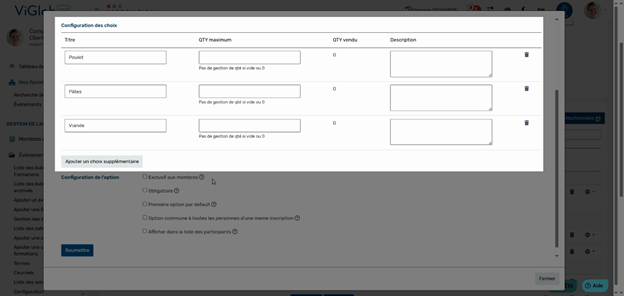
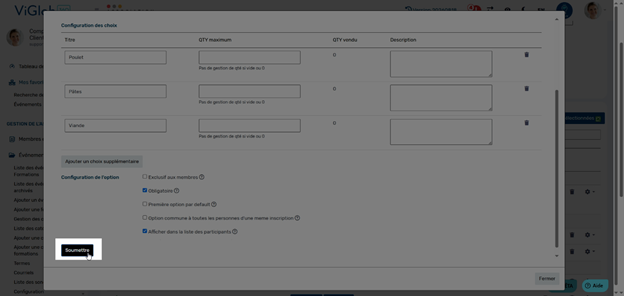
Pour les types utilisant une liste de réponses, ajoutez chaque choix disponible. Précisez une quantité maximale si cette fonction est disponible et nécessaire.
Les types Cases à cocher et Champ texte ne permettent pas la gestion des quantités.
Configurer le comportement de l’option
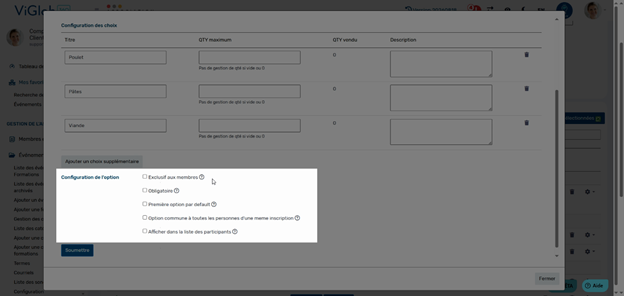
Selon le type choisi, vous pouvez notamment :
- Réserver l’option aux membres.
- Rendre la réponse obligatoire.
- Présélectionner le premier choix.
- Utiliser une réponse commune à toutes les personnes d’une même inscription.
- Afficher la réponse dans la liste des participants.
Enregistrer et vérifier l’option
Cliquez sur Soumettre.
Vérifiez ensuite que l’option apparaît sous l’item concerné.
7. Configurer les fonctions complémentaires
La fenêtre d’inscription donne aussi accès aux conditions, au courriel de confirmation, aux coupons, aux rappels et au texte d’inscription. Chaque fonction possède ses propres réglages.

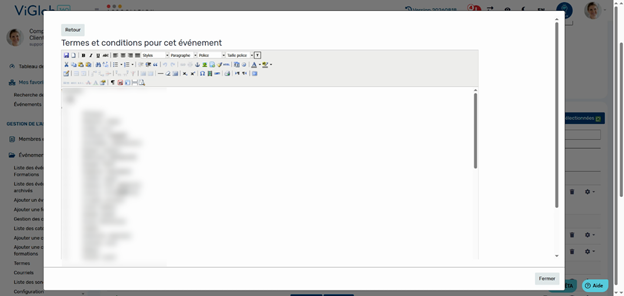
Termes et conditions
Renseignez les conditions propres à l’événement lorsque celles-ci doivent être personnalisées.
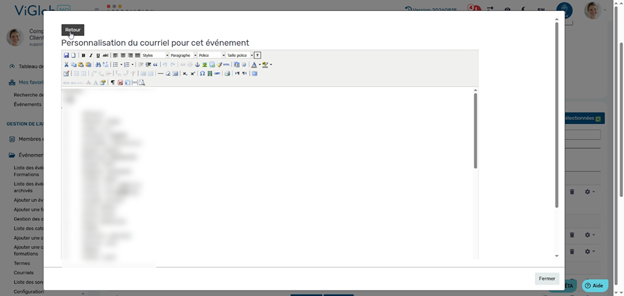
Courriel de confirmation
Personnalisez le courriel de confirmation pour transmettre les renseignements utiles après l’inscription.
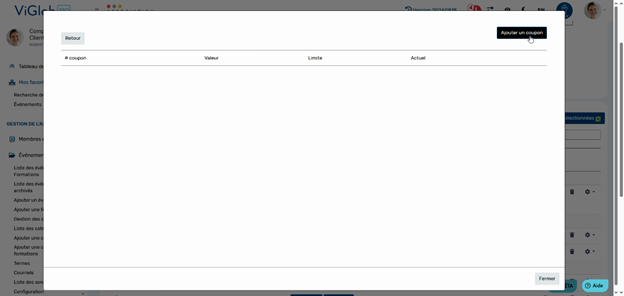
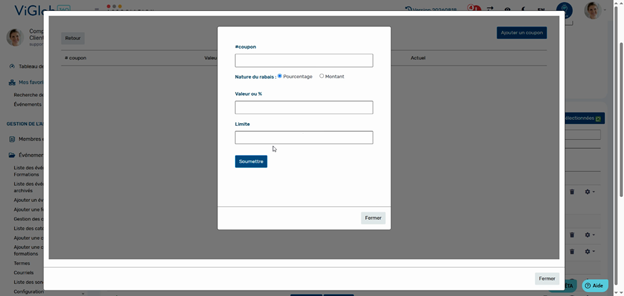
Coupons de rabais
Créez les coupons nécessaires et vérifiez leurs conditions et leurs limites d’utilisation.
Rappels aux participants
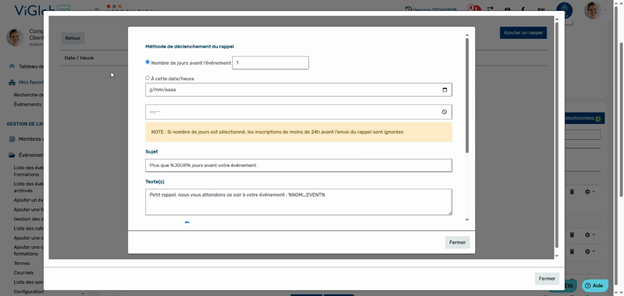
Programmez les rappels automatiques et ajoutez les documents utiles, au besoin.
Texte d’inscription
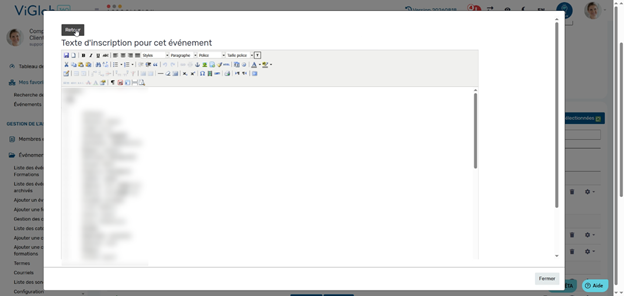
Ajoutez un texte personnalisé qui apparaîtra dans le haut du formulaire d’inscription de l’événement.
Enregistrez vos changements dans chaque fenêtre avant de la quitter.
8. Vérifier avant d’ouvrir les inscriptions
- Les items et les options apparaissent dans l’ordre souhaité.
- Les tarifs correspondent aux types de participants admissibles.
- Les quantités et les compteurs de places sont cohérents.
- Les questions obligatoires et les options communes sont bien configurées.
- Les modes de paiement et les notifications sont corrects.
- Les conditions, les textes et les courriels sont à jour.
Vérifiez le formulaire du point de vue d’un participant pour confirmer que le parcours correspond à vos attentes.
Sur le même sujet
- Attribuer les attestations à plusieurs participants en une fois
- Créer un événement et choisir son type
- Enregistrer les modifications d’un événement
- Tester l’inscription à un événement lorsque le bouton manque en aperçu
- Découvrir les sondages d’événements — Café Découverte
- Créer un sondage pour les participants à un événement
Cet article vous a-t-il été utile ?