


Retour à toutes les catégories
Créer et organiser les catégories d’événements
Les catégories permettent de regrouper vos événements et vos formations pour faciliter leur consultation. Vous pouvez créer des catégories principales, ajouter des sous-catégories et personnaliser leur présentation.
1. Accéder aux catégories
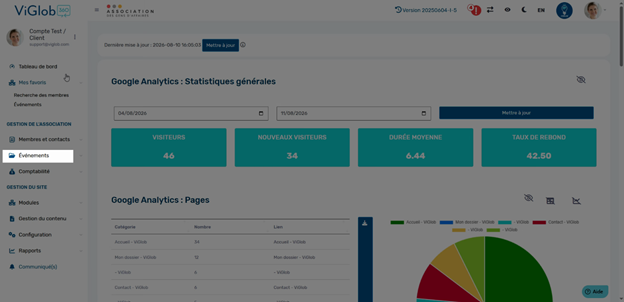
- Ouvrez le module Événements depuis le menu principal.
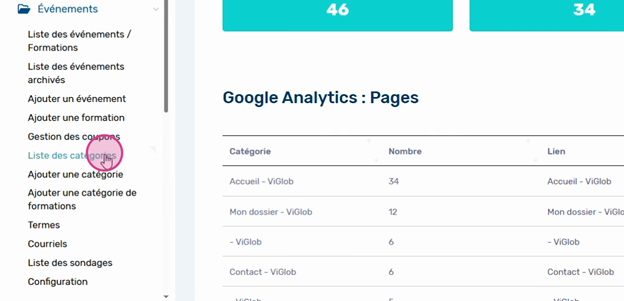
- Cliquez sur Liste des catégories.
Comprendre la liste
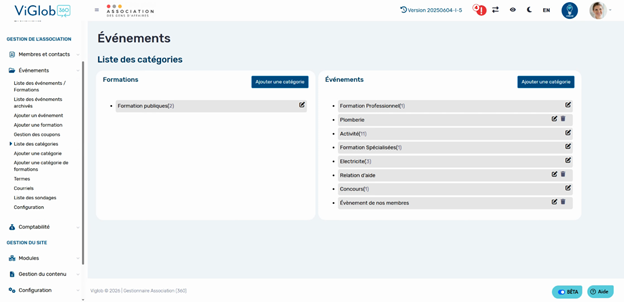
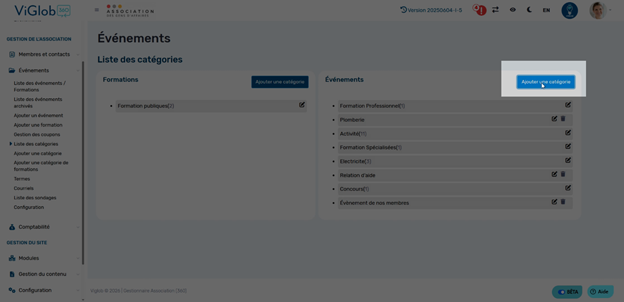
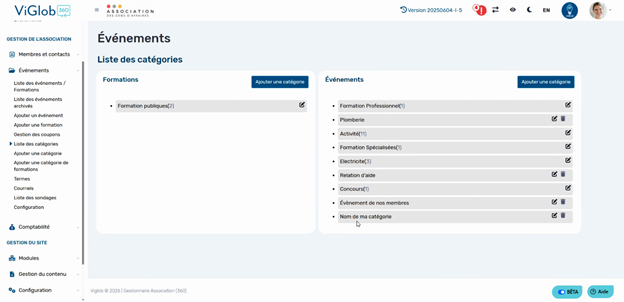
La liste présente les catégories actives. Si votre plateforme sépare les événements et les formations, deux sections distinctes apparaissent.
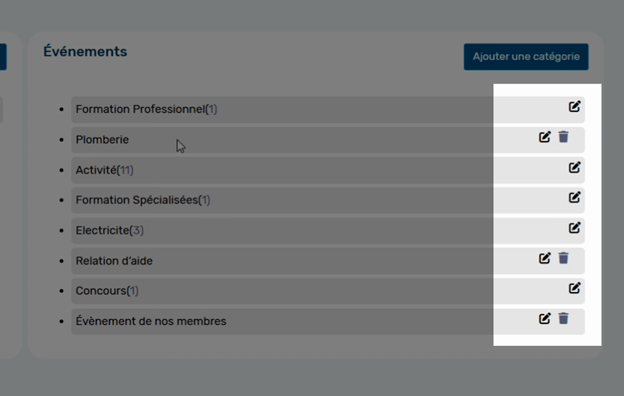
Pour chaque catégorie, vous retrouvez :
- Une icône pour modifier la catégorie.
- Le nombre d’événements ou de formations associés.
- Une corbeille pour supprimer la catégorie lorsqu’elle ne contient aucun événement ni aucune formation.
2. Ajouter une catégorie
Ouvrir le formulaire
Cliquez sur Ajouter une catégorie.
Remplir les informations générales
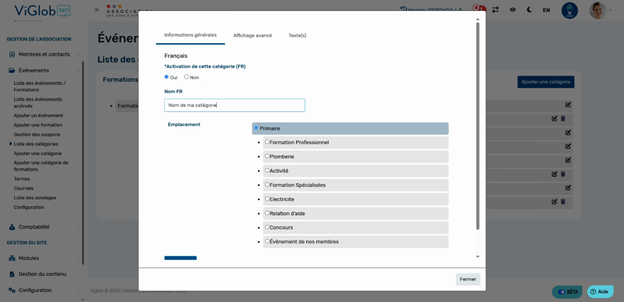
- Activez la catégorie si elle doit être utilisée.
- Saisissez un nom clair et facile à reconnaître.
- Précisez s’il s’agit d’une catégorie principale ou d’une sous-catégorie.
- Pour une sous-catégorie, indiquez la catégorie principale à laquelle elle doit être rattachée.
Par exemple, « Formations » peut être une catégorie principale, et « Gestion » une sous-catégorie.
3. Personnaliser la présentation
Choisir une icône, des couleurs et une photo
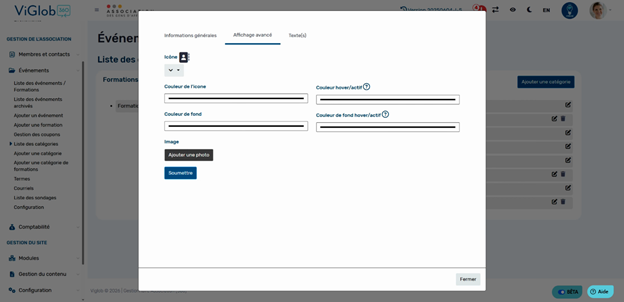
Dans l’onglet Affichage avancé, choisissez une icône et les couleurs de la catégorie.
Vous pouvez également ajouter une photo par défaut. Sur la page d’accueil de votre site, cette photo sert à illustrer les événements de la catégorie qui ne possèdent pas leur propre image.
Ajouter un texte d’introduction
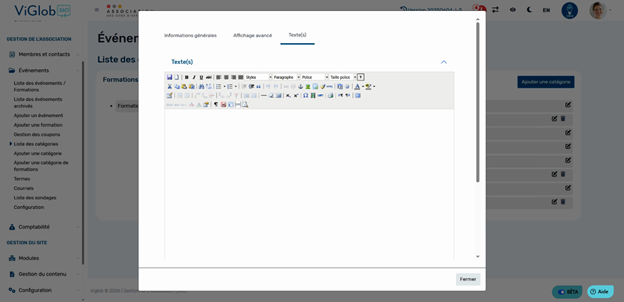
Rédigez une courte introduction pour présenter le contenu de la catégorie.
Ce texte apparaît lorsqu’une page est liée à cette catégorie. Il ne s’affiche pas dans la liste complète des événements.
4. Enregistrer la catégorie
- Vérifiez les informations et les options choisies.
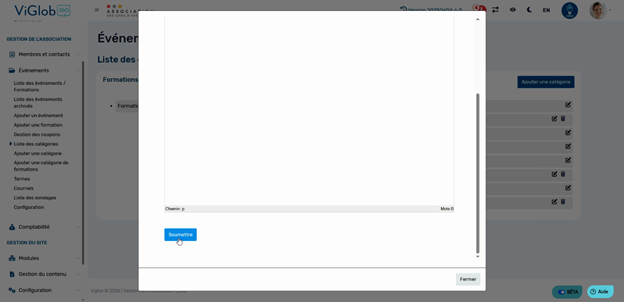
- Cliquez sur Soumettre.
- Attendez le message confirmant l’ajout.
- Actualisez la liste si nécessaire pour voir apparaître la nouvelle catégorie.
Utiliser le raccourci du menu
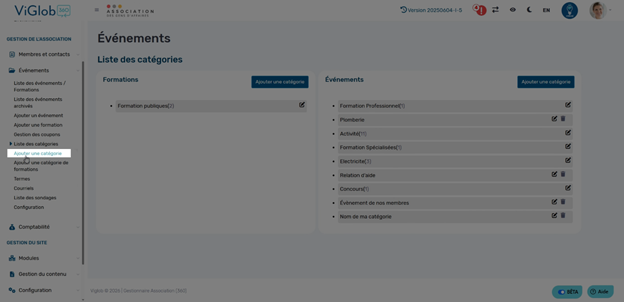
Vous pouvez aussi ajouter une catégorie directement depuis le menu de gauche. Ce raccourci ouvre le même formulaire de création.
5. Modifier une catégorie
- Ouvrez Liste des catégories.
- Repérez la catégorie à modifier.
- Cliquez sur son icône de modification.
- Ajustez les informations souhaitées. Le formulaire et les options sont les mêmes que lors de l’ajout.
- Enregistrez vos changements avec Soumettre.
6. Supprimer une catégorie vide
La suppression est disponible uniquement lorsque la catégorie ne contient aucun événement ni aucune formation.
- Repérez la catégorie dans la liste.
- Vérifiez que le nombre d’éléments associés est nul.
- Cliquez sur la corbeille correspondant à la catégorie.
- Si une confirmation est demandée, vérifiez le nom de la catégorie avant de confirmer.
- Vérifiez qu’elle n’apparaît plus dans la liste.
Sur le même sujet
- Archiver ou réactiver un événement
- Comprendre les rabais d’événements — Café Découverte
- Définir l’ordre d’affichage des événements sur le site
- Créer et organiser les catégories d’événements
- Attribuer les attestations à plusieurs participants en une fois
- Découvrir les sondages d’événements — Café Découverte
Cet article vous a-t-il été utile ?