


Retour à toutes les catégories
Configurer le formulaire bénévole et gérer les demandes
Configurez le formulaire des bénévoles de votre Centre d’action bénévole, choisissez les informations à recueillir et consultez les réponses depuis l’administration.
1. Accéder à la configuration du formulaire
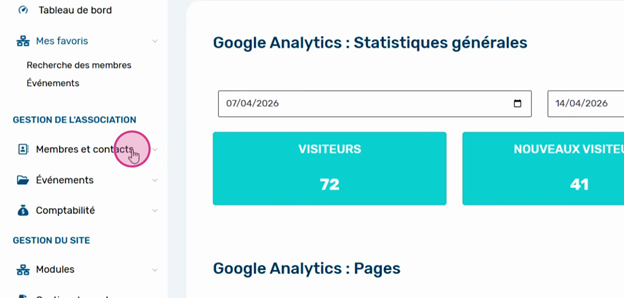
- Connectez-vous à l’administration de votre site.
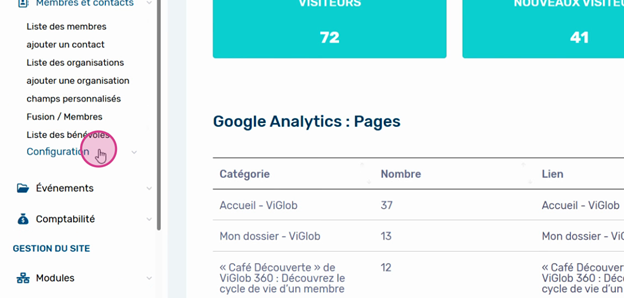
- Dans le menu Membres et contacts, ouvrez Configuration.
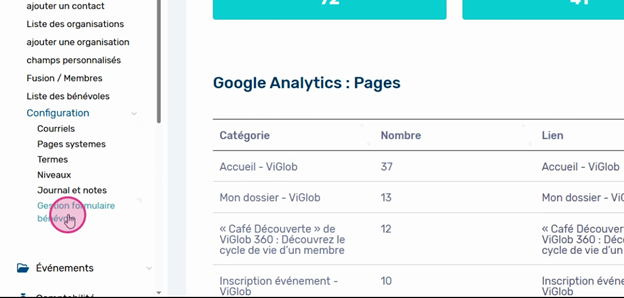
- Sélectionnez Gestion formulaire bénévole.
2. Définir les destinataires
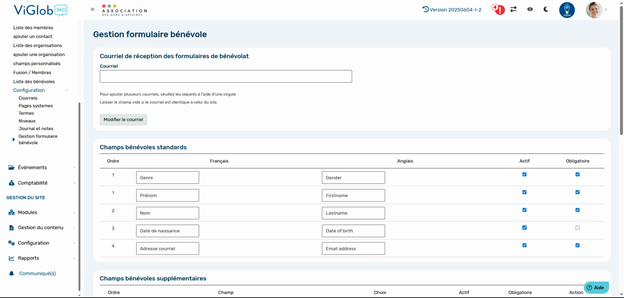
Dans la section des destinataires, indiquez les adresses courriel qui doivent recevoir les formulaires soumis.
- Pour plusieurs destinataires, séparez les adresses par une virgule sans espace.
- Laissez le champ vide pour utiliser le courriel par défaut défini dans les configurations générales du site.
3. Configurer les champs du formulaire
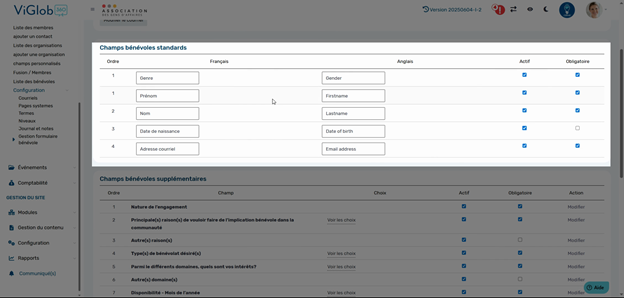
Champs bénévoles standard
Dans la section Champs bénévoles standard, activez les champs à afficher et indiquez ceux qui doivent être obligatoires.
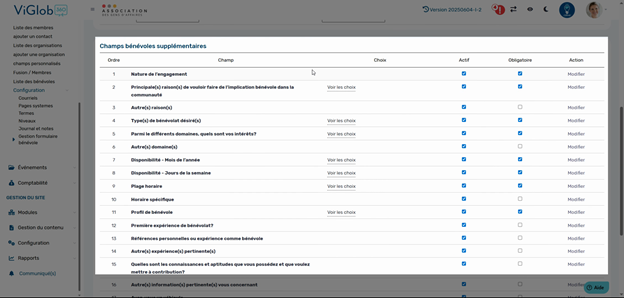
Champs bénévoles supplémentaires
Faites défiler la page jusqu’à Champs bénévoles supplémentaires. Vous pouvez y activer, désactiver ou rendre obligatoires les champs proposés.
4. Modifier les intitulés et les options
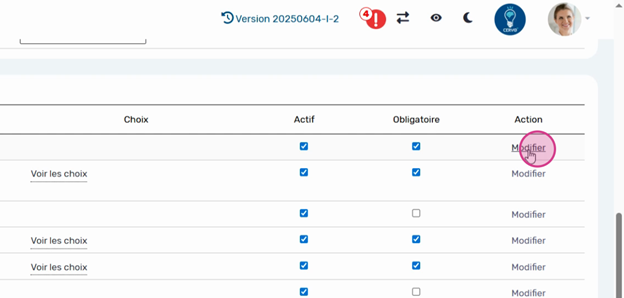
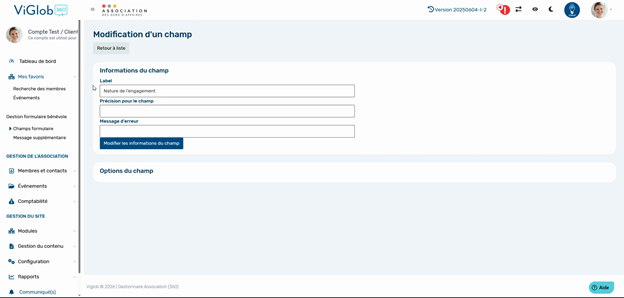
Modifier l’intitulé d’un champ
Cliquez sur Modifier pour ouvrir les paramètres du champ et ajuster son intitulé.
Gérer les choix proposés
Pour un champ comportant plusieurs choix, la fenêtre de modification permet de consulter les options et, selon les commandes disponibles, d’en ajouter, d’en modifier ou d’en supprimer.
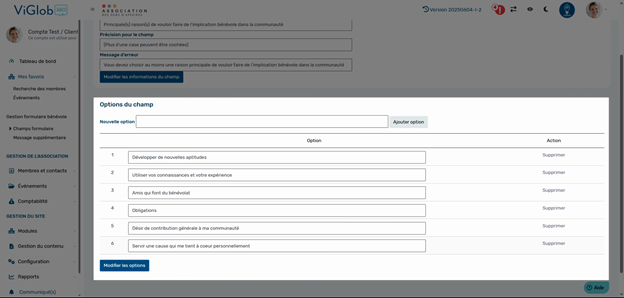
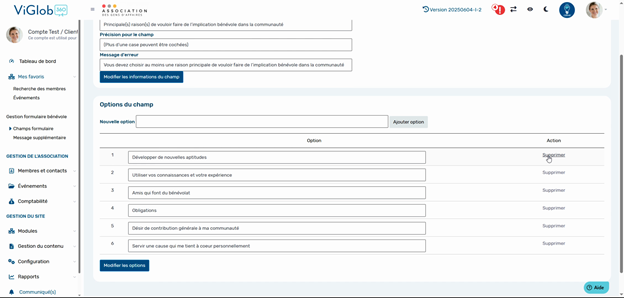
Confirmez les modifications avec les commandes proposées, puis vérifiez le formulaire public et les réponses existantes concernées.
5. Consulter et filtrer les bénévoles
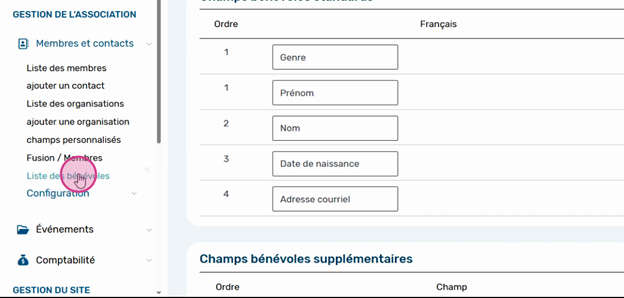
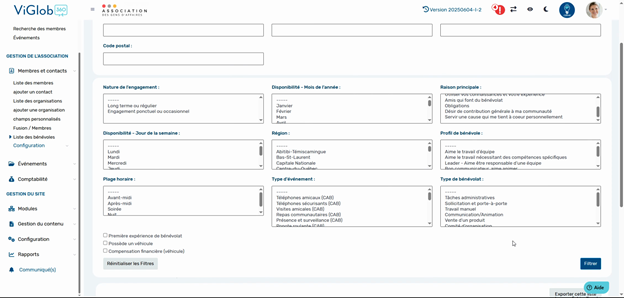
Dans le menu Membres et contacts, ouvrez la liste des bénévoles.
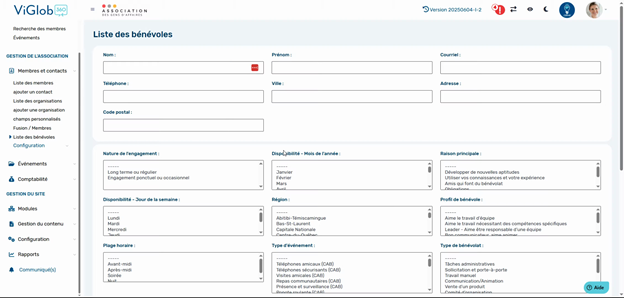
Utilisez les champs de recherche pour filtrer la liste par nom, prénom, courriel ou selon les réponses recueillies dans le formulaire.
6. Exporter les données et ouvrir une fiche
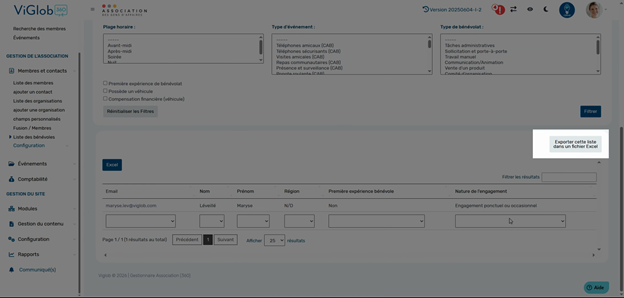
Exporter la liste en Excel
Utilisez la commande d’exportation pour obtenir un fichier Excel de la liste complète ou filtrée. Vérifiez les critères de recherche avant de lancer l’exportation.
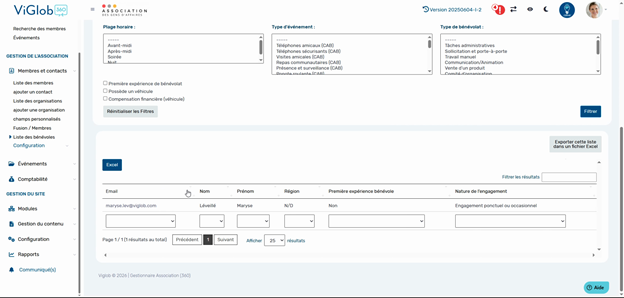
Consulter la fiche d’un bénévole
Cliquez sur le courriel du bénévole dans le tableau pour ouvrir sa fiche détaillée et consulter ses informations de base.
7. Faire évoluer la gestion des bénévoles
Selon la configuration de votre site, la gestion des bénévoles peut également s’appuyer sur les champs personnalisés et la liste des contacts de ViGlob 360.
Cette approche permet d’adapter davantage les informations recueillies et peut faciliter la validation des réponses lors du renouvellement annuel des inscriptions.
Contactez l’équipe ViGlob pour vérifier les possibilités de migration et définir une configuration correspondant aux besoins de votre Centre d’action bénévole.
Sur le même sujet
- Configurer le formulaire bénévole et gérer les demandes
- Créer et suivre un projet, ses tâches et son budget
- Découvrir la gestion des tâches — Café Découverte
- Découvrir les programmes de financement — Café Découverte
- Découvrir la gestion de projet — Café Découverte
- Configurer un programme de financement et gérer les demandes
Cet article vous a-t-il été utile ?