


Retour à toutes les catégories
Insérer un lien vers un document dans une page
Ajoutez un lien vers un document pour permettre aux visiteurs de consulter un PDF, un guide ou un autre fichier depuis une page de votre site.
1. Ajouter un lien dans l’éditeur classique
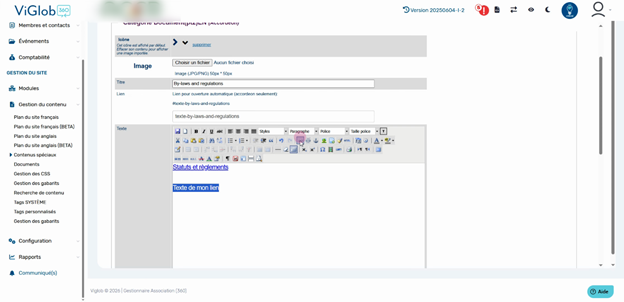
Sélectionner le texte du lien
- Ouvrez la Gestion du contenu.
- Sélectionnez le contenu à modifier, puis ouvrez l’onglet Textes et l’élément à éditer.
- Saisissez un texte explicite, par exemple « Consulter le guide PDF ».
- Sélectionnez ce texte avec la souris.
- Cliquez sur Insérer, éditer un lien.
Choisir le document
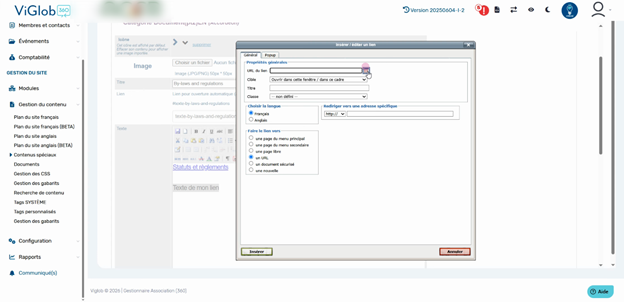
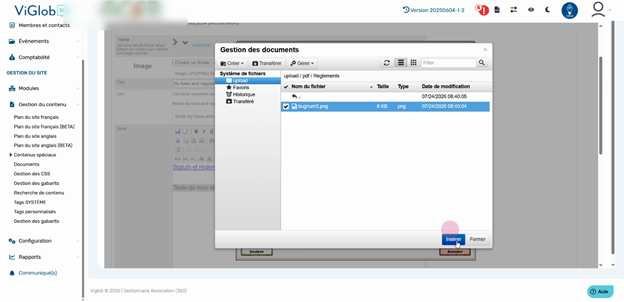
Dans la fenêtre du lien, cliquez sur l’icône située à côté du champ URL du lien pour parcourir les documents.
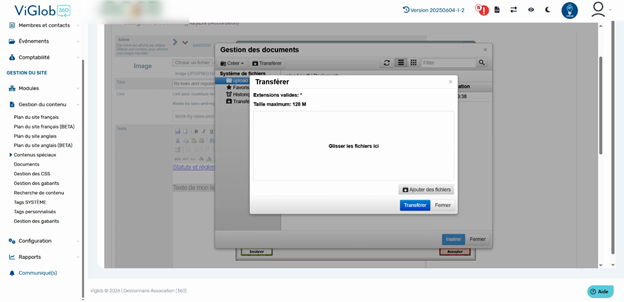
Ouvrez le dossier approprié, par exemple PDF. Si le document existe déjà, sélectionnez-le. Sinon, transférez-le depuis votre ordinateur.
- Cliquez sur Transférer.
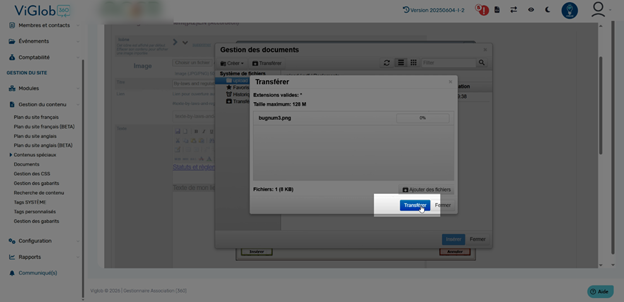
- Glissez le fichier dans la fenêtre ou cliquez sur Ajouter des fichiers.
- Cliquez sur Transférer pour lancer le téléversement.
- Une fois le transfert terminé, vérifiez que le bon document est sélectionné.
Cliquez sur Insérer pour appliquer la sélection du document.
Choisir l’ouverture et la présentation
- Cibles : choisissez une ouverture dans une nouvelle fenêtre si vous souhaitez conserver la page actuelle ouverte. Selon le navigateur, le document peut s’ouvrir dans un nouvel onglet.
- Classes : sélectionnez éventuellement Boutons pour présenter le lien comme un bouton, ou conservez le style par défaut.
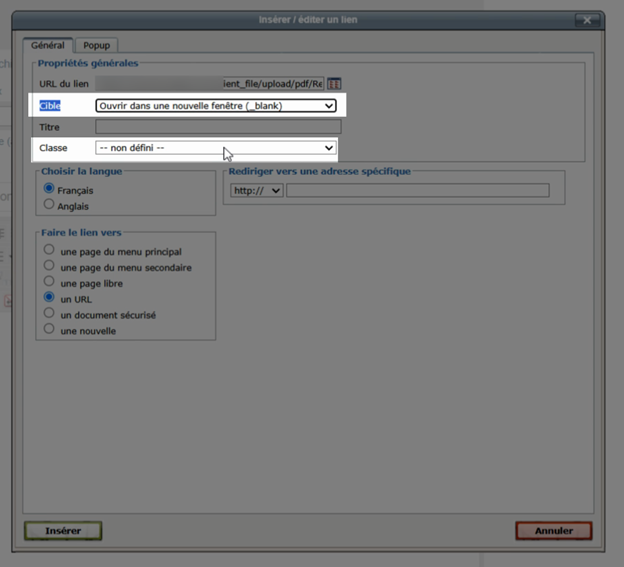
Cliquez sur Insérer pour valider le lien dans le texte.
2. Ajouter un lien dans le nouvel éditeur
Sélectionner le texte du lien
- Ouvrez le Plan du site Beta.
- Ouvrez la page à modifier dans le nouvel éditeur.
- Saisissez le texte du lien, puis sélectionnez-le.
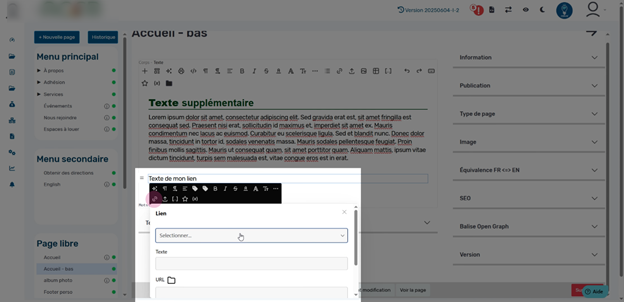
- Cliquez sur l’icône de lien.
Sélectionner ou téléverser le document
Choisissez Sélectionner un document.
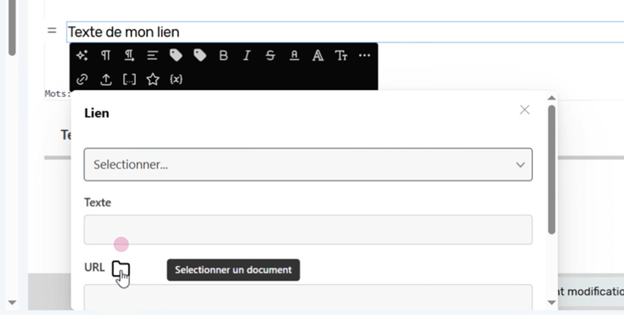
Parcourez les dossiers et les documents existants. Pour ajouter un fichier depuis votre ordinateur, utilisez la commande Télécharger un document.
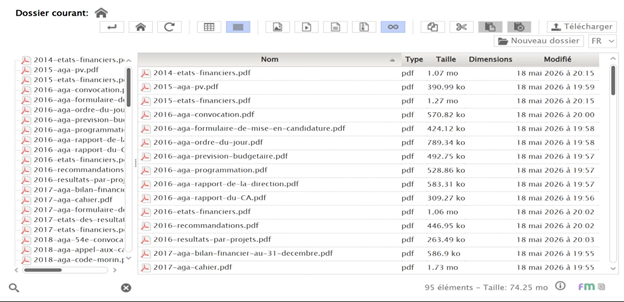
Cliquez sur le document souhaité, puis sur Sélectionner.
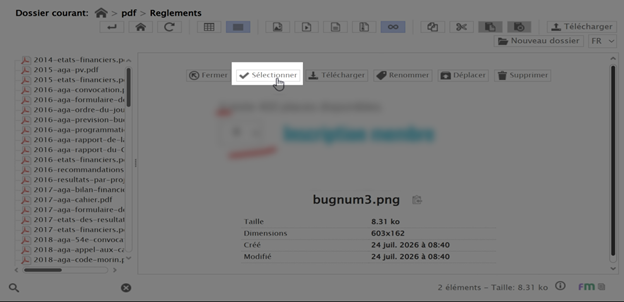
Vérifier les options du lien
De retour dans l’éditeur, vérifiez que le lien est associé au texte sélectionné. Activez l’ouverture dans un nouvel onglet si nécessaire.
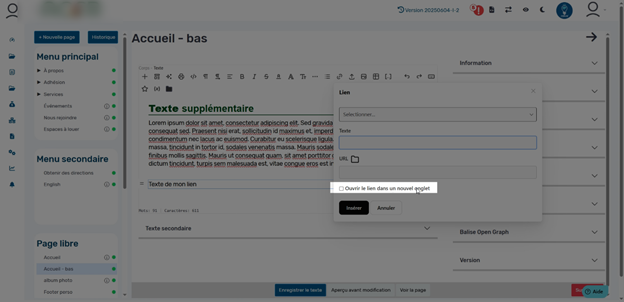
3. Enregistrer et vérifier le lien
- Enregistrez vos modifications dans l’éditeur.
- Publiez la page ou le contenu si une étape de publication est nécessaire.
- Ouvrez la page sur votre site.
- Cliquez sur le lien et vérifiez qu’il ouvre le bon document.
Vérifiez également que le texte du lien est clair et que son mode d’ouverture correspond à votre choix.
Sur le même sujet
- Créer une version mobile d’une bannière d’accueil
- Afficher des compteurs de chiffres clés sur une page
- Modifier rapidement le contenu d’une page depuis le site
- Découvrir la gestion des formulaires — Café Découverte
- Corriger l’URL d’une actualité ou d’un événement introuvable
- Demander une modification de la hauteur des bannières
Cet article vous a-t-il été utile ?