


Retour à toutes les catégories
Créer un album photo et l’afficher sur le site
Créez des albums photo, ajoutez vos images et choisissez leur présentation. Intégrez ensuite vos galeries dans une page, une actualité ou un événement à l’aide du tag fourni par le module.
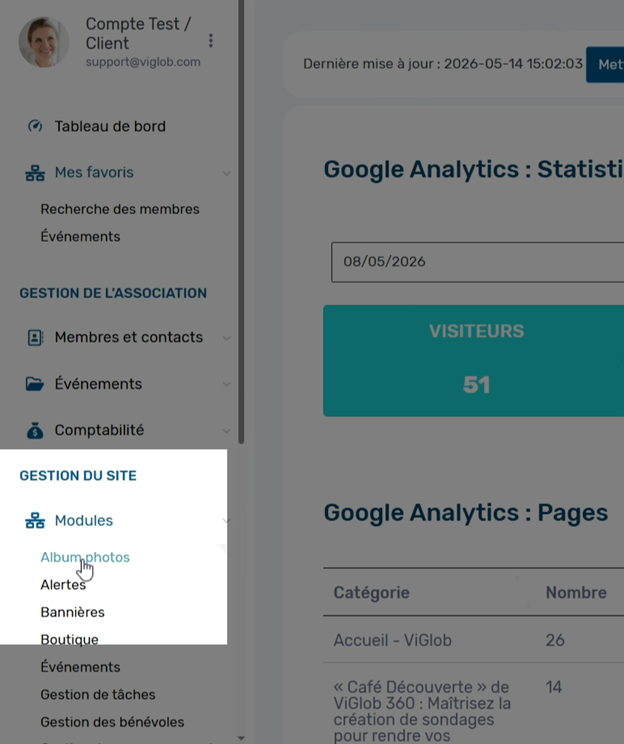
1. Accéder au module Album photo
- Connectez-vous à l’administration de votre site.
- Ouvrez le menu Modules.
- Sélectionnez Album photo.
Comprendre la liste des photos
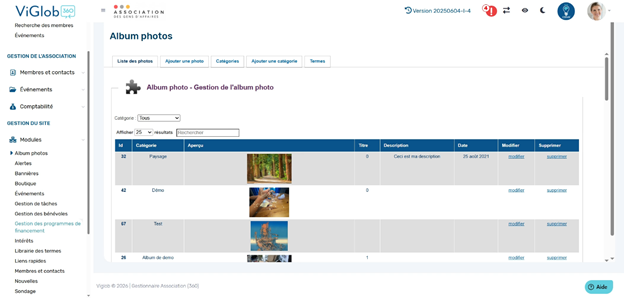
La liste présente les photos déjà téléversées : identifiant, catégorie, aperçu, titre, description et date d’ajout. Des commandes permettent de modifier ou de supprimer chaque photo.
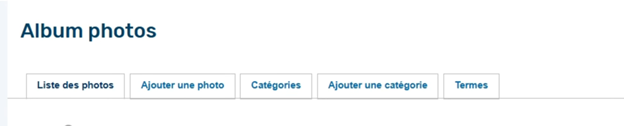
Le menu permet de filtrer les photos par catégorie, d’ajouter une photo, de voir les catégories ou d’ajouter une catégorie.
2. Créer une catégorie et configurer l’album
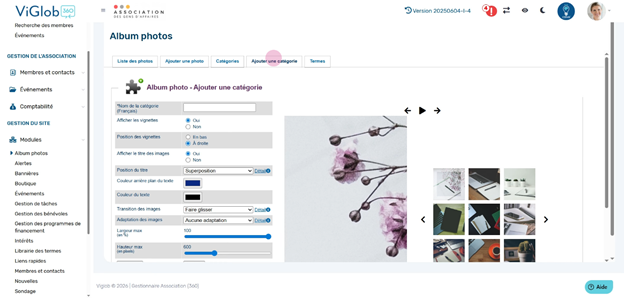
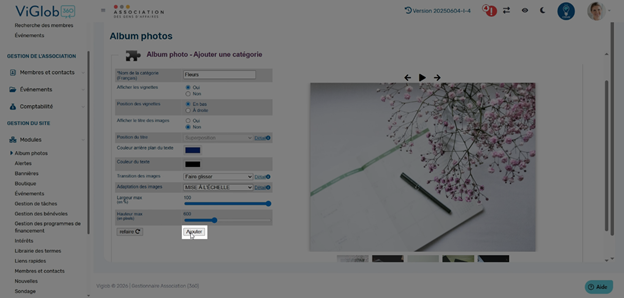
Une catégorie regroupe les photos d’un album et définit leur présentation. Cliquez sur Ajouter une catégorie, puis renseignez son nom.
Choisir la présentation
- Vignettes : choisissez de les afficher ou non, puis leur position, en bas ou à droite.
- Titre : définissez son affichage, son style et les couleurs du texte et de l’arrière-plan.
- Transition et adaptation des images : choisissez les options proposées, comme la mise à l’échelle pour adapter des photos de formats différents.
- Dimensions : définissez la largeur maximale en pourcentage et la hauteur maximale en pixels, au besoin.
Consultez l’aperçu pour vérifier la présentation, puis cliquez sur Ajouter.
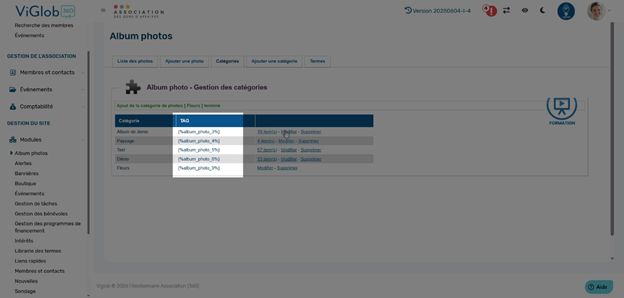
La liste des catégories indique ensuite leur nom, leur tag d’intégration, le nombre de photos et les commandes de modification ou de suppression.
3. Ajouter les photos
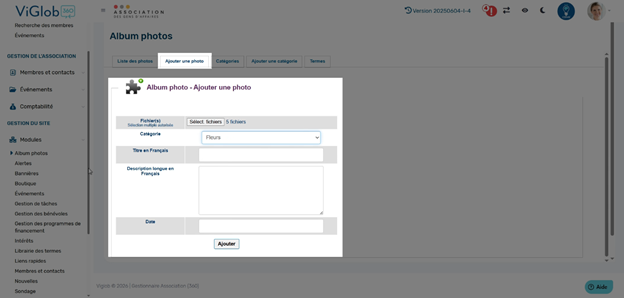
- Ouvrez Ajouter une photo.
- Cliquez sur Sélectionner les fichiers.
- Choisissez une ou plusieurs images sur votre ordinateur, puis cliquez sur Ouvrir.
- Sélectionnez la catégorie dans laquelle les photos doivent être ajoutées.
Renseigner les informations facultatives
Ajoutez un titre, une description ou une date si nécessaire.
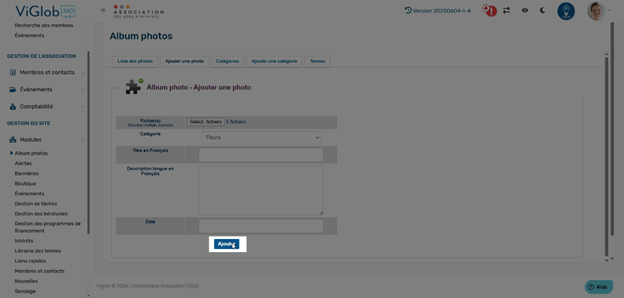
Cliquez sur Ajouter pour enregistrer les photos.
4. Modifier et organiser les photos
Retournez dans la liste des photos et filtrez-la par catégorie pour retrouver les images de votre album.
Utilisez Modifier à côté d’une photo pour ajuster ses informations, puis enregistrez vos changements.
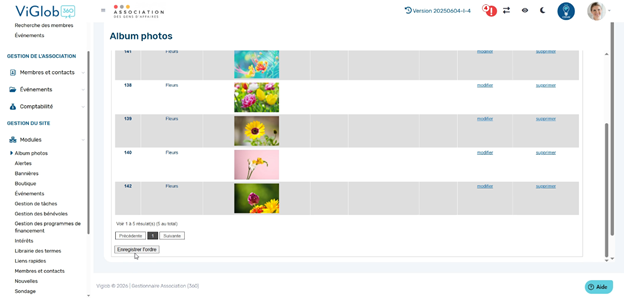
Changer l’ordre d’affichage
- Sélectionnez d’abord la catégorie concernée dans le filtre.
- Faites glisser les photos pour les placer dans l’ordre souhaité.
- Cliquez sur Enregistrer l’ordre.
5. Intégrer l’album dans un contenu
Copier le tag de l’album
Ouvrez la liste des Catégories, puis copiez le tag indiqué à côté de la catégorie souhaitée. Ce code permet d’afficher l’album dans votre contenu.
Insérer le tag dans la page
- Ouvrez la page ou le contenu concerné.
- Accédez à son édition rapide ou à son édition depuis l’administration.
- Collez le tag à l’endroit où l’album doit apparaître.
- Enregistrez le contenu et publiez-le si nécessaire.
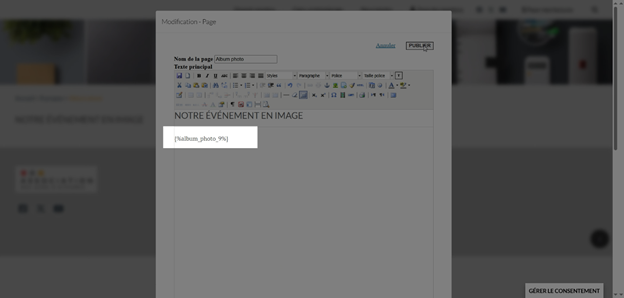
Vous pouvez utiliser cette méthode dans une page, une actualité ou un événement.
6. Vérifier l’affichage
Ouvrez le contenu publié sur votre site. L’album doit afficher les photos de la catégorie selon les paramètres définis.
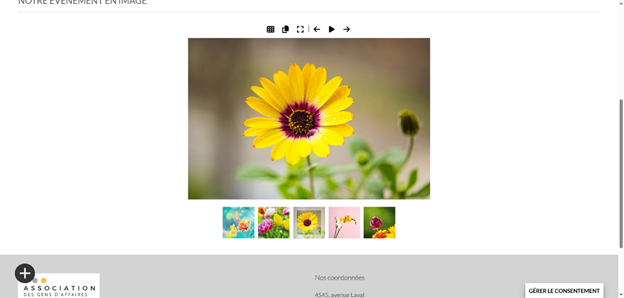
- Le bon album apparaît à l’emplacement prévu.
- Les photos suivent l’ordre enregistré.
- Les titres, les descriptions et les vignettes s’affichent comme souhaité.
- Les dimensions et le cadrage conviennent aux images.
- La navigation dans l’album fonctionne sur ordinateur et sur téléphone.
Sur le même sujet
- Découvrir le plan du site — Café Découverte
- Corriger l’URL d’une actualité ou d’un événement introuvable
- Créer, organiser et publier des actualités
- Créer une version mobile d’une bannière d’accueil
- Modifier l’image d’en-tête d’une page de votre site
- Créer un lien qui ouvre directement une section d’accordéon
Cet article vous a-t-il été utile ?