


Retour à toutes les catégories
Recueillir, valider et publier des témoignages
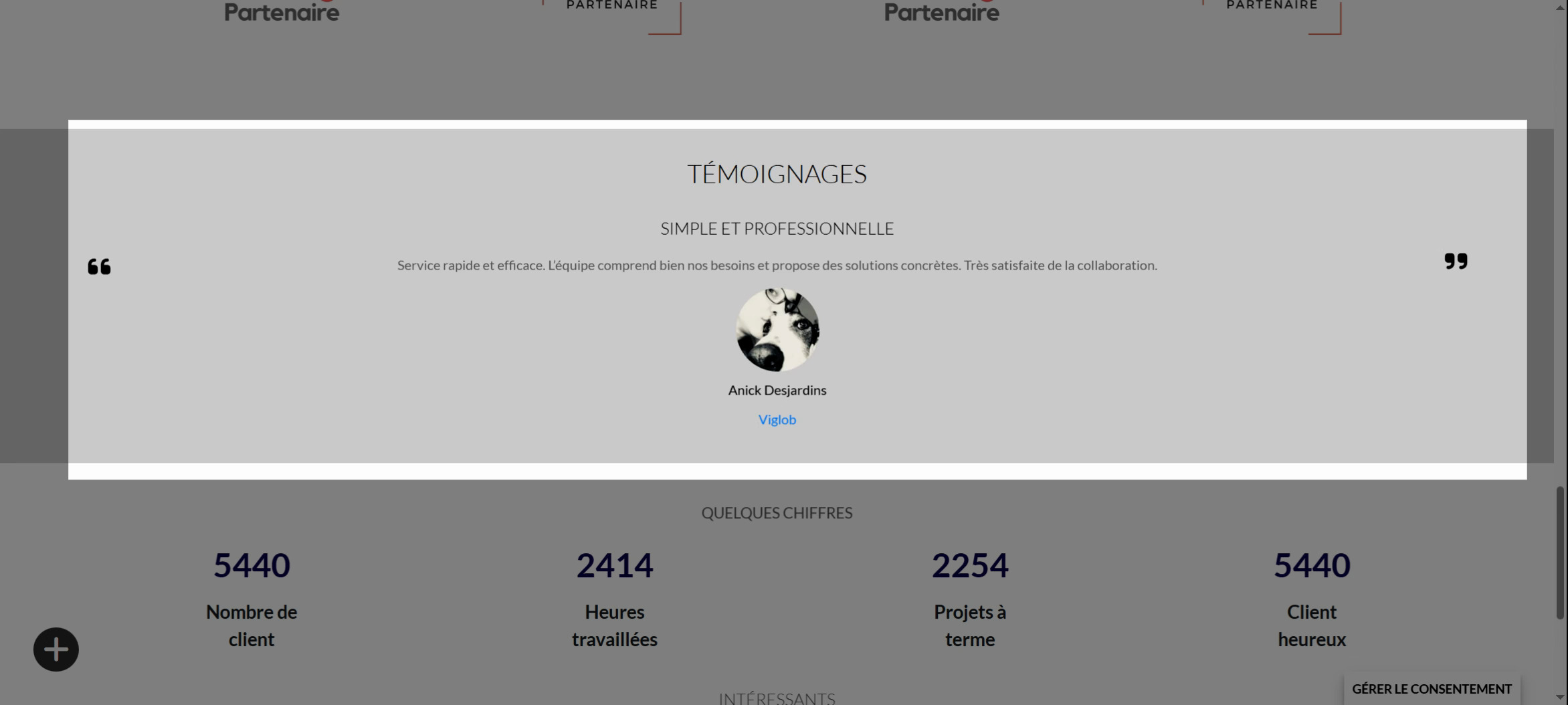
Utilisez le module Témoignages pour recueillir les commentaires de vos utilisateurs, les valider et les présenter sur votre site avec leur nom, leur organisation et leur photo.
1. Accéder aux témoignages
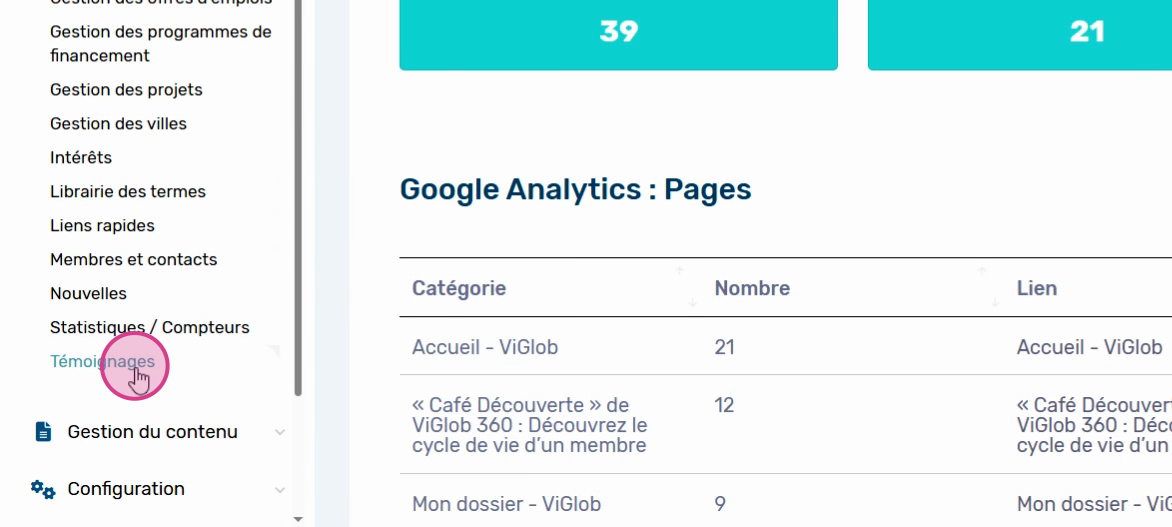
- Connectez-vous à l’administration de votre site.
- Ouvrez le menu Modules.
- Sélectionnez Témoignages.
Comprendre la liste
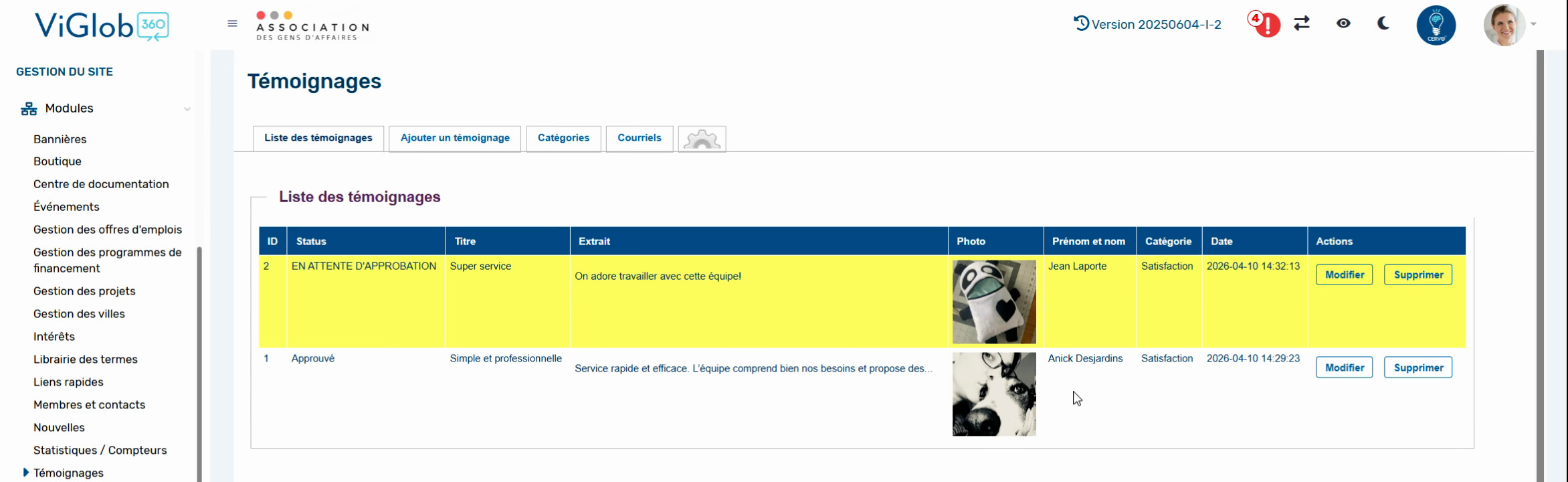
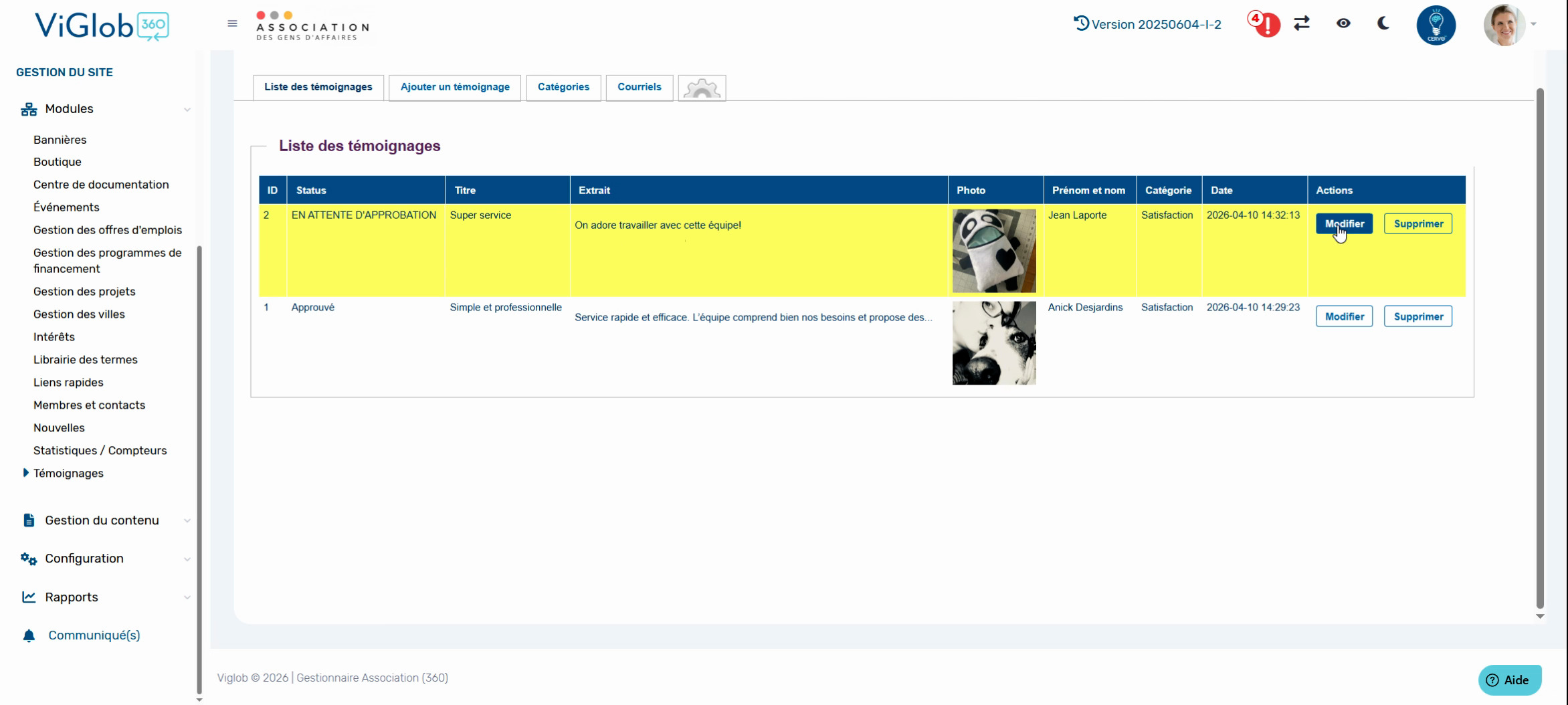
La liste présente le statut d’approbation et de publication, le titre, un extrait, la photo, les informations de l’auteur et la date du témoignage.
Des commandes permettent de modifier ou de supprimer chaque entrée.
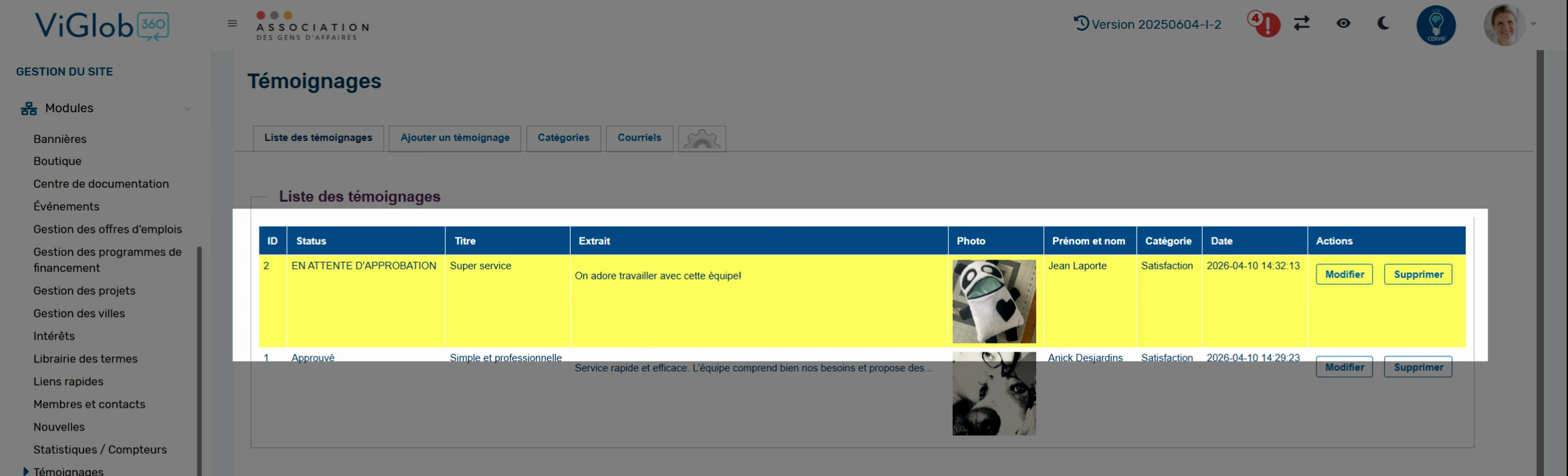
Repérer les témoignages en attente
Les témoignages soumis par le formulaire et affichés en jaune sont en attente d’approbation.
2. Configurer l’affichage et le formulaire
Ouvrez la configuration du module à l’aide de l’icône de roue dentée.
Personnaliser la présentation
- Choisissez l’emplacement d’affichage des témoignages.
- Ajustez la taille des images.
- Définissez la vitesse de défilement.
- Renseignez le titre de la section.
- Adaptez les couleurs à votre site.
Préparer le formulaire de soumission
Configurez les champs proposés aux visiteurs et la question de consentement.
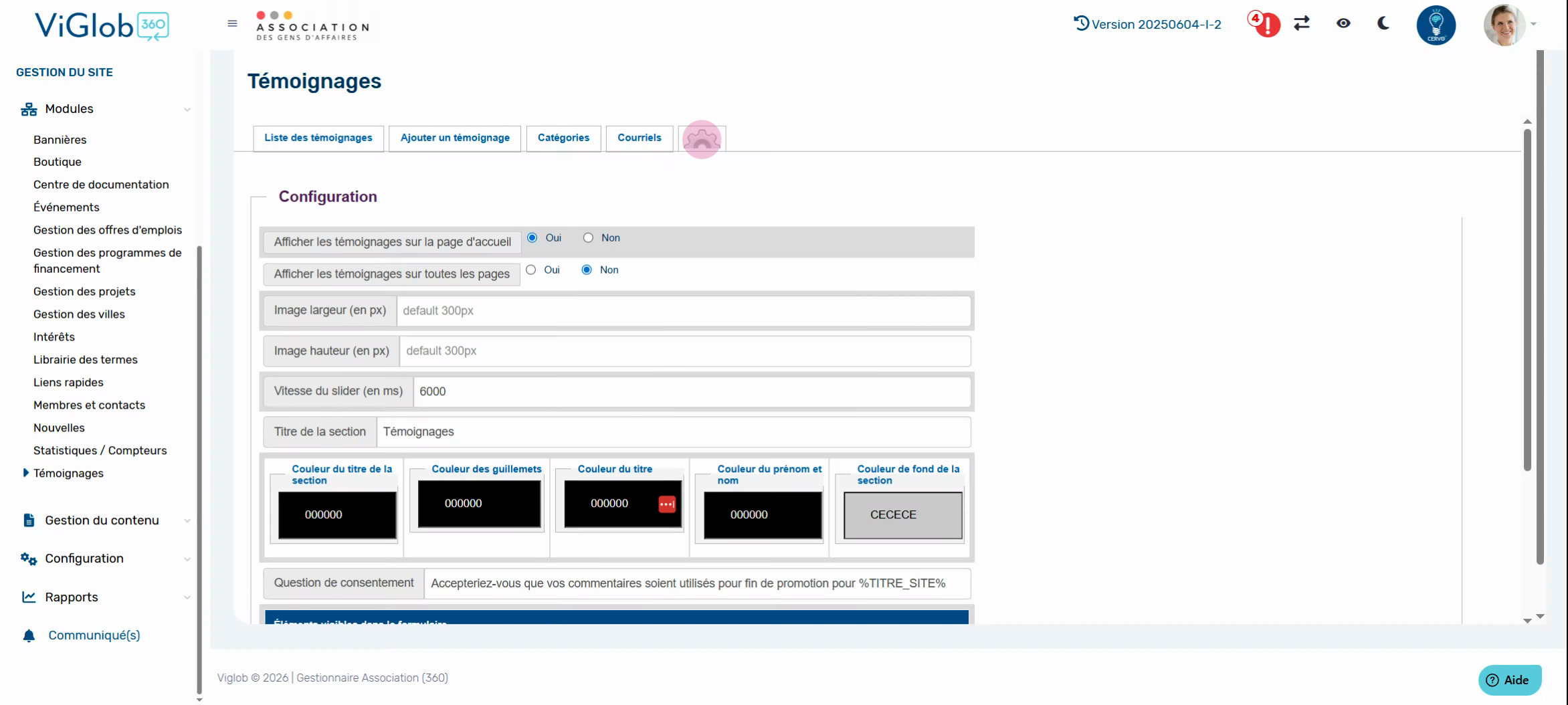
Enregistrez vos modifications avant de quitter la configuration.
3. Personnaliser les notifications
Dans l’onglet Courriel, modifiez le message envoyé à l’administrateur lorsqu’un nouveau témoignage est soumis.
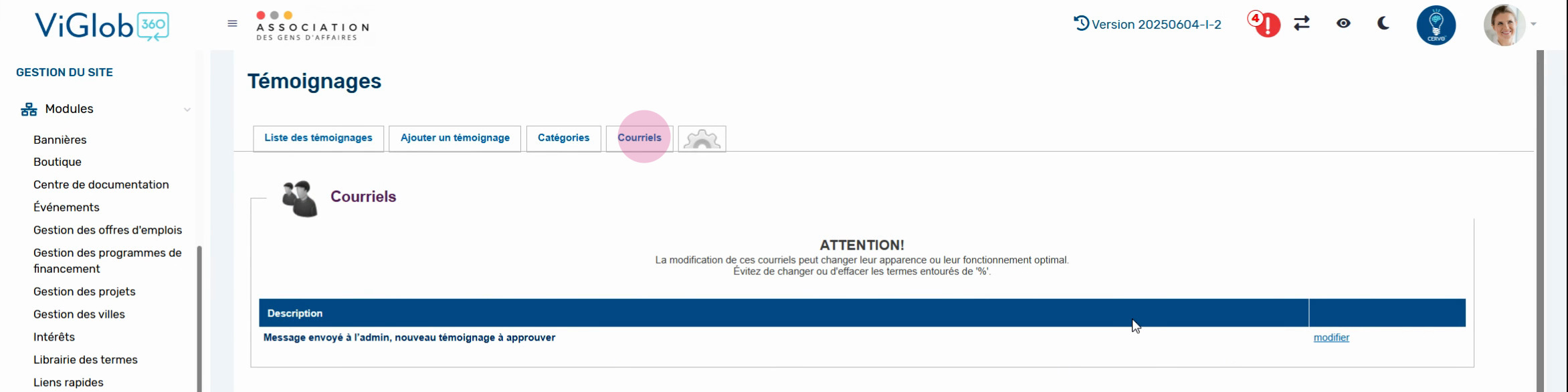
Enregistrez le message après vos modifications.
4. Organiser les catégories
Ouvrez l’onglet Catégories pour créer, modifier ou supprimer les catégories utilisées pour classer vos témoignages.
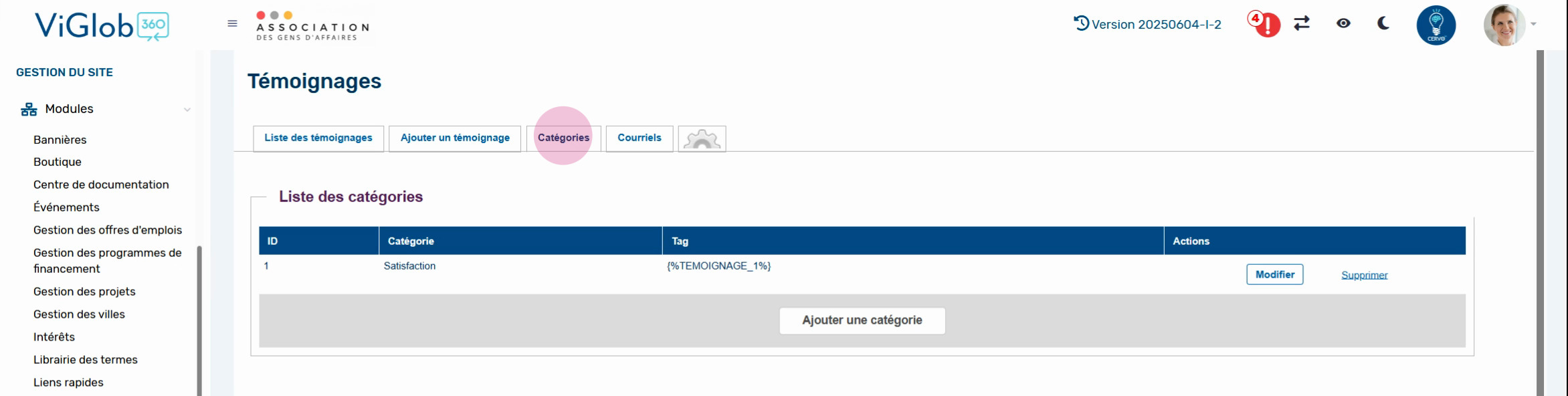
Afficher une catégorie dans une page
Utilisez le tag associé à une catégorie pour afficher ses témoignages dans un contenu précis. Le tag est le code fourni par le module à copier dans la page.
- Copiez le tag de la catégorie souhaitée.
- Ouvrez le contenu de la page concernée.
- Collez le tag à l’emplacement voulu.
- Enregistrez la page et vérifiez son affichage sur le site.
5. Ajouter un témoignage manuellement
Ouvrez le formulaire d’ajout de témoignage, puis renseignez les informations pertinentes :
- La catégorie.
- Le titre du témoignage.
- Le prénom et le nom de l’auteur.
- L’organisation et le site web.
- Le texte du témoignage.
- L’option d’affichage.
- La photo.
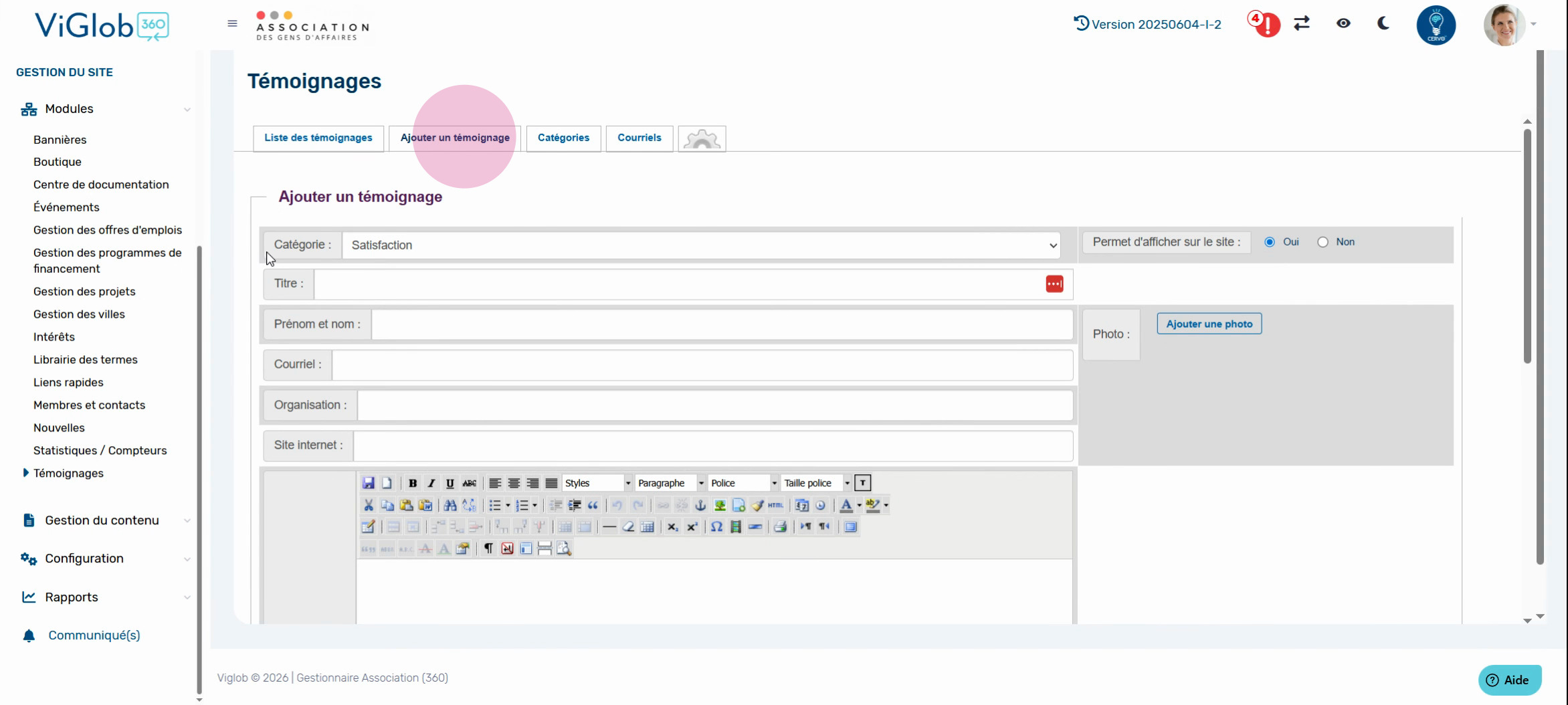
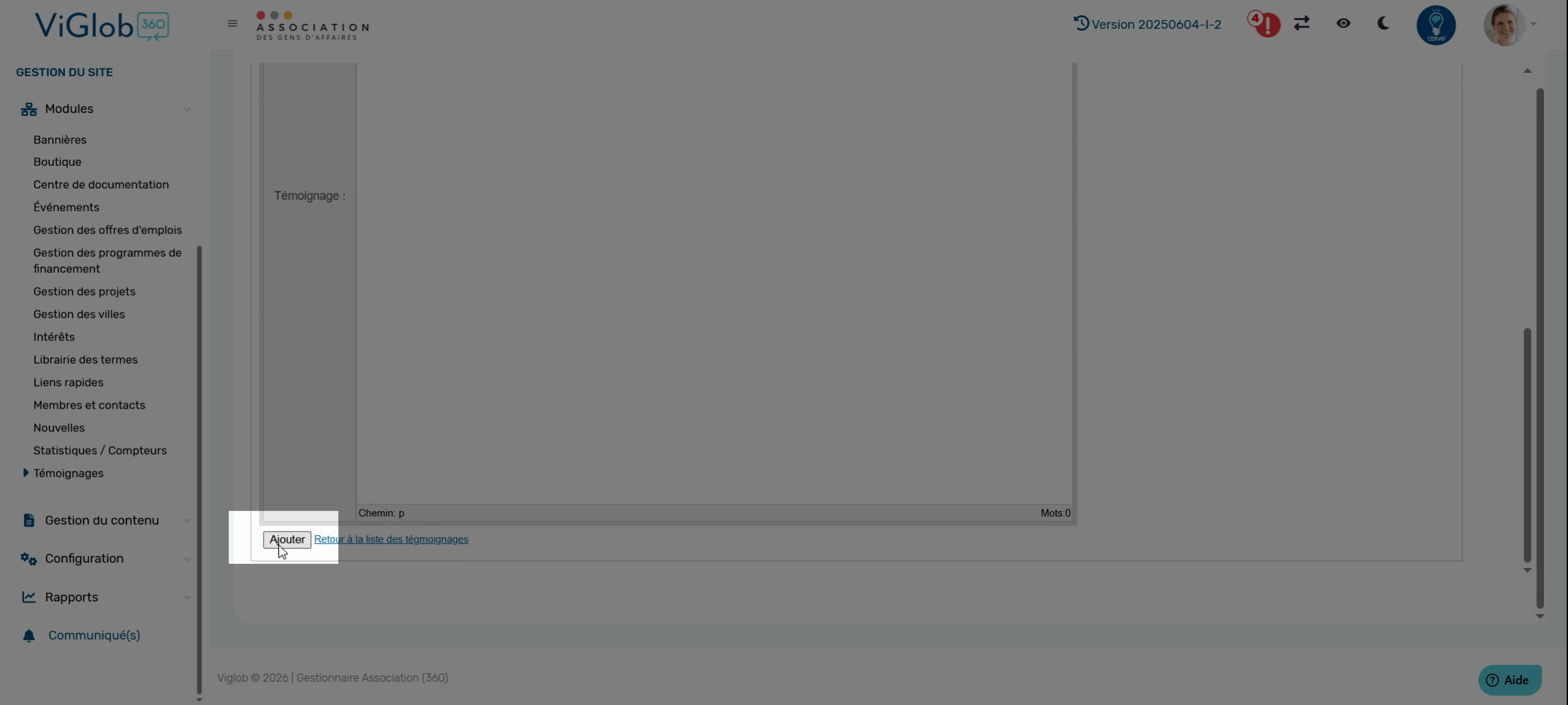
Vérifiez les informations, puis cliquez sur Ajouter pour enregistrer le témoignage.
6. Créer une page de soumission
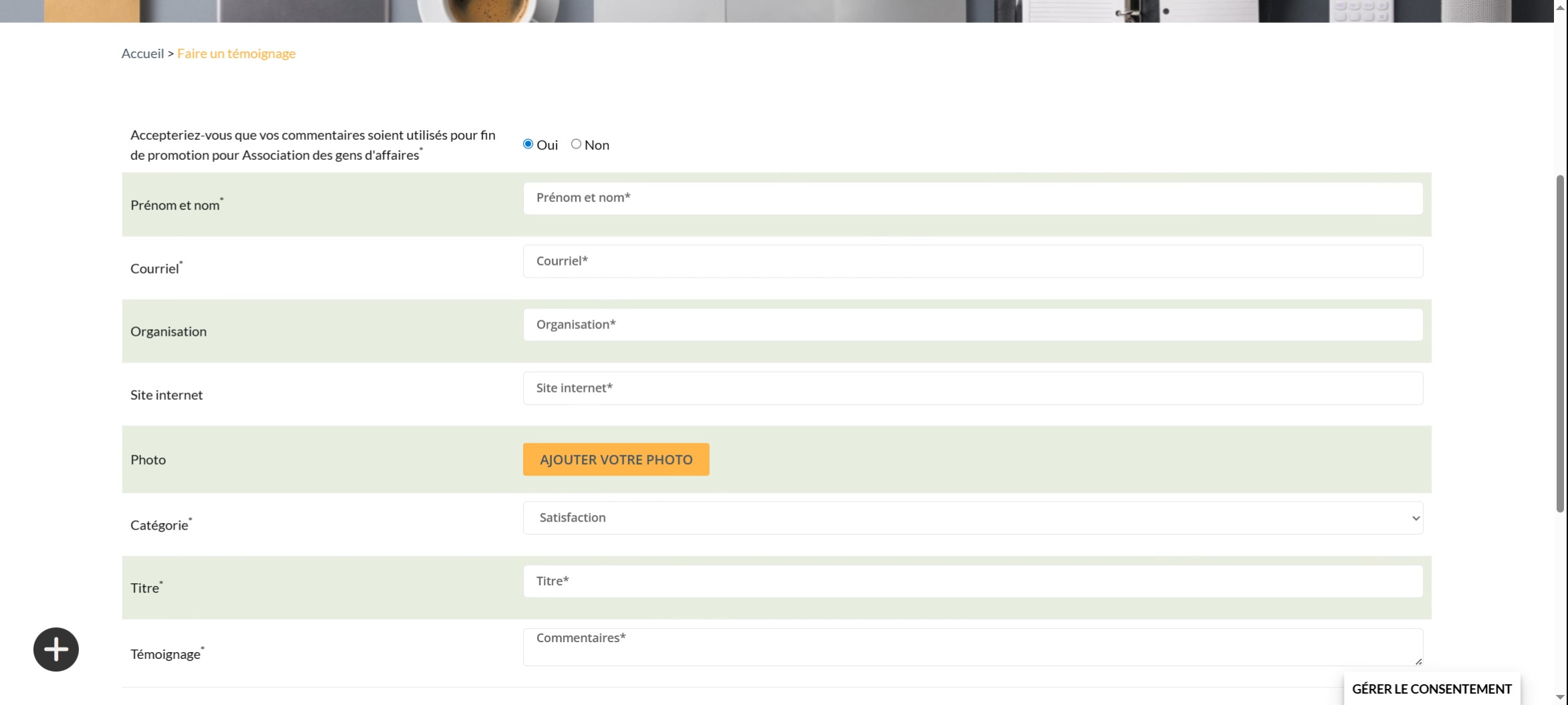
Une page de soumission permet aux visiteurs de proposer leur témoignage à partir d’un formulaire sur votre site.
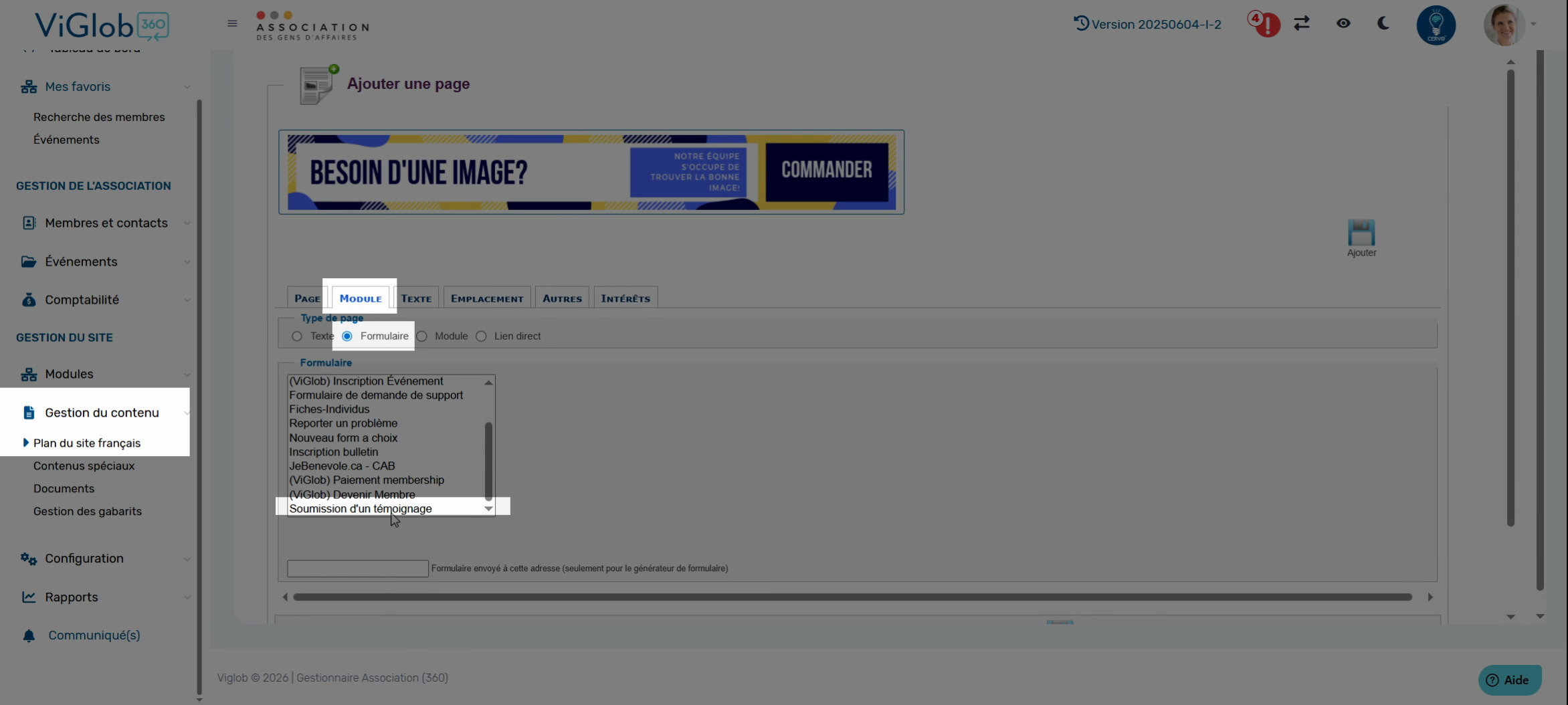
- Ouvrez la gestion du contenu, puis le plan du site.
- Créez une nouvelle page.
- Dans l’onglet Module, choisissez Formulaire.
- Sélectionnez le formulaire de soumission de témoignage.
- Définissez l’emplacement de la page dans le plan du site.
- Enregistrez la page et rendez-la accessible aux visiteurs.
Proposer un lien vers le formulaire
Ajoutez un lien vers cette page à l’endroit où vous souhaitez inviter les visiteurs à partager leur expérience.

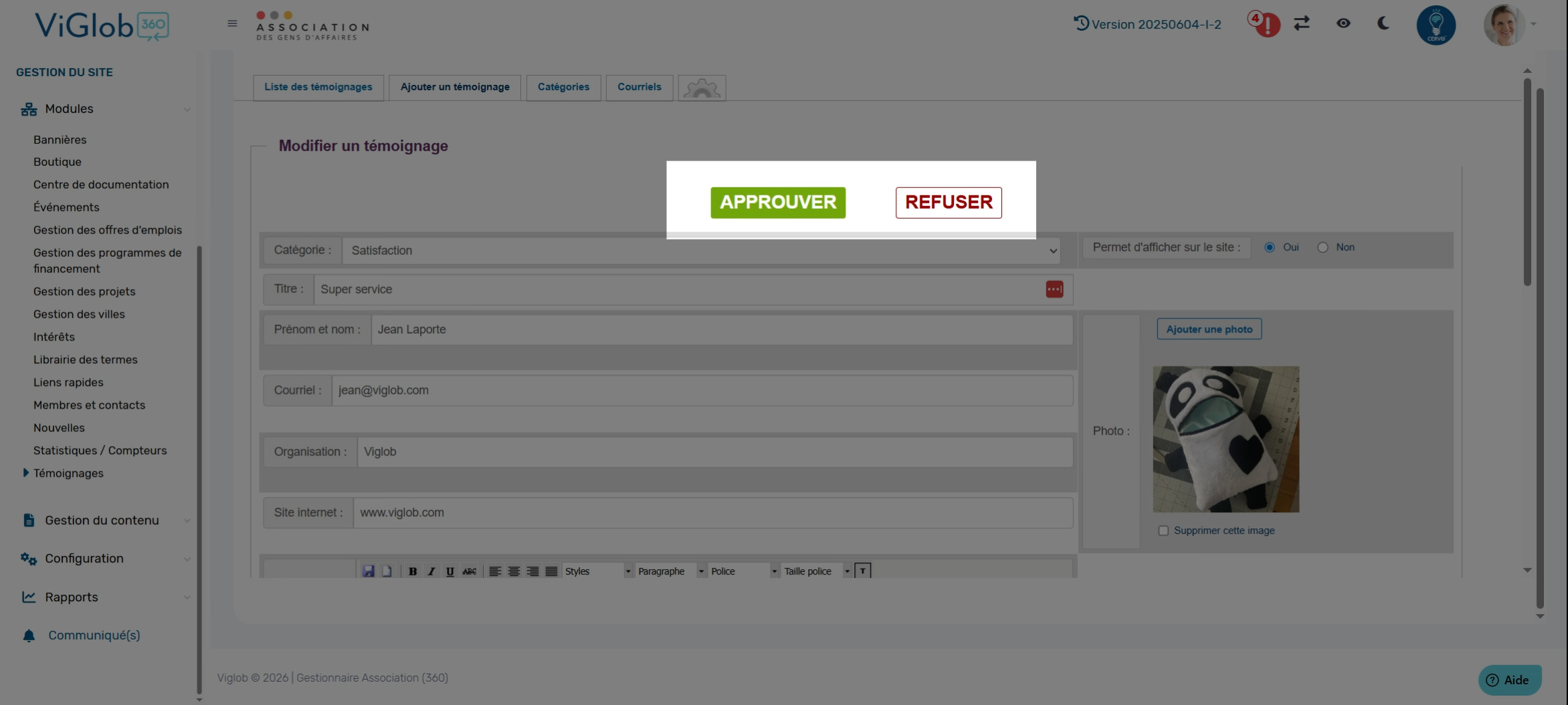
7. Valider les témoignages reçus
- Retournez dans la liste des témoignages.
- Repérez une soumission en attente d’approbation.
- Cliquez sur Modifier.
- Relisez le texte et vérifiez les informations de l’auteur.
- Utilisez les réglages proposés pour approuver ou refuser le témoignage.
- Enregistrez votre décision.
8. Vérifier l’affichage sur le site
Après l’enregistrement, consultez les pages concernées et vérifiez :
- La présence des témoignages que vous souhaitez publier.
- Le nom, l’organisation, la photo et le texte de chaque témoignage.
- La catégorie et l’emplacement d’affichage.
- La lisibilité et le défilement sur ordinateur et sur téléphone.
- Le lien vers le formulaire de soumission et les champs proposés.
Sur le même sujet
- Corriger l’URL d’une actualité ou d’un événement introuvable
- Créer et modifier un tableau dans l’éditeur de texte
- Découvrir la gestion des formulaires — Café Découverte
- Adapter une vidéo intégrée aux écrans mobiles
- Découvrir l’éditeur de texte — Café Découverte
- Créer et gérer les offres d’emploi et les candidatures
Cet article vous a-t-il été utile ?