


Retour à toutes les catégories
Créer et gérer les bannières du site
Gérez les bannières de votre site pour présenter vos messages à l’accueil ou mettre en valeur vos partenaires. Personnalisez les images, les liens et les conditions d’affichage.
1. Accéder aux bannières
- Connectez-vous à l’administration de votre site.
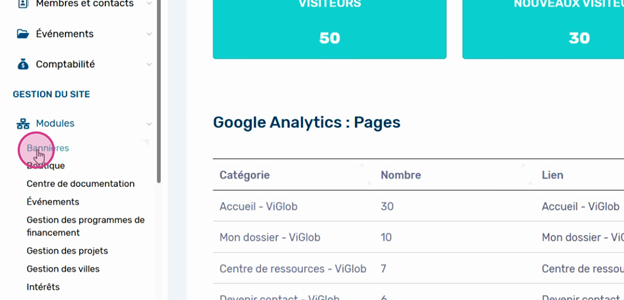
- Ouvrez le menu Modules.
- Sélectionnez Bannière.
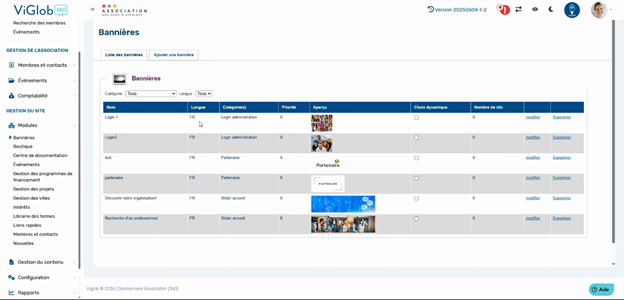
Consulter la liste
La liste présente le nom, la langue, la catégorie, la priorité, l’aperçu, le choix dynamique et le nombre de clics de chaque bannière. Elle propose également des commandes pour modifier ou supprimer une bannière.
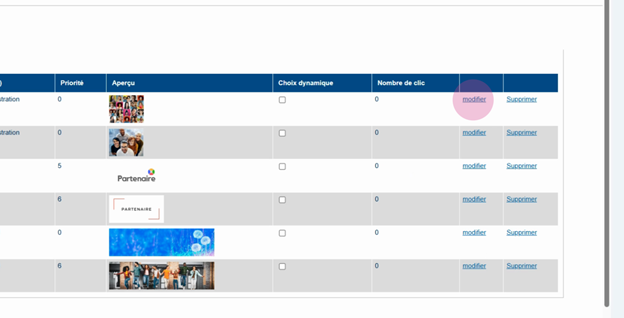
Cliquez sur Modifier pour ouvrir sa fiche.
2. Définir les informations générales
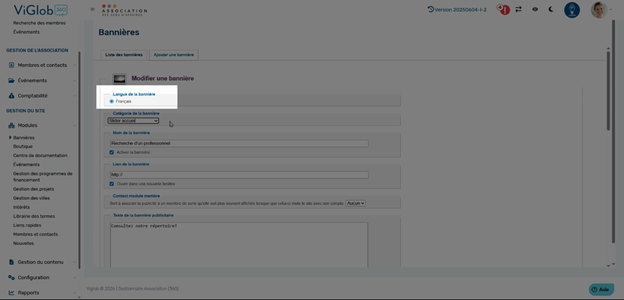
Choisir la langue
Sélectionnez la langue de la bannière.
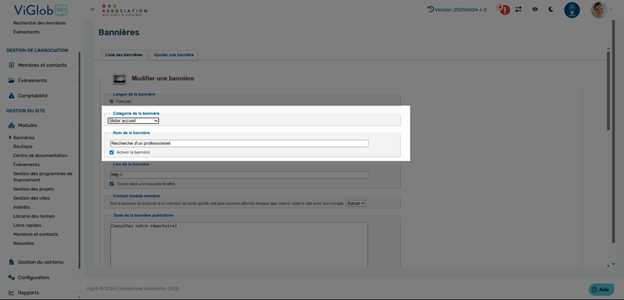
Choisir la catégorie, le nom et l’état
- Sélectionnez la catégorie correspondant à l’emplacement prévu.
- Indiquez un nom permettant de reconnaître la bannière dans l’administration.
- Activez ou désactivez la bannière selon vos besoins.
3. Configurer le lien et les textes
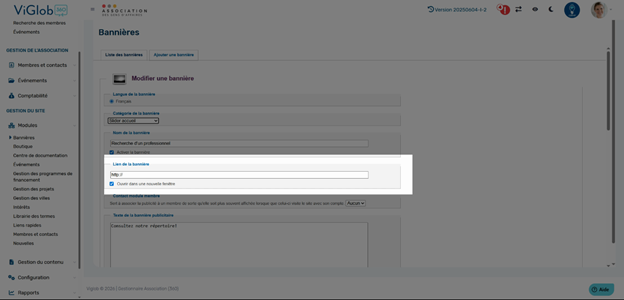
Rendre la bannière cliquable
Saisissez l’adresse de la page de destination. Cochez Ouvrir dans une nouvelle fenêtre si vous souhaitez ouvrir le lien dans un nouvel onglet ou une nouvelle fenêtre, selon le navigateur.
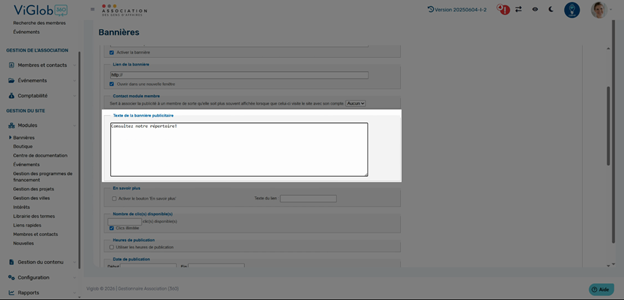
Ajouter un texte publicitaire
Renseignez le texte à afficher si le modèle de présentation de votre site prend en charge cette fonction.
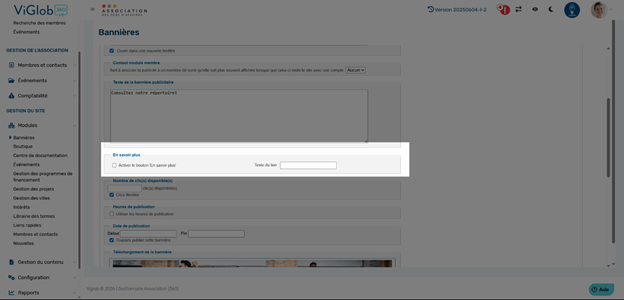
Afficher un bouton
Au besoin, activez le bouton En savoir plus et renseignez son libellé.
4. Définir les conditions de publication
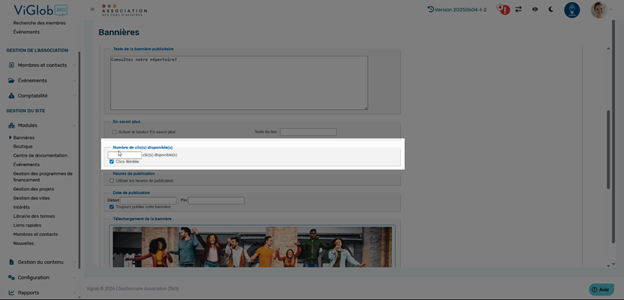
Limiter le nombre de clics
Par défaut, le nombre de clics est illimité. Vous pouvez fixer une limite pour désactiver automatiquement la bannière lorsqu’elle est atteinte.
Par exemple, une bannière destinée à un partenaire peut être désactivée après 100 clics.
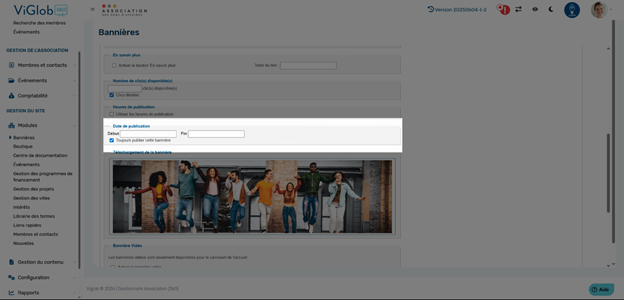
Définir la période de publication
Conservez Toujours publier pour une publication continue, ou configurez les dates et les heures de début et de fin proposées dans le formulaire.
5. Ajouter une image ou une vidéo
Téléverser une image
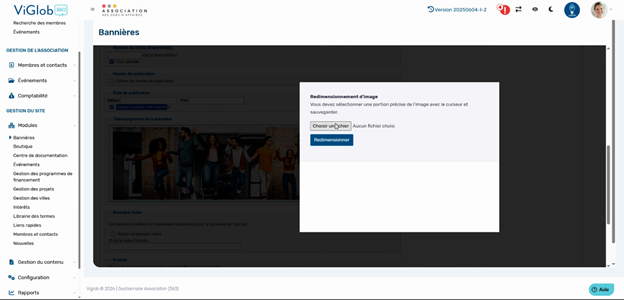
- Cliquez sur la zone de l’image pour ajouter ou remplacer le visuel.
- Sélectionnez l’image sur votre ordinateur.
- Recadrez-la avec l’outil de redimensionnement selon le format proposé.
- Validez le résultat.
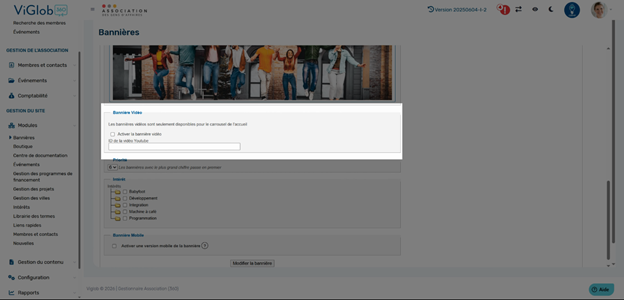
Utiliser une vidéo à l’accueil
Pour une bannière vidéo sur la page d’accueil uniquement, activez l’option vidéo et saisissez l’identifiant YouTube demandé.
6. Définir la priorité et le ciblage
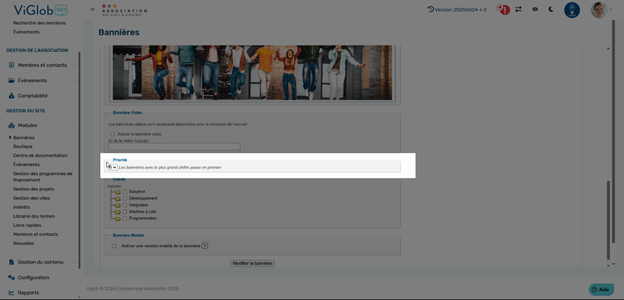
Attribuer une priorité
Indiquez la priorité de la bannière. Plus le chiffre est élevé, plus la bannière est prioritaire.
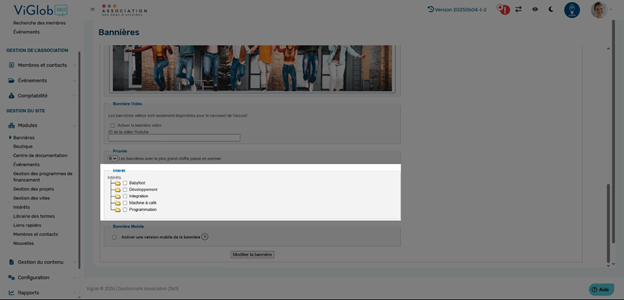
Cibler des intérêts
Si votre site utilise les données d’intérêt issues de la navigation des membres, configurez les intérêts ciblés pour adapter l’affichage de la bannière.
7. Préparer la version mobile
Si vous souhaitez une présentation adaptée aux petits écrans, activez une version mobile de la bannière.
- Sélectionnez une image mobile.
- Activez et renseignez un texte en superposition, au besoin.
- Activez et configurez un lien, au besoin.
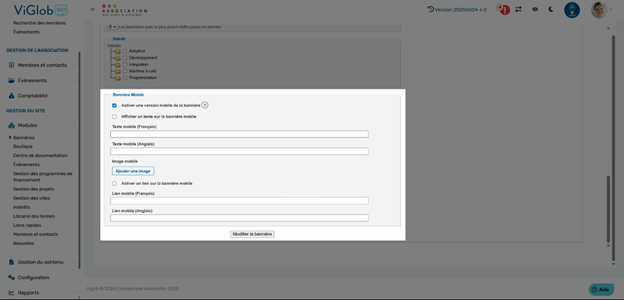
Lorsqu’elle est activée, la version mobile remplace la bannière originale sur les écrans dont la largeur est inférieure à 768 pixels.
8. Enregistrer et vérifier
Cliquez sur Modifier au bas du formulaire pour enregistrer vos changements.
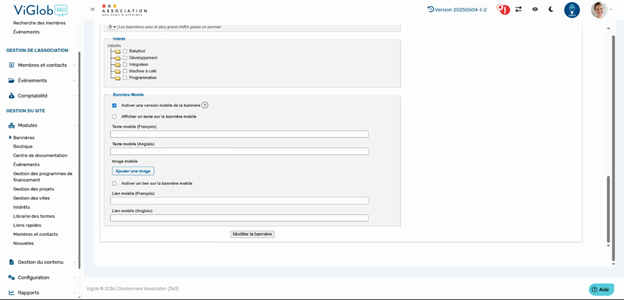
La bannière s’affichera dans l’emplacement prévu selon sa catégorie, son état et ses conditions de publication.
Consultez ensuite votre site et vérifiez :
- L’emplacement et la langue de la bannière.
- Le cadrage de l’image et la lisibilité du texte.
- La destination du lien et le fonctionnement du bouton.
- Les dates de publication et la limite de clics.
- La priorité et les critères de ciblage, s’il y a lieu.
- Le rendu sur ordinateur et sur téléphone.
Sur le même sujet
- Insérer un lien vers un document dans une page
- Choisir un contenu spécial : accordéon, onglets, tuiles ou ligne du temps
- Recueillir, valider et publier des témoignages
- Modifier rapidement le contenu d’une page depuis le site
- Modifier les termes et les textes programmés de votre site
- Créer et gérer les offres d’emploi et les candidatures
Cet article vous a-t-il été utile ?