


Retour à toutes les catégories
Mettre en forme les contenus avec les styles du site
Utilisez les formats et les styles prédéfinis de votre éditeur pour conserver une présentation cohérente avec votre site. Structurez vos titres, vos paragraphes et vos liens sans appliquer une mise en forme manuelle à chaque élément.
1. Ouvrir le contenu à modifier
Dans l’administration, accédez à la page concernée.
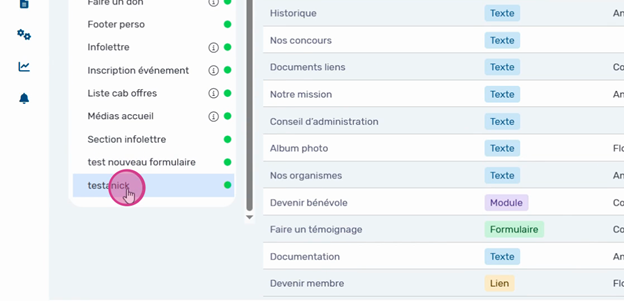
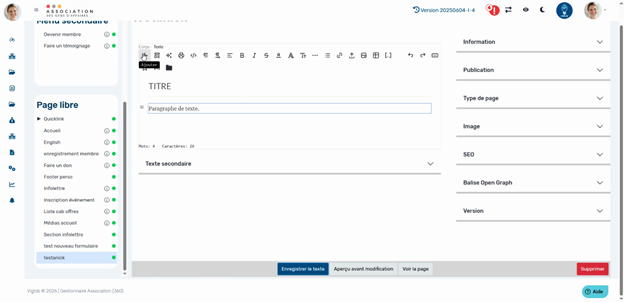
Ouvrez ensuite l’éditeur de texte.
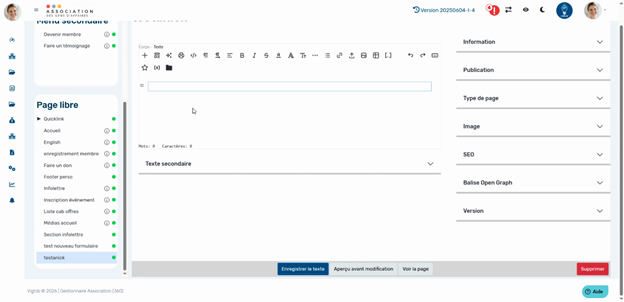
2. Utiliser les styles prévus pour votre site
Les polices, les couleurs, les tailles de texte et les styles des titres et des liens sont définis dans la présentation de votre site.
Utilisez les formats proposés dans l’éditeur. Évitez de modifier manuellement la police, la taille ou la couleur de chaque élément.
3. Structurer les titres
Choisissez le niveau de titre selon sa place dans le contenu, plutôt que selon la taille de texte souhaitée.
- Titre 1 : titre principal de la page, lorsqu’il n’est pas déjà ajouté automatiquement par le site.
- Titre 2 : sections principales du contenu.
- Titre 3 : sous-sections d’une section de niveau 2.
- Titres suivants : niveaux supplémentaires, si la structure du contenu le nécessite.
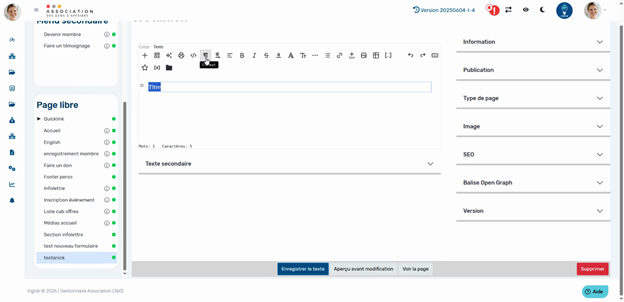
Appliquer un format de titre
- Saisissez le texte du titre.
- Sélectionnez-le ou placez le curseur dans son paragraphe.
- Dans le menu de formats, choisissez le niveau de titre approprié.
4. Rédiger les paragraphes et les liens
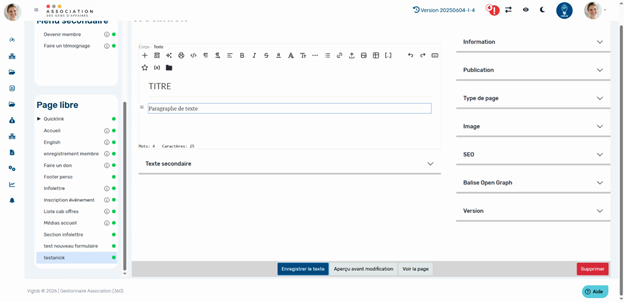
Utiliser le format de paragraphe
Pour le texte courant, utilisez le format Paragraphe. La police, la couleur et la taille prévues pour votre site s’appliqueront automatiquement.
Créer un lien
- Sélectionnez le texte qui servira de lien.
- Cliquez sur l’outil Lien.
- Saisissez ou sélectionnez l’adresse de destination.
- Validez l’insertion du lien.
Le lien adoptera le style défini pour votre site.
5. Appliquer les styles spéciaux et les gabarits
Si des styles particuliers sont disponibles pour votre site, sélectionnez l’élément concerné et choisissez le style dans le menu de formats CSS.
Vous pouvez également insérer un gabarit proposé dans l’éditeur pour utiliser une présentation déjà préparée, puis remplacer son contenu.
Utilisez les styles et les gabarits correspondant à votre besoin pour conserver la présentation prévue.
6. Gérer les paragraphes et les espacements
- Entrée : crée un nouveau paragraphe avec l’espacement défini par le site.
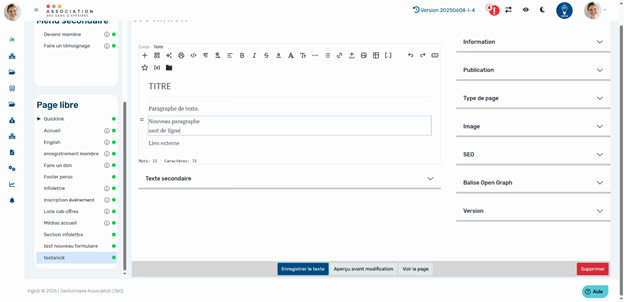
- Maj + Entrée : crée un simple saut de ligne dans le même paragraphe.
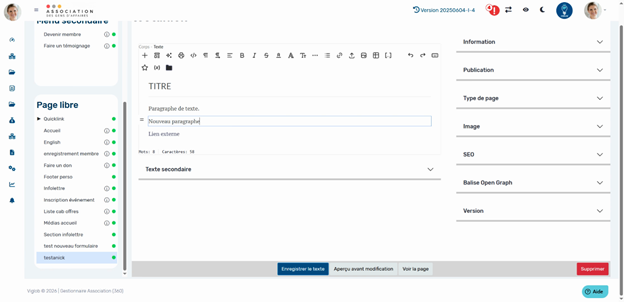
Évitez d’accumuler des paragraphes vides, des sauts de ligne ou des espaces pour positionner le contenu. Laissez les styles du site gérer les espacements.
7. Enregistrer et vérifier
- Relisez le contenu et vérifiez la hiérarchie des titres.
- Enregistrez vos modifications et publiez-les si nécessaire.
- Consultez la page sur votre site.
- Vérifiez les titres, les paragraphes, les liens et les espacements sur ordinateur et sur téléphone.
Sur le même sujet
- Découvrir la gestion des formulaires — Café Découverte
- Adapter une vidéo intégrée aux écrans mobiles
- Modifier rapidement le contenu d’une page depuis le site
- Créer, organiser et publier des actualités
- Créer un lien qui ouvre directement une section d’accordéon
- Créer des ancres et des liens internes dans une page
Cet article vous a-t-il été utile ?