


Retour à toutes les catégories
Modifier rapidement le contenu d’une page depuis le site
Accédez à l’édition d’une page directement depuis votre site, modifiez son contenu, puis publiez vos changements.
1. Vous connecter à l’administration
Ouvrez l’administration de votre site et connectez-vous avec votre compte.
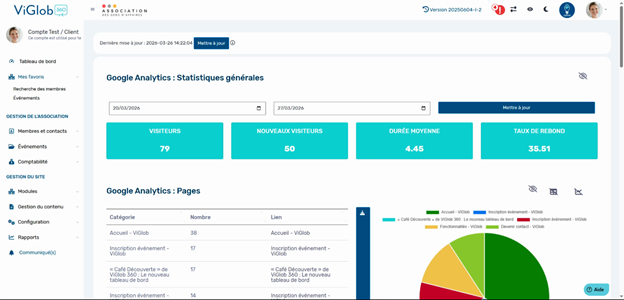
2. Ouvrir le site
Dans l’administration, repérez l’icône en forme d’œil en haut à droite de l’écran.
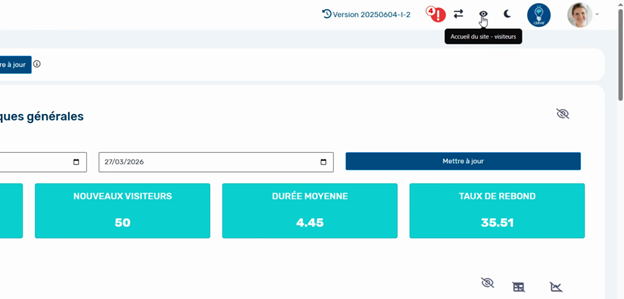
Cliquez sur cette icône, puis naviguez jusqu’à la page que vous souhaitez modifier.

3. Accéder à l’édition de la page
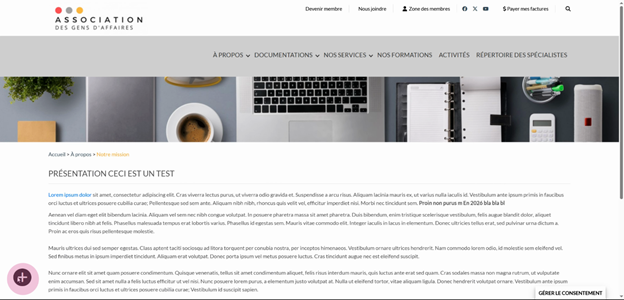
- Repérez l’icône « + » dans un coin inférieur de la page.
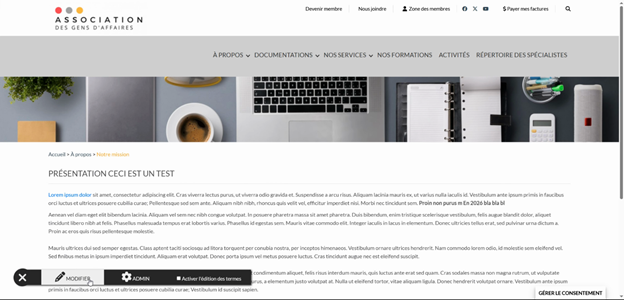
- Cliquez dessus pour afficher les commandes disponibles.
- Sélectionnez Modifier.
4. Modifier le contenu
Dans l’interface d’édition, ajoutez, corrigez ou retirez les éléments souhaités : textes, images et liens.
Si vous souhaitez changer l’intitulé du menu, utilisez le champ correspondant dans les paramètres de la page.
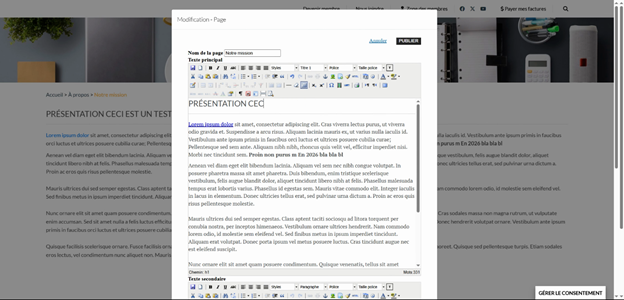
5. Publier et vérifier les changements
- Vérifiez les textes, les images et les destinations des liens.
- Cliquez sur Publier pour mettre les changements en ligne.
- Retournez sur la page du site et actualisez-la.
- Vérifiez le résultat sur ordinateur et sur téléphone.
6. Modifier un terme ou un texte programmé
Certains textes affichés sur le site ne font pas partie du contenu de la page : par exemple, le texte d’une barre de recherche, un titre de section ou le libellé d’un bouton. Ce sont des termes, c’est-à-dire des textes programmés dans le système. Ils ne se modifient pas avec la commande Modifier, mais avec l’édition des termes.
- Rendez-vous sur la page où se trouve le texte à modifier.
- Repérez l’icône « + » dans un coin inférieur de la page et cliquez dessus pour afficher les commandes disponibles.
- Cochez la case Activer l’édition des termes.
- Actualisez la page.
- Cliquez sur le terme à modifier, inscrivez le nouveau texte, puis enregistrez.
- Décochez Activer l’édition des termes, puis actualisez la page pour vérifier le résultat.
Sur le même sujet
- Insérer un lien vers un document dans une page
- Créer une version mobile d’une bannière d’accueil
- Choisir un contenu spécial : accordéon, onglets, tuiles ou ligne du temps
- Créer et gérer les offres d’emploi et les candidatures
- Créer un lien qui ouvre directement une section d’accordéon
- Afficher des compteurs de chiffres clés sur une page
Cet article vous a-t-il été utile ?