


Retour à toutes les catégories
Autoriser son adresse IP sur le site de développement
Si votre site de développement vous redirige vers une autre page, comme Google, votre adresse IP n’est peut-être pas autorisée. Ajoutez-la dans les paramètres de maintenance pour rétablir l’accès.
1. Comprendre le rôle du site de développement
Un site de développement est un environnement réservé à la préparation et aux tests de modifications avant leur mise en ligne sur le site public.
Son accès peut être limité aux adresses IP autorisées. Si votre connexion Internet change d’adresse IP, vous pouvez perdre l’accès même si celui-ci fonctionnait auparavant.
Si votre organisation souhaite obtenir un environnement de développement, contactez votre gestionnaire de projet pour connaître les modalités.
2. Accéder aux paramètres de maintenance
Ouvrir l’administration du site de développement
Dans votre navigateur, saisissez l’adresse du site de développement suivie de /admin, puis connectez-vous avec votre compte administrateur.
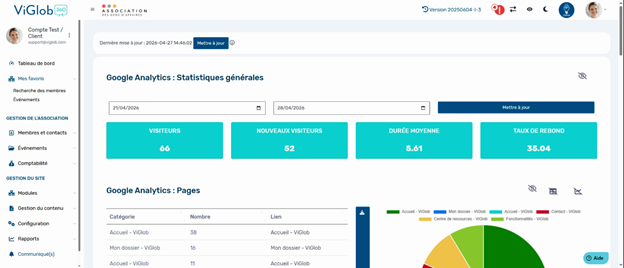
Ouvrir le module Maintenance
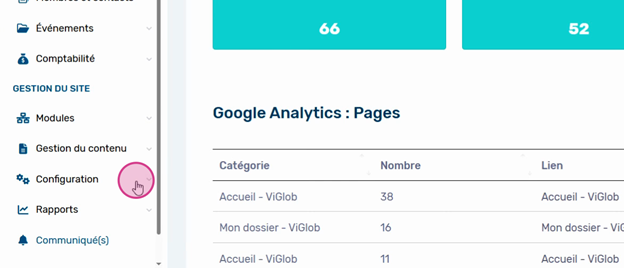
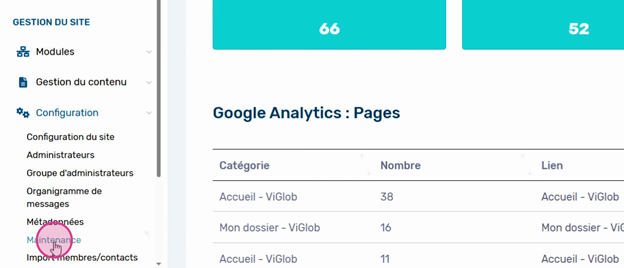
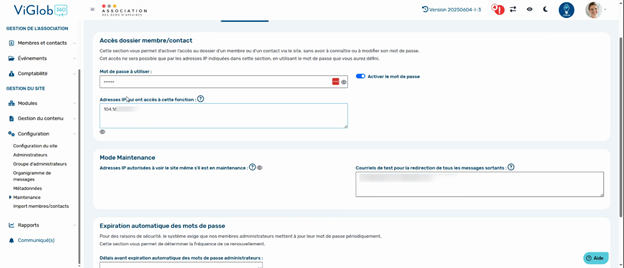
Dans le menu de gauche, ouvrez Configuration, puis sélectionnez Maintenance.
3. Afficher les adresses IP autorisées
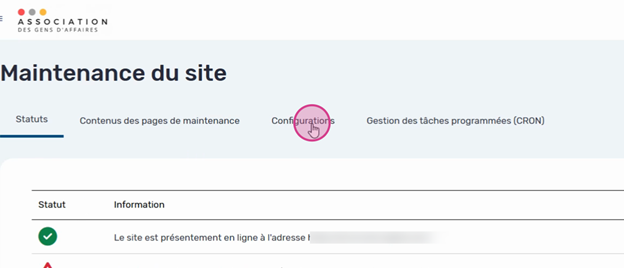
- Dans le module Maintenance, ouvrez le sous-menu Configuration.
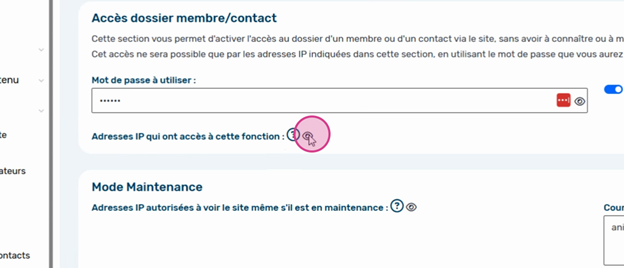
- Repérez le paramètre Adresse IP pouvant accéder à cette fonction.
- Cliquez sur l’icône en forme d’œil pour afficher les informations protégées.
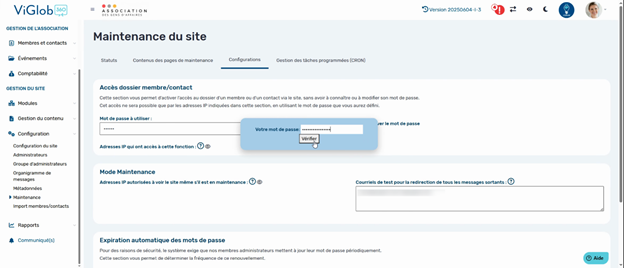
Confirmer votre identité
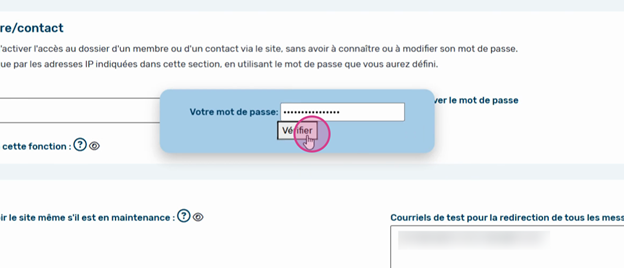
Dans la fenêtre de sécurité, saisissez votre mot de passe administrateur, puis cliquez sur Vérifier.
4. Ajouter votre adresse IP
Copier votre adresse IP actuelle
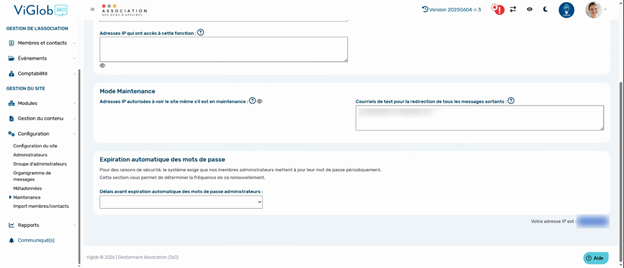
Repérez l’adresse IP affichée en bas à droite de la page et copiez-la.
Compléter la liste des accès autorisés
- Repérez le champ des adresses IP ayant accès à la fonction.
- Si le champ est vide, collez votre adresse IP.
- Si des adresses sont déjà présentes, conservez-les et ajoutez une virgule après la dernière, puis collez votre adresse sans espace.
- Attendez l’apparition du petit crochet confirmant l’enregistrement automatique.
5. Vérifier que l’accès est rétabli
Utilisez l’icône en forme d’œil du menu supérieur pour ouvrir le site, ou ouvrez son adresse de développement sans /admin. Rechargez la page pour vérifier l’accès.

Si l’accès reste bloqué
- Vérifiez que l’adresse IP a été copiée en entier.
- Vérifiez les virgules et l’absence d’espaces dans la liste.
- Assurez-vous que le crochet de confirmation est apparu.
- Vérifiez que vous utilisez toujours la même connexion Internet.
- Si vous utilisez un VPN, faites vérifier son adresse IP de sortie par votre administrateur.
Si le problème persiste, contactez votre administrateur ou votre gestionnaire de projet pour faire vérifier les paramètres d’accès.
Sur le même sujet
- Résoudre un problème de connexion avec le mot de passe passe-partout
- Modifier le mot de passe d’un administrateur
- Tester la zone membre avec le mot de passe passe-partout
- Gérer la maintenance, la redirection des courriels et l’indexation
- Créer un compte administrateur et définir ses droits
- Autoriser son adresse IP sur le site de développement
Cet article vous a-t-il été utile ?