


Retour à toutes les catégories
Configurer un programme de financement et gérer les demandes
Le module Gestion des programmes de financement permet de créer des programmes, de recueillir les demandes de vos membres et contacts, puis de suivre leur évaluation jusqu’à la fermeture du dossier.
1. Accéder au module
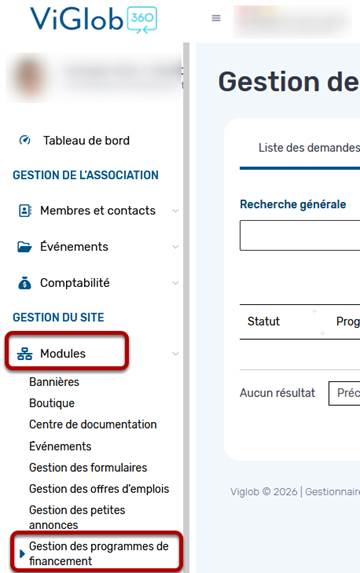
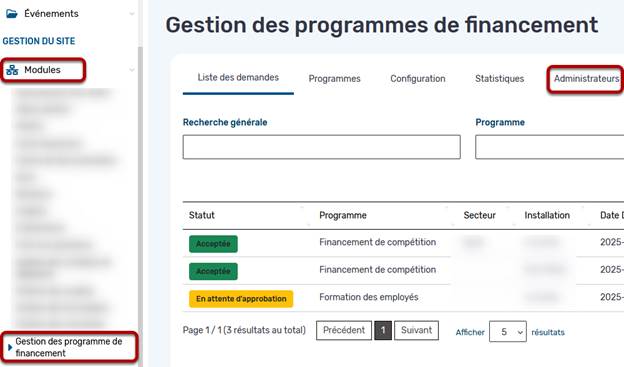
Dans l’administration, ouvrez Modules → Gestion des programmes de financement.
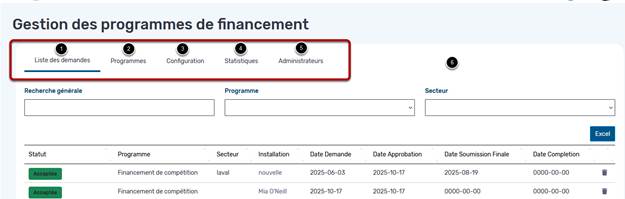
Les principales sections permettent de :
- Consulter les demandes reçues.
- Créer et modifier les programmes.
- Configurer les paramètres du module.
- Consulter les statistiques d’utilisation.
- Définir les permissions des administrateurs ayant un accès limité.
2. Configurer les droits des administrateurs
Accorder l’accès au module
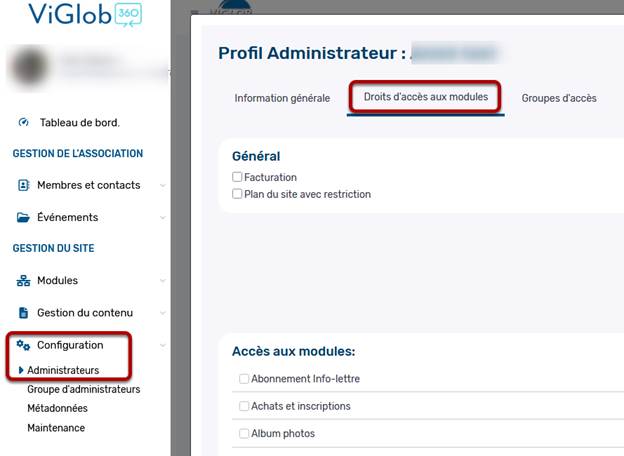
- Ouvrez Configuration → Administrateurs.
- Ouvrez la fiche de l’administrateur concerné.
- Accédez à Droits d’accès aux modules.
- Accordez un accès complet ou limité au module.
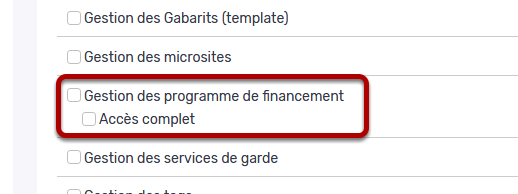
L’accès complet donne accès à l’ensemble des fonctionnalités du module. Il ne nécessite pas de configuration supplémentaire dans sa section Administrateurs.
Préciser les permissions d’un accès limité
- Retournez dans Gestion des programmes de financement.
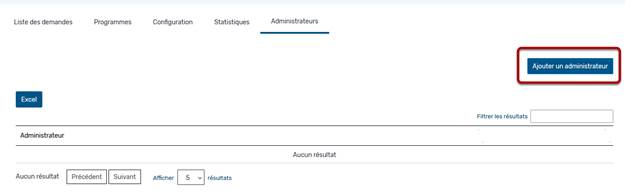
- Ouvrez la section Administrateurs.
- Cliquez sur Ajouter un administrateur.
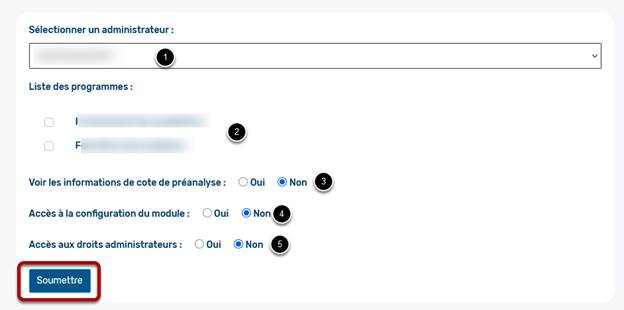
- Sélectionnez le compte existant dans la liste déroulante.
- Cochez les programmes qu’il pourra gérer.
- Définissez ses permissions complémentaires.
- Cliquez sur Soumettre.
Vous pouvez déterminer si la personne peut :
- Consulter les informations de préanalyse, si cette fonction est activée.
- Modifier la configuration du module.
- Gérer les droits d’administration du module.
3. Configurer le module
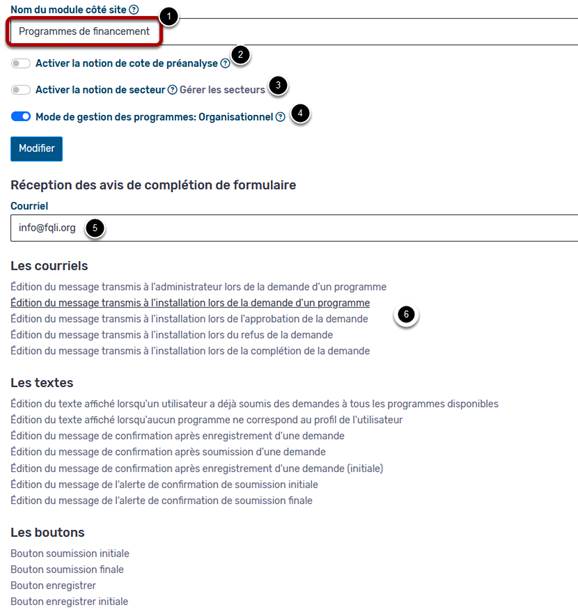
Ouvrez l’onglet Configuration pour définir les paramètres généraux.
Paramètre |
Fonction |
|---|---|
Nom du module |
Définir le nom affiché aux contacts sur le site. |
Cote de préanalyse |
Activer le dépôt d’un document d’analyse, l’attribution d’une cote numérique et le tableau des demandes par cote avec exportation. |
Secteurs |
Activer et gérer un classement supplémentaire, par exemple par ville ou catégorie. |
Mode de liaison |
Déterminer si les demandes sont rattachées à un individu ou à une organisation. |
Avis de complétion |
Choisir l’adresse courriel qui reçoit ces avis. |
Textes du module |
Personnaliser les courriels, les textes et les libellés des boutons. |
4. Consulter et dupliquer les programmes
L’onglet Programmes présente les programmes créés, leurs dates d’ouverture et de fermeture, le nombre de demandes reçues et le nombre de demandes approuvées.
Les commandes disponibles permettent notamment de gérer les rappels, les sondages, les demandes par cote si cette fonction est active, et l’exportation des demandes avec leurs informations.
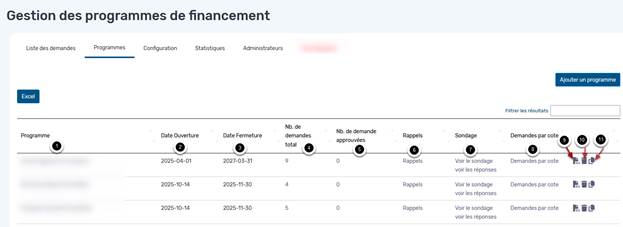
Dupliquer un programme
La duplication reprend les informations du programme et son formulaire. Le nom du programme original est suivi de « copie ».
- Les réponses aux demandes ne sont pas copiées.
- Le programme dupliqué ne possède pas de date de début ni de date de fin.
- Vérifiez son nom, ses critères d’accès et ses dates avant de l’utiliser.
5. Créer un programme et définir son accès
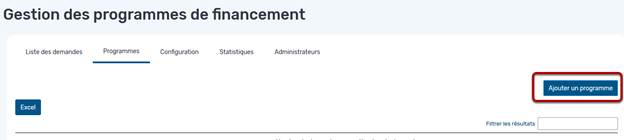
Dans l’onglet Programmes, cliquez sur Ajouter un programme.
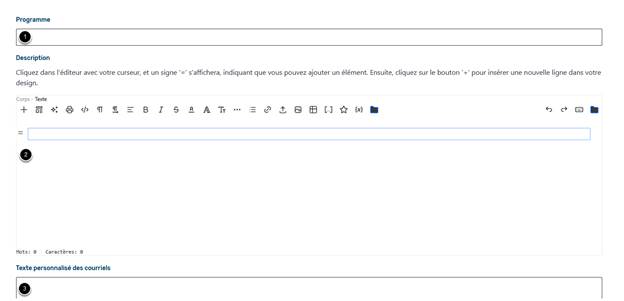
Renseigner le contenu et les dates
- Nom : titre visible par les contacts.
- Description : présentation du programme visible sur le site.
- Texte de confirmation : contenu propre au programme ajouté au courriel reçu par les demandeurs.
- Date d’ouverture : date à partir de laquelle le programme apparaît.
- Date de fermeture : date à partir de laquelle il n’est plus affiché.
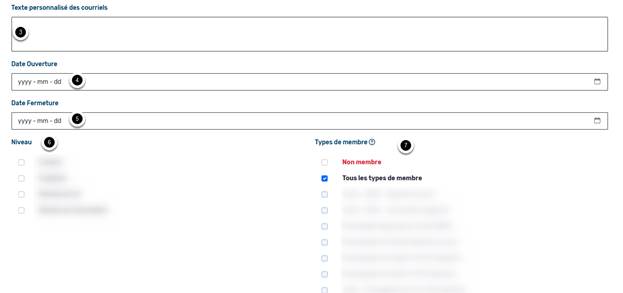
Définir les personnes admissibles à l’affichage
- Sélectionnez les niveaux de contacts autorisés.
- Sélectionnez les types de membres autorisés.
- Au besoin, activez les restrictions fondées sur les champs personnalisés.
- Déterminez si le programme est visible aux personnes ayant des factures en défaut de paiement.
- Indiquez le nombre de demandes permis par contact pour ce programme.
Utiliser les champs personnalisés comme critères
Sélectionnez Oui pour afficher les choix de champs et de valeurs. Seuls les champs à choix de réponse proposés par l’interface peuvent être utilisés.
- Pour un même champ : choisissez si la personne doit correspondre à toutes les valeurs sélectionnées (ET) ou à au moins une valeur (OU).
- Pour plusieurs champs : la personne doit satisfaire les critères de chacun des champs sélectionnés.
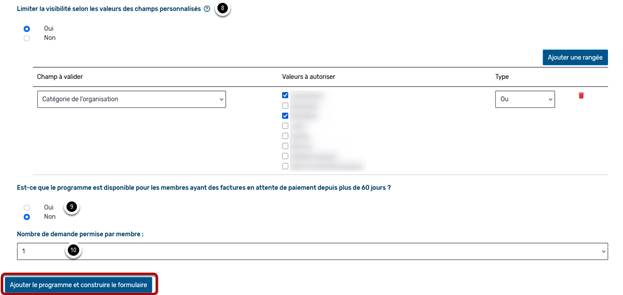
Cliquez sur Ajouter le programme et construire le formulaire.
6. Construire le formulaire de demande
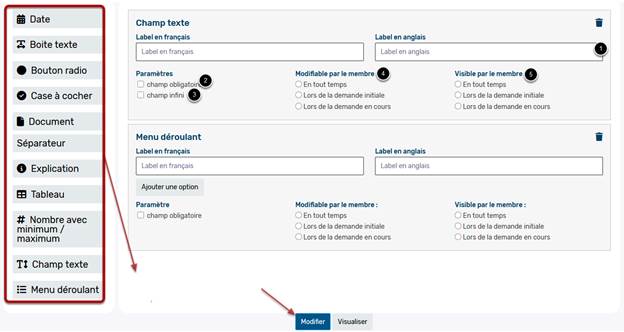
- Choisissez un type de champ dans la zone de gauche.
- Glissez-le vers la zone de droite pour l’ajouter au formulaire.
- Configurez ses paramètres.
- Répétez l’opération pour les autres champs.
- Cliquez sur Modifier pour enregistrer le formulaire.
Pour chaque champ, définissez :
- Son nom en français et en anglais.
- Son caractère obligatoire.
- L’option Infini, qui permet au demandeur d’ajouter plusieurs occurrences du même champ.
- Les étapes auxquelles le demandeur peut le modifier.
- Les étapes auxquelles le demandeur peut le voir.
Distinguer visibilité et modification
Les réglages de visibilité et de modification sont indépendants. Un champ peut être visible sans être modifiable.
Pour chacun de ces réglages, les périodes proposées sont :
- En tout temps.
- Demande initiale : avant l’approbation.
- Demande en cours : après l’approbation de la demande initiale.
7. Gérer les demandes reçues
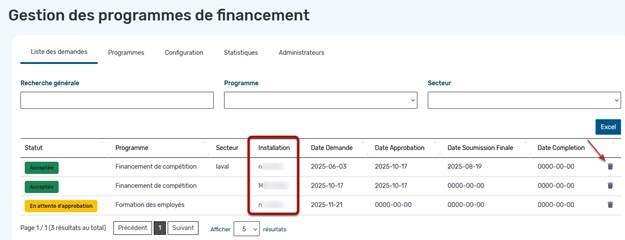
Ouvrez Liste des demandes, puis cliquez sur le nom du demandeur pour consulter son dossier.
Le tableau présente notamment :
- Le statut et le programme concerné.
- Le secteur, si cette fonction est activée.
- Les dates de soumission initiale, d’approbation, de soumission finale et de complétion finale.
Consulter et mettre à jour le dossier
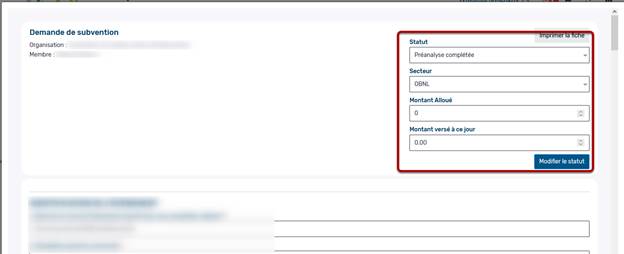
Dans une demande, vous pouvez notamment :
- Consulter le formulaire complété.
- Modifier le statut et le secteur, si disponible.
- Renseigner le montant alloué et le montant versé à ce jour.
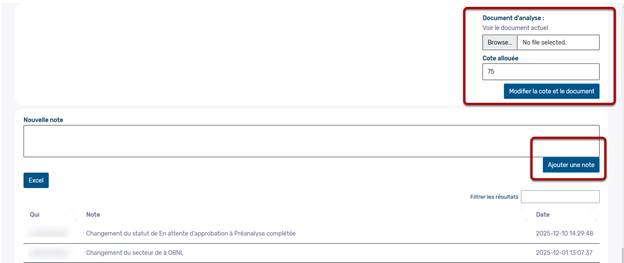
- Ajouter le document d’analyse et la cote, si la préanalyse est activée.
- Consulter l’activité du système dans le journal et ajouter des notes manuelles.
Supprimer une soumission
L’icône de poubelle permet de supprimer complètement une soumission.
8. Consulter les demandes par cote
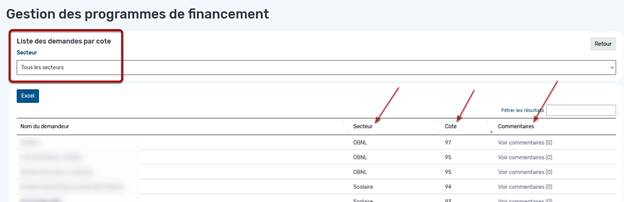
Si la préanalyse par cote est activée, ouvrez l’option Demandes par cote depuis la liste des programmes.
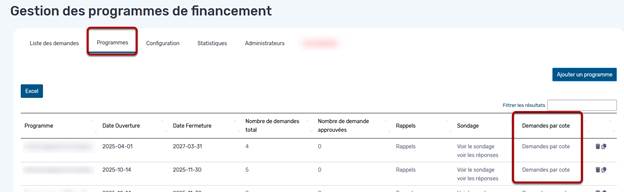
Ce tableau permet de :
- Comparer les demandes et les cotes attribuées.
- Afficher et filtrer les secteurs, si cette option est activée.
- Trier les résultats en cliquant sur le titre d’une colonne.
- Consulter et ajouter des commentaires liés à l’analyse.
- Exporter les données.
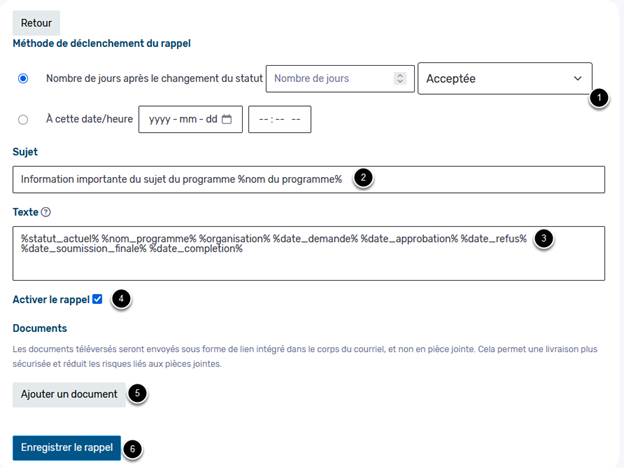
9. Programmer des rappels
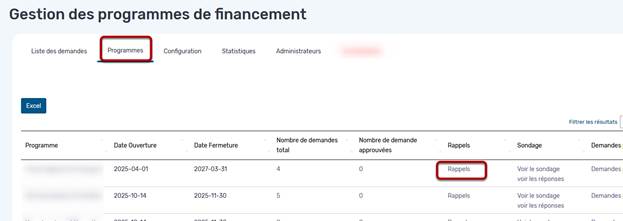
- Ouvrez l’onglet Programmes.
- Cliquez sur Rappels pour le programme concerné.
- Consultez ou modifiez les rappels existants, ou ajoutez un nouveau rappel.
Pour chaque rappel, configurez :
- Le déclenchement : à une date précise ou un certain nombre de jours après un changement de statut.
- Le sujet du courriel.
- Le contenu du message.
- Son activation.
- Une pièce jointe, au besoin.
Enregistrez le rappel lorsque la configuration est terminée.
10. Créer et gérer un sondage
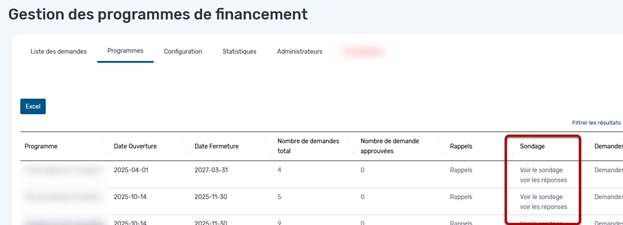
Un sondage peut être associé aux participants d’une demande de financement.
- Ouvrez l’onglet Programmes.
- Cliquez sur Voir le sondage pour le programme concerné.
- Si le sondage recueille déjà des réponses, utilisez Voir les réponses pour les consulter.
Définir l’affichage et les dates
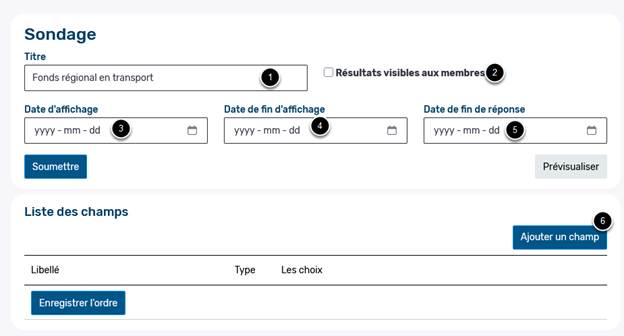
- Renseignez le titre du sondage.
- Choisissez si les résultats sont visibles par les contacts.
- Définissez la date de début d’affichage.
- Définissez la date de fin d’affichage.
- Définissez la date limite pour répondre.
La fin des réponses peut précéder la fin d’affichage. Si les résultats sont visibles, ils pourront alors être consultés pendant cette période sans possibilité de répondre.
Ajouter les questions
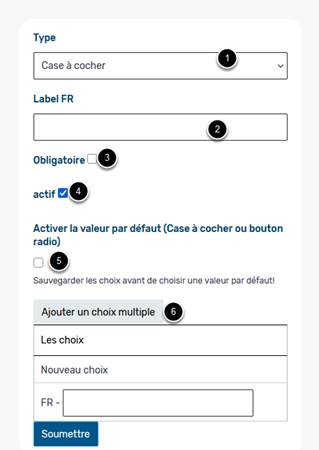
Cliquez sur Ajouter un champ, puis configurez :
- Le type de champ.
- Le nom ou la question.
- Son caractère obligatoire.
- Son statut actif.
- Les choix de réponse, si le type de champ en utilise.
- Une valeur par défaut, si nécessaire.
Pour définir une valeur par défaut, enregistrez d’abord le champ avec ses choix de réponse, puis revenez dans sa configuration.
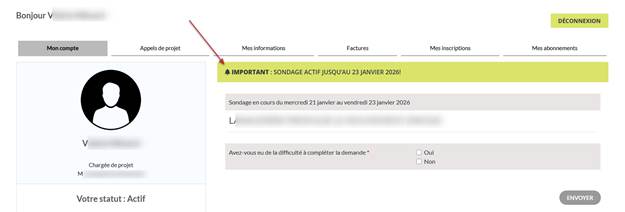
Une fois actif et dans sa période d’affichage, le sondage apparaît sur la page d’accueil du profil dans la zone client.
11. Comprendre le parcours du demandeur
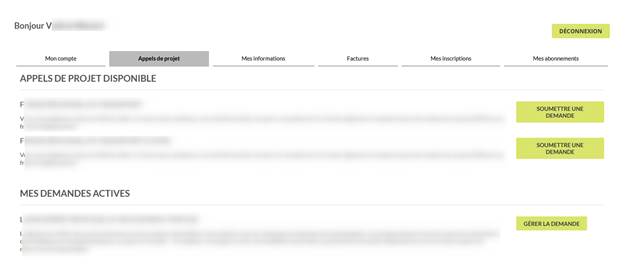
Dans son profil, le contact retrouve les programmes accessibles selon ses permissions ainsi que ses demandes en cours.
Préparer la demande initiale
Le contact clique sur Soumettre une demande. Il voit les champs prévus pour la demande initiale et ceux visibles en tout temps. Il peut remplir les champs modifiables à cette étape.
Le bouton Sauvegarder et compléter ma demande plus tard conserve sa progression au statut Demande initiale en cours.
Soumettre la demande pour évaluation
Le contact clique sur Soumettre ma demande pour évaluation. La demande passe à En attente d’approbation et n’est plus modifiable par le demandeur à cette étape.
Effectuer la préanalyse, si elle est activée
L’équipe autorisée peut attribuer une cote et joindre le document d’analyse. Lorsque cette étape est terminée, elle peut placer le dossier au statut Préanalyse complétée.
Approuver ou refuser la demande
- Demande refusée : le contact ne peut plus la modifier.
- Demande approuvée : le bouton Gérer ma demande permet au contact de poursuivre son dossier.
Après l’approbation, le contact accède aux champs visibles en tout temps ou pendant la demande en cours. Il peut modifier ceux autorisés à cette étape.
Il utilise Enregistrer la demande pour conserver sa progression.
Soumettre le dossier final
Lorsque son dossier est prêt, le contact clique sur Ma demande est complète, soumettre le dossier.
La demande passe à En attente de complétion et ne peut plus être modifiée par le contact.
Compléter et fermer le dossier
Après les dernières vérifications et le suivi des montants, l’équipe responsable peut placer la demande au statut Complétée.
Sur le même sujet
- Découvrir les programmes de financement — Café Découverte
- Découvrir la gestion des tâches — Café Découverte
- Découvrir la gestion de projet — Café Découverte
- Créer et suivre un projet, ses tâches et son budget
- Configurer un programme de financement et gérer les demandes
- Configurer le formulaire bénévole et gérer les demandes
Cet article vous a-t-il été utile ?