


Retour à toutes les catégories
Créer et suivre un projet, ses tâches et son budget
Le module Gestion des projets permet de suivre vos projets, leurs tâches, les heures consacrées et les livrables à facturer.
1. Accéder au module
Dans l’administration, ouvrez Modules → Gestion des projets.
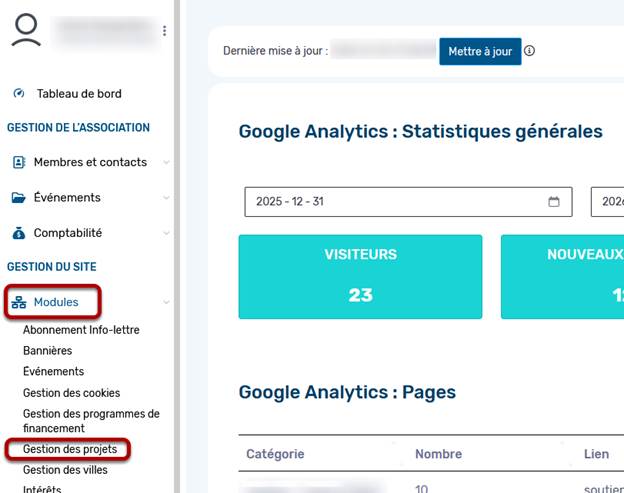
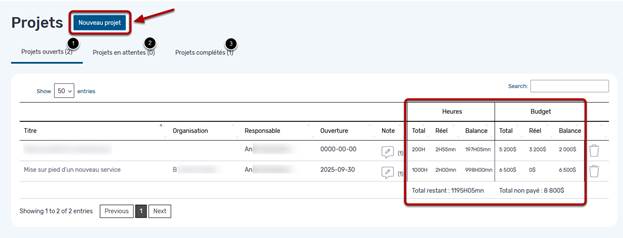
Les projets sont regroupés dans trois listes :
- Projets en cours.
- Projets en attente.
- Projets complétés.
Vous pouvez également accéder aux heures et aux rapports d’heures et budgétaires, selon les options disponibles.
2. Créer un projet
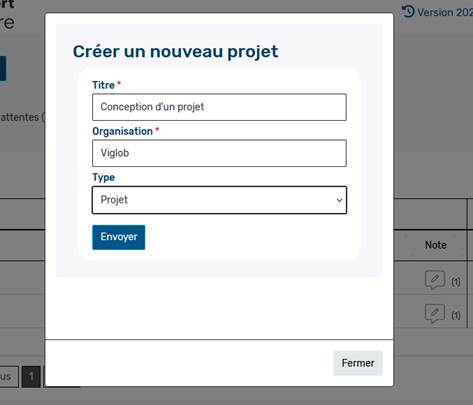
- Cliquez sur Nouveau projet.
- Renseignez le titre du projet.
- Sélectionnez l’organisation liée.
- Choisissez le type de projet.
- Cliquez sur Envoyer.
Les types de projets proposés correspondent à la configuration définie avec votre organisation lors de la mise en place du module.
3. Compléter et modifier la fiche du projet
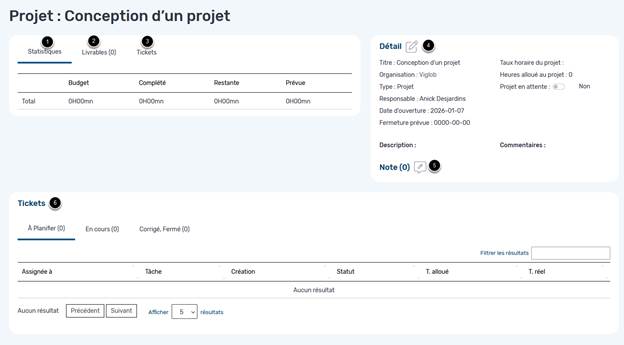
Après sa création, vous accédez à la fiche complète du projet. Elle regroupe :
- Les indicateurs budgétaires : complété, restant et prévu.
- Les livrables à facturer.
- La création de tickets ou tâches.
- Les détails du projet.
- Une zone de notes.
- La liste des tâches à effectuer.
Modifier les détails
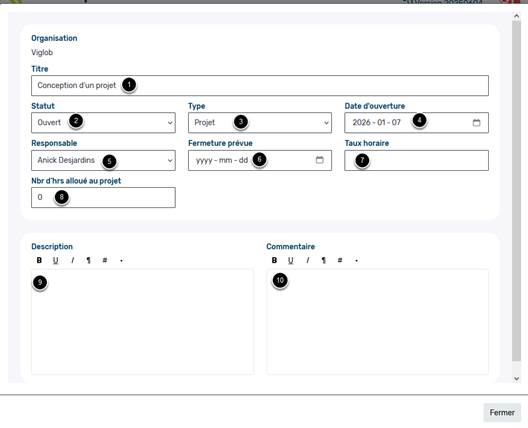
Cliquez sur l’icône en forme de crayon à côté de Détail pour ajuster :
- Le titre, le statut et le type du projet.
- Les dates d’ouverture et de fermeture.
- L’administrateur responsable.
- Le taux horaire et le nombre d’heures allouées.
- La description et les commentaires.
Utilisez également l’icône d’édition de la zone Notes pour y ajouter ou modifier du contenu.
Placer un projet en attente
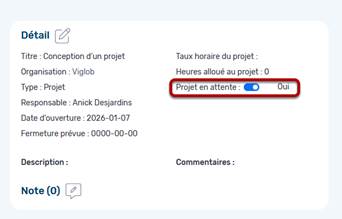
Dans la zone Détails, activez l’interrupteur correspondant à la mise en attente. Le projet sera alors classé dans l’onglet Projets en attente.
4. Créer et facturer des livrables
Ajouter un livrable
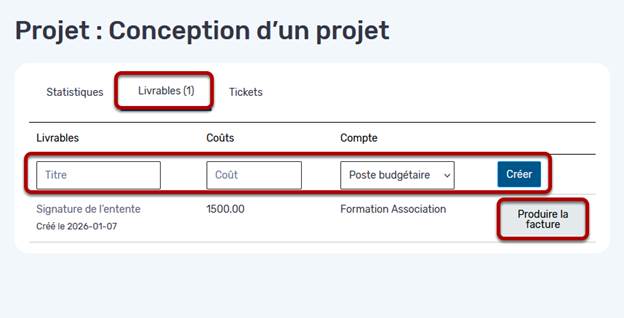
- Dans la fiche du projet, ouvrez l’onglet Livrables.
- Renseignez le titre, le coût et le poste budgétaire.
- Cliquez sur Créer.
Un même projet peut comporter plusieurs livrables.
Produire une facture
Pour le livrable concerné, cliquez sur Produire la facture. Le système ouvre le formulaire habituel de création d’une facture manuelle.
Vérifiez les informations de facturation avant de finaliser la facture.
5. Créer des tickets ou tâches
Dans ce module, les tickets représentent les tâches à effectuer pour le projet.
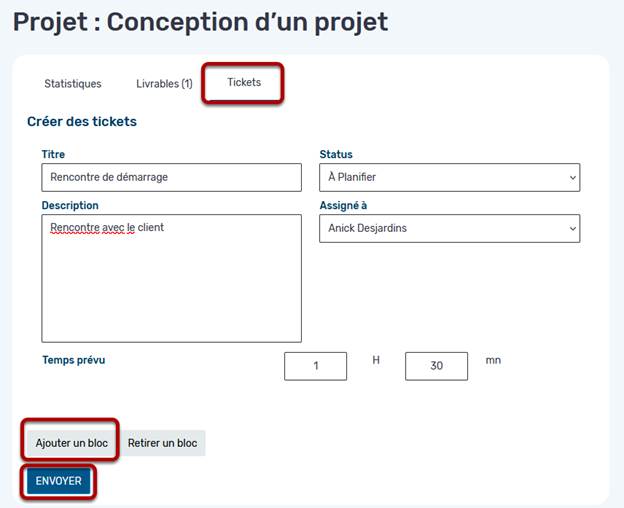
- Ouvrez l’onglet Tickets.
- Renseignez le titre, le statut et la description de la tâche.
- Choisissez la personne responsable.
- Indiquez le temps alloué.
- Ajoutez d’autres blocs si vous souhaitez créer plusieurs tâches à la fois.
- Cliquez sur Envoyer pour enregistrer les tâches.
6. Traiter les tâches et enregistrer du temps
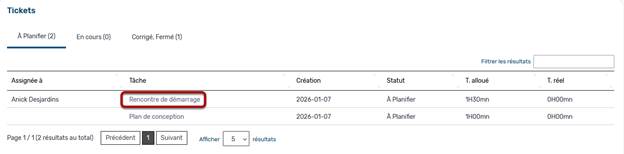
Dans la zone Tickets de la fiche du projet, retrouvez les tâches à planifier, celles en cours et celles complétées, corrigées ou fermées.
Cliquez sur le nom d’une tâche pour ouvrir sa fiche.
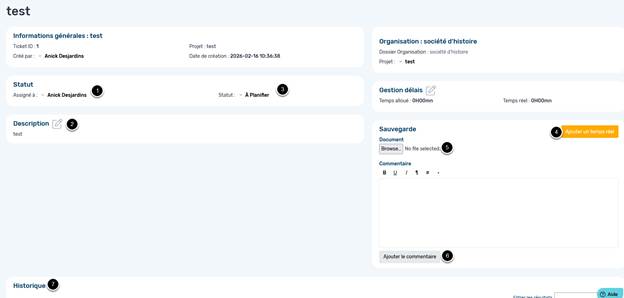
Dans la fiche d’une tâche, vous pouvez :
- Changer la personne assignée.
- Consulter et modifier la description.
- Mettre à jour le statut.
- Enregistrer du temps, qui sera comptabilisé dans le projet.
- Ajouter des documents.
- Ajouter des commentaires.
- Consulter l’historique.
7. Suivre les statistiques du projet
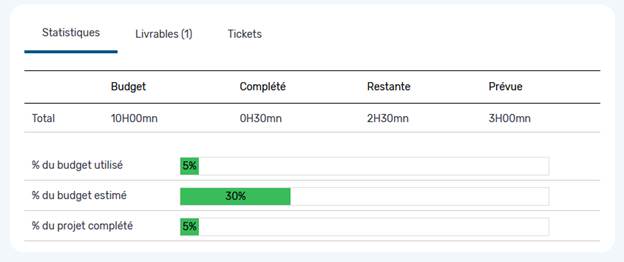
Les statistiques sont calculées automatiquement à partir des données du projet, notamment les heures prévues, le temps enregistré et l’avancement des tâches.
À mesure que les tâches progressent et que du temps est ajouté, les indicateurs permettent de suivre l’évolution du projet et de son budget.
8. Retrouver les projets d’une organisation
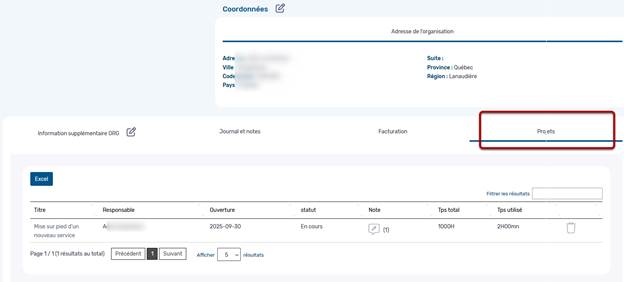
Ouvrez la fiche de l’organisation concernée, puis son onglet Projets. Vous y retrouvez les projets en cours associés à cette organisation et pouvez accéder à leurs détails.
Sur le même sujet
- Découvrir la gestion des tâches — Café Découverte
- Découvrir la gestion de projet — Café Découverte
- Découvrir les programmes de financement — Café Découverte
- Configurer le formulaire bénévole et gérer les demandes
- Configurer un programme de financement et gérer les demandes
- Créer et suivre un projet, ses tâches et son budget
Cet article vous a-t-il été utile ?