

Contactez-nous!

Accueil >
Centre de documentation >
Intégrations et systèmes externes > Messages automatiques et alertes >
Créer et configurer les catégories d’alertes
Retour à toutes les catégories
Créer et configurer les catégories d’alertes
Créez une catégorie dans le module Alertes pour organiser vos alertes et personnaliser leur présentation sur votre site.
1. Accéder aux catégories d’alertes
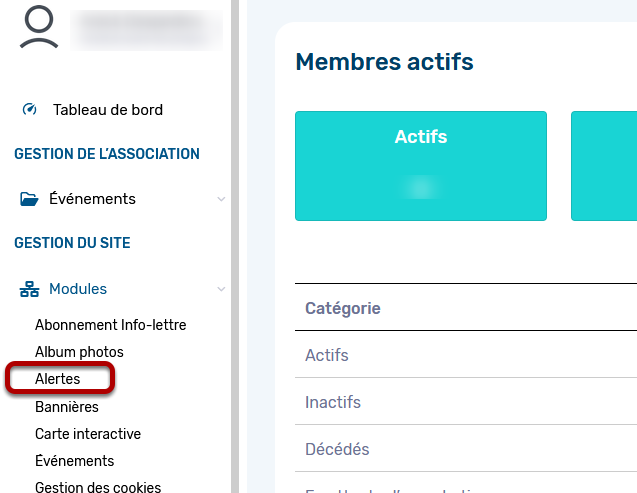
- Dans le menu de gauche de l’administration, ouvrez le module Alertes.
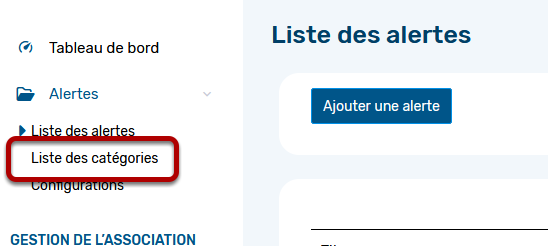
- Accédez à la liste des catégories dans le menu du module.
2. Créer une catégorie
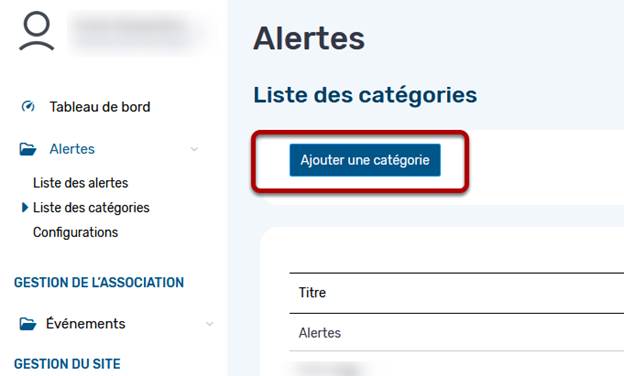
- Cliquez sur Ajouter une catégorie.
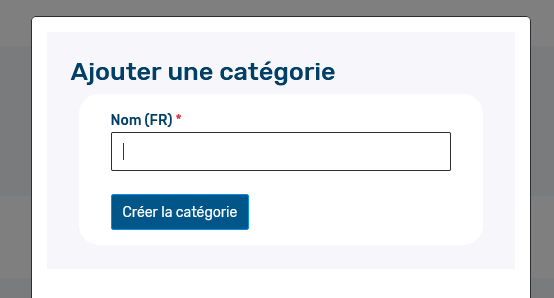
- Saisissez le nom de la catégorie.
- Cliquez sur Créer la catégorie.
3. Configurer la catégorie
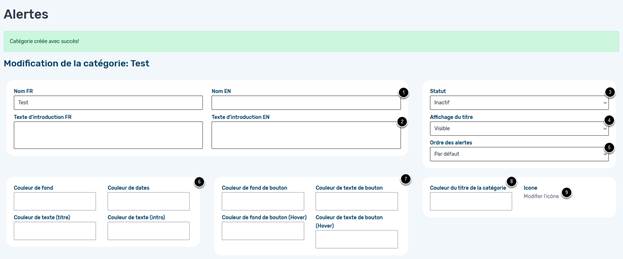
Définir le contenu et l’affichage
- Titres français et anglais : renseignez les titres dans les langues utilisées sur votre site.
- Texte d’introduction : ajoutez le texte qui apparaîtra sous le titre dans la page d’alerte.
- Statut : définissez si la catégorie est active.
- Visibilité du titre : choisissez d’afficher ou de masquer le titre.
- Ordre d’affichage : indiquez la position souhaitée parmi les catégories.
Personnaliser la présentation
- Couleurs de la page : configurez les couleurs de la page associée à cette catégorie.
- Couleurs des boutons : définissez l’apparence des boutons.
- Couleur du titre : sélectionnez la couleur du titre.
- Icône : choisissez l’icône à afficher sur le site.
4. Utiliser la catégorie
Une fois la configuration enregistrée, la catégorie peut être sélectionnée lors de la création d’une alerte permanente ou temporaire, à condition qu’elle soit active.
Sur le même sujet
- Modifier l’adresse courriel par défaut du site et des notifications
- Tester la liaison Zoom avec une inscription à un événement
- Connecter ViGlob 360 à Zoom avec une application Server-to-Server
- Connecter ViGlob 360 à Microsoft Teams
- Créer et configurer les catégories d’alertes
- Transférer les champs personnalisés de ViGlob 360 vers Cyberimpact
Cet article vous a-t-il été utile ?