


Retour à toutes les catégories
Importer des membres et contacts à partir d’un fichier Excel
Préparez votre fichier, associez ses colonnes aux bons champs et vérifiez les résultats prévus avant de lancer l’importation.
Avant l’import : préparer et vérifier le fichier Excel
Respecter la structure du fichier
- Utilisez une colonne différente pour chaque information : Nom, Prénom, Courriel, etc.
- La première ligne contient les en-têtes. Elle sert à identifier les colonnes et n’est pas importée comme un dossier.
- Chaque ligne suivante représente un membre ou un contact à ajouter ou à modifier.
- Utilisez, lorsque possible, les mêmes libellés que les champs de ViGlob pour faciliter leur association.
- Vérifiez les valeurs, les lignes vides, les doublons et les cellules manquantes. Préservez les zéros au début des identifiants et les formats attendus pour les autres données.
Identifier correctement les dossiers
Le Code d’accès doit être associé à une colonne du fichier. Le module utilise ce code pour reconnaître un dossier existant. Pour une mise à jour, vérifiez les codes déjà utilisés dans la base : ne choisissez pas une colonne simplement parce qu’elle contient des valeurs.
Le Courriel est obligatoire. L’interface précise que les lignes dont le courriel est vide seront ignorées. Vérifiez aussi l’exactitude des adresses : une analyse acceptée ne prouve pas qu’une adresse existe ou peut recevoir des messages.
Exemple utilisé dans ce guide
Le fichier test contient trois colonnes — Nom, Prénom et Courriel — et une seule ligne de données. Le courriel a aussi été associé au Code d’accès pour identifier ce dossier de test. Ce choix d’exemple ne doit pas remplacer la vérification de vos identifiants réels.
Étape 1 — Sélectionner le fichier Excel
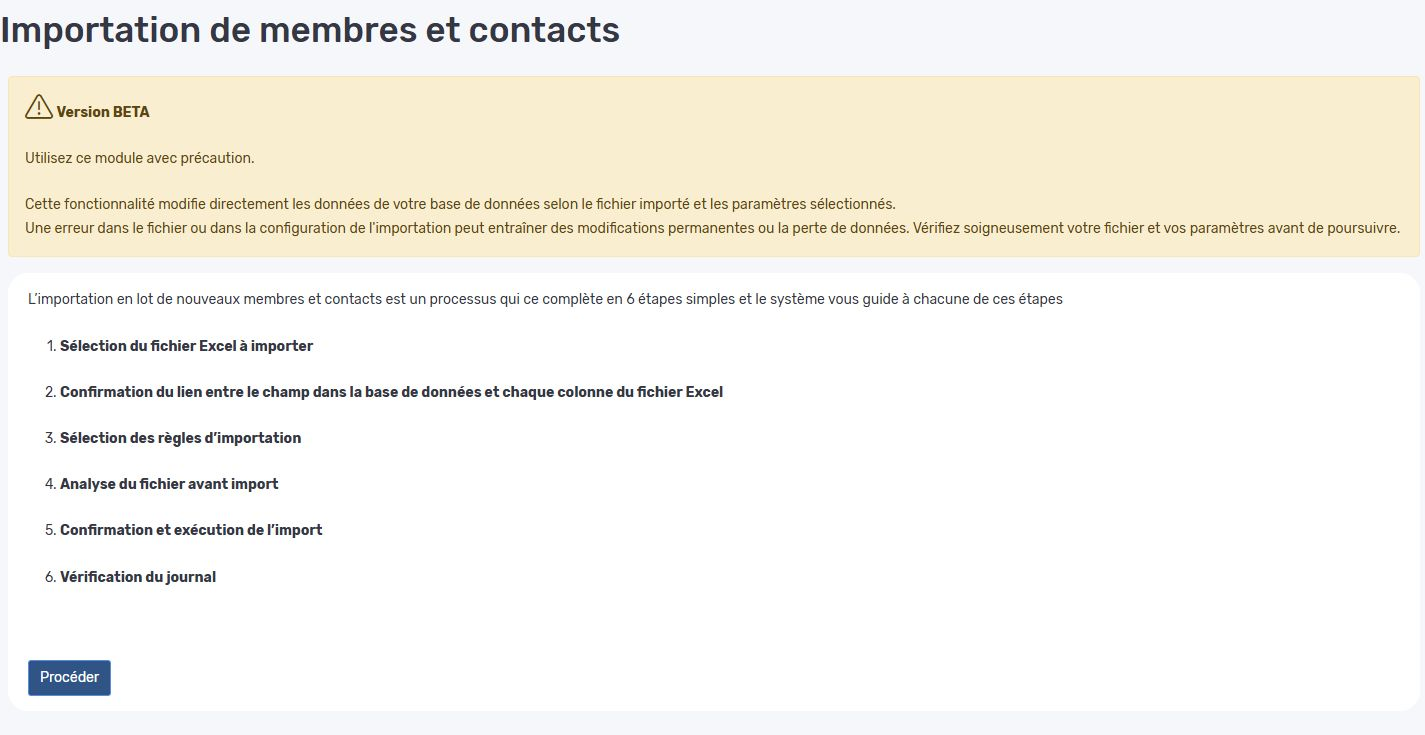
- Dans l’administration, ouvrez Configuration → Import membres/contacts.
- Lisez l’avertissement et les six étapes annoncées.
- Cliquez sur Procéder pour ouvrir la sélection du fichier.
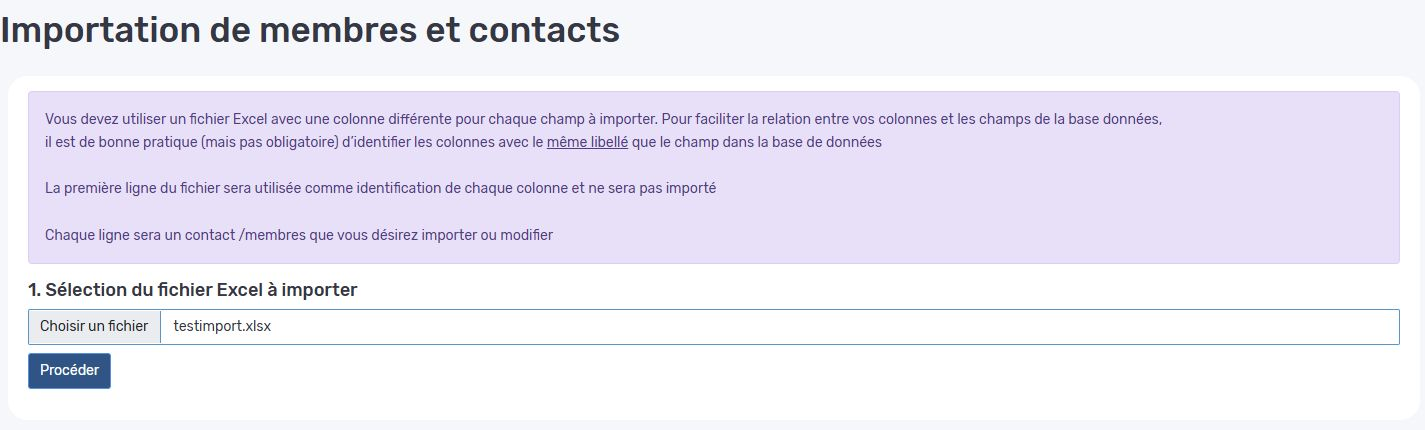
- Cliquez sur Choisir un fichier et sélectionnez votre fichier Excel.
- Vérifiez le nom du fichier affiché.
- Cliquez sur Procéder pour accéder aux correspondances.
Étape 2 — Associer les colonnes aux champs de ViGlob
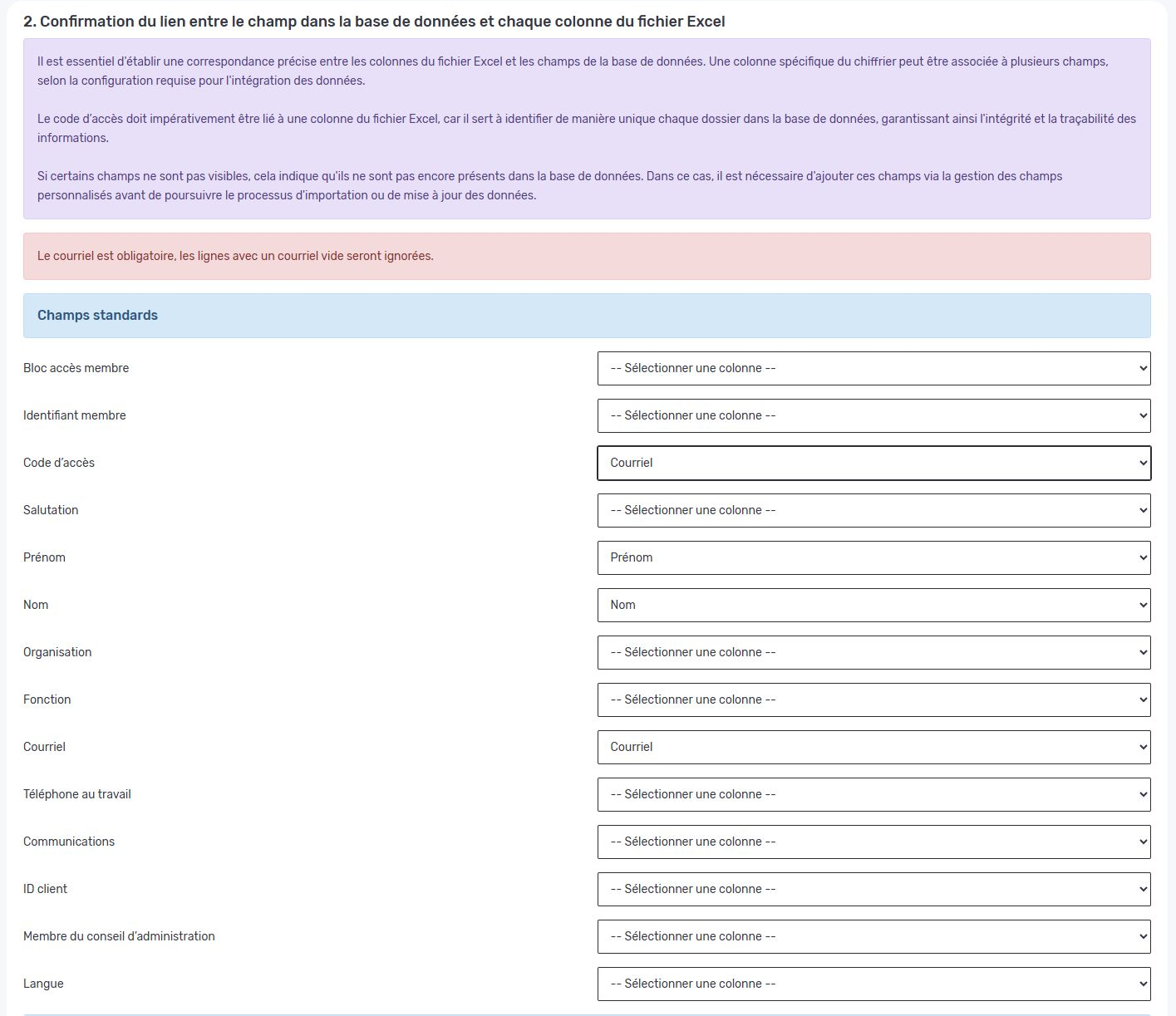
L’écran présente les champs de la base de données. Pour chaque champ à importer, choisissez la colonne Excel correspondante dans la liste située à droite.
Vérifier chaque correspondance
Champ ViGlob | Colonne choisie dans le test |
|---|---|
Code d’accès | Courriel — identifiant retenu pour ce dossier test uniquement. |
Prénom | Prénom |
Nom | Nom |
Courriel | Courriel |
Une même colonne peut être associée à plusieurs champs lorsque cela correspond à votre besoin. Dans l’exemple, la colonne Courriel alimente le courriel du contact et son Code d’accès.
Examiner les trois groupes de champs
- Champs standards : identité, organisation, coordonnées et autres champs disponibles.
- Champs adresse : distinguez l’adresse personnelle de l’adresse d’organisation.
- Champs personnalisés : vérifiez les champs propres à votre organisation. Pour les champs de type case à cocher, l’interface demande de séparer les valeurs par /.
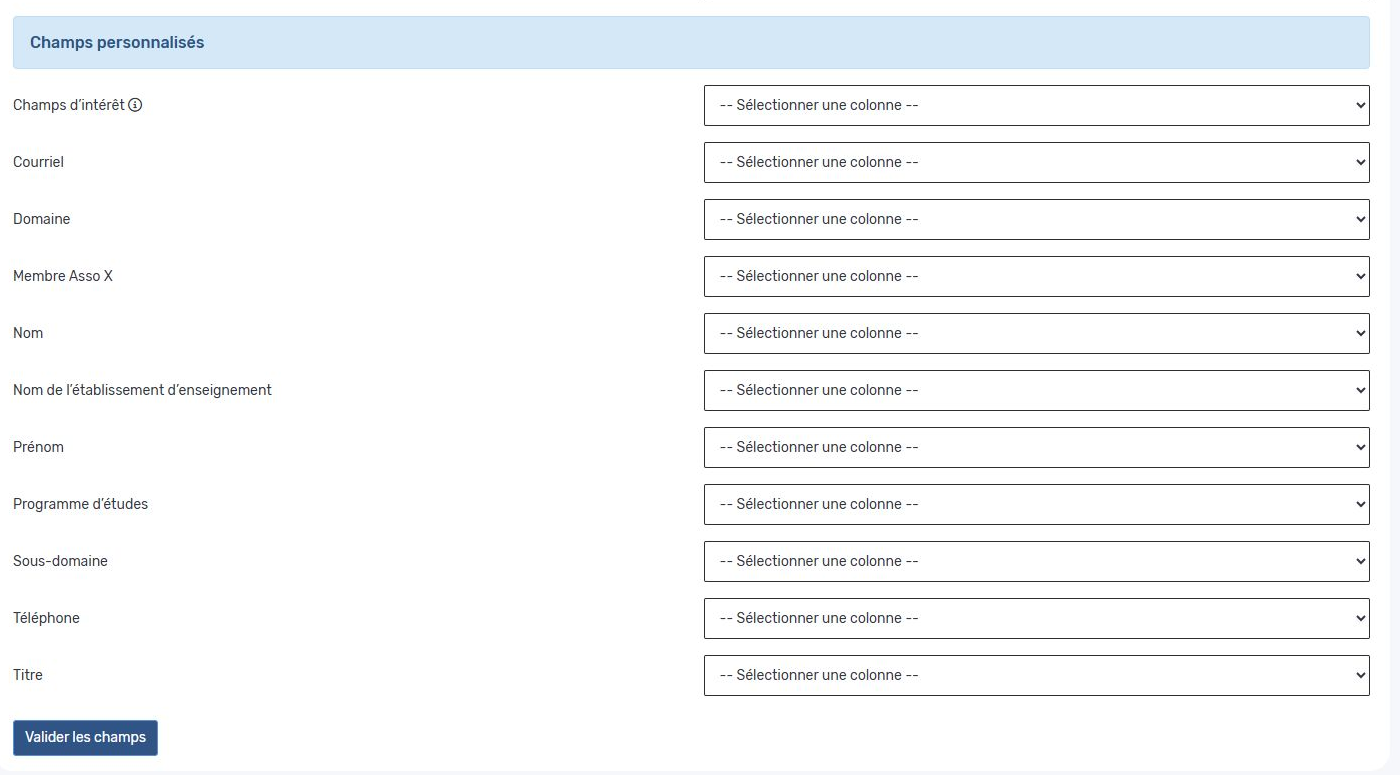
Si un champ nécessaire n’existe pas encore dans la base, faites-le créer dans la gestion des champs personnalisés avant de poursuivre.
- Relisez les correspondances une première fois à partir des noms de colonnes.
- Vérifiez-les une seconde fois avec les valeurs réelles du fichier, particulièrement le Code d’accès.
- Cliquez sur Valider les champs.
Si un message demande de sélectionner un élément, repérez le champ concerné. Le Code d’accès doit notamment être associé avant de continuer.
Étape 3 — Choisir les règles d’importation
Les règles déterminent comment le module traite les dossiers déjà présents et les organisations.
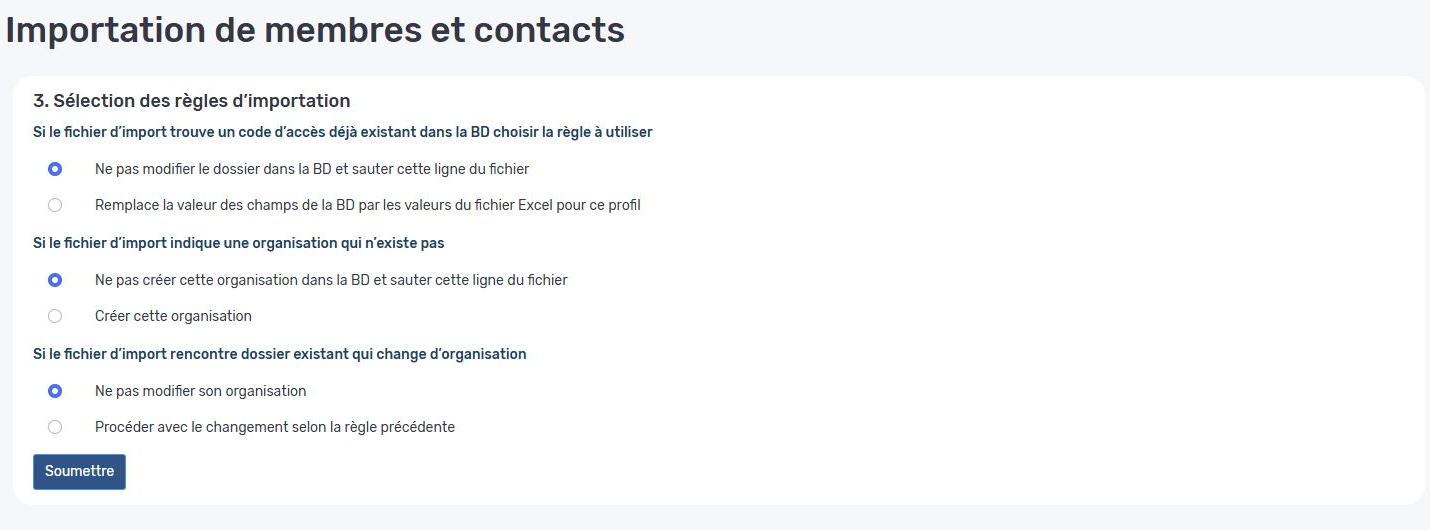
Lorsqu’un code d’accès existe déjà
Choix | Conséquence annoncée |
|---|---|
Ne pas modifier le dossier dans la BD et sauter cette ligne du fichier | Le dossier existant n’est pas modifié et la ligne est ignorée. |
Remplacer les valeurs des champs par celles du fichier Excel | Les données du fichier servent à mettre à jour le profil correspondant. Ce choix peut écraser des informations existantes. |
Lorsqu’une organisation n’existe pas
- Ne pas créer cette organisation et sauter la ligne : la ligne concernée n’est pas traitée.
- Créer cette organisation : autorise la création de l’organisation absente. Vérifiez les noms pour éviter les créations dues à une faute ou à une variante d’écriture.
Lorsqu’un dossier existant change d’organisation
- Ne pas modifier son organisation : conserve l’organisation du dossier.
- Procéder avec le changement selon la règle précédente : applique le changement en tenant compte du choix relatif à une organisation inexistante.
Cliquez sur Soumettre pour obtenir l’analyse du fichier.
Étape 4 — Analyser les modifications prévues
Ne cliquez pas immédiatement sur Procéder. Comparez le sommaire et le tableau détaillé au fichier validé et à votre objectif.
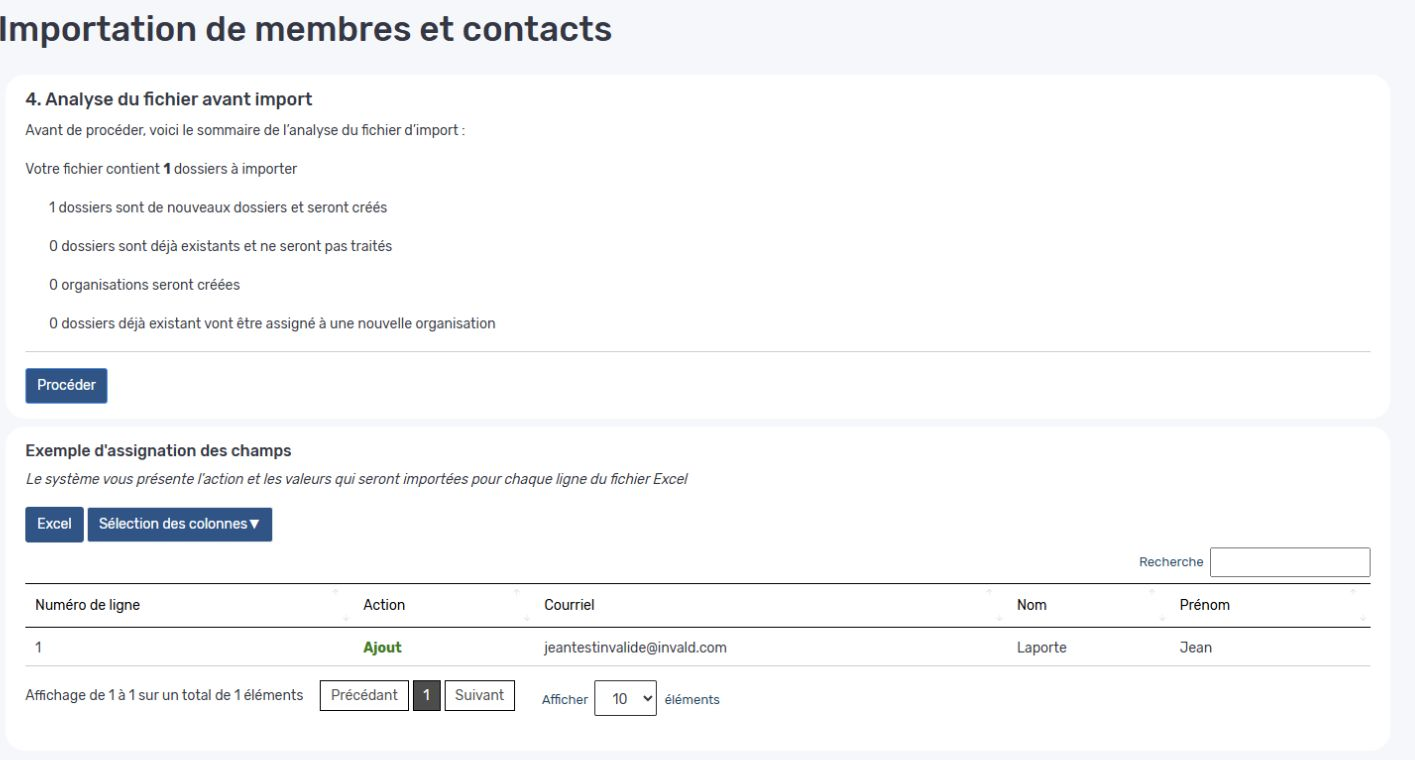
Contrôler le sommaire
- Le nombre de dossiers à importer correspond-il au fichier ?
- Combien de nouveaux dossiers seront créés ?
- Quels dossiers existants seront traités ou ignorés selon les règles choisies ?
- Des organisations seront-elles créées ?
- Des dossiers changeront-ils d’organisation ?
Dans le test illustré, l’analyse annonce 1 nouveau dossier, 0 dossier existant à ignorer, 0 organisation à créer et 0 changement d’organisation.
Contrôler le détail des lignes
Dans Exemple d’assignation des champs, vérifiez l’action prévue et les valeurs de chaque ligne. Le test présente l’action Ajout avec le nom, le prénom et le courriel attendus.
Utilisez Recherche, la pagination et le nombre d’éléments par page pour parcourir les résultats. Le bouton Excel permet d’exporter le tableau et Sélection des colonnes d’ajuster les colonnes visibles. Vérifiez aussi les colonnes masquées ; ces outils d’affichage ne corrigent pas le fichier source.
Étape 5 — Confirmer et exécuter l’import
Après validation complète de l’analyse :
- Cliquez sur Procéder.
- Une confirmation demande : « Êtes-vous sûr de vouloir lancer l’import ? »
- Confirmez uniquement si le fichier, les correspondances, les règles et le résultat prévu ont été vérifiés deux fois.
- Attendez la fin du traitement et l’affichage du journal.
Étape 6 — Vérifier le journal et les fiches
À la fin du traitement, le module affiche Import terminé et un journal comportant les colonnes ligne, Login et statut.
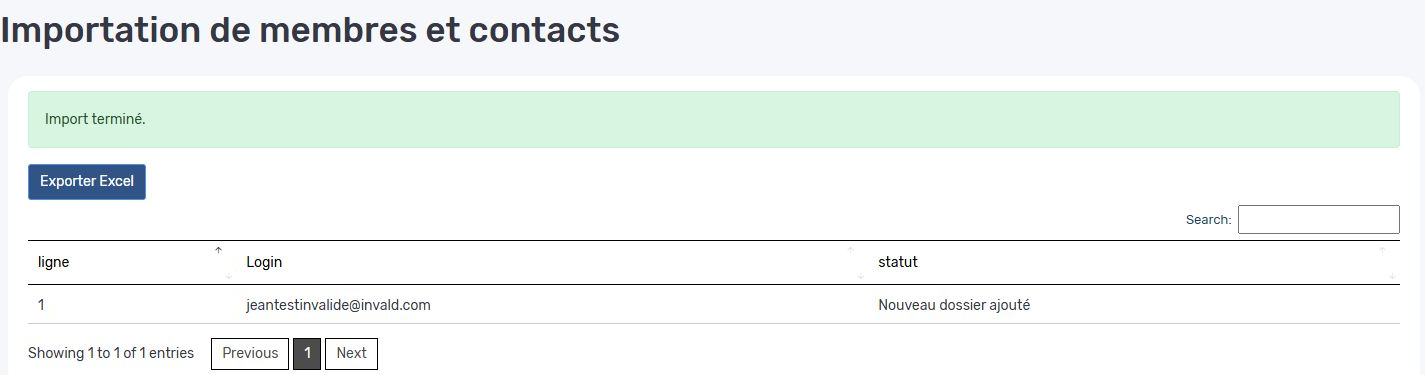
- Vérifiez le statut de chaque ligne et son identifiant.
- Comparez les résultats à l’analyse validée avant l’import.
- Cliquez sur Exporter Excel pour conserver le journal.
- Dans Membres et contacts, vérifiez les fiches ajoutées ou modifiées, les champs concernés et, si applicable, les organisations.
Pour le test présenté, le journal contient une seule ligne avec le statut Nouveau dossier ajouté. L’import a donc créé le dossier de test annoncé par l’analyse.
Si une anomalie est constatée
Arrêtez les nouveaux imports. Conservez le fichier utilisé, les règles choisies et le journal, puis contactez le soutien ViGlob en indiquant le site, l’heure de l’import, les identifiants concernés et le résultat attendu. N’effectuez pas un nouvel import de remplacement pour essayer de corriger la situation sans validation.
Liste de contrôle finale
- Le journal a été lu et conservé.
- Les totaux correspondent à l’analyse approuvée.
- Les fiches concernées ont été contrôlées.
- Les organisations et les valeurs mises à jour sont correctes.
- Aucun nouvel import n’est lancé sans comprendre les lignes ignorées ou les anomalies.
Sur le même sujet
- Repérer et fusionner les fiches en doublon
- Gérer les champs personnalisés des membres, contacts et organismes
- Réactiver un membre bloqué par une raison de départ
- Afficher une organisation dans le répertoire des entreprises
- Importer des membres et contacts à partir d’un fichier Excel
- Ajouter un collaborateur à une organisation et activer ses droits
Cet article vous a-t-il été utile ?