


Retour à toutes les catégories
Modifier les droits d’un administrateur existant
Vous pouvez ajuster les droits d’un administrateur existant ou créer un nouveau compte à partir des permissions d’un autre administrateur.
1. Modifier les droits d’un compte existant
Si l’administrateur possède déjà un compte, modifiez directement ses permissions depuis sa fiche.
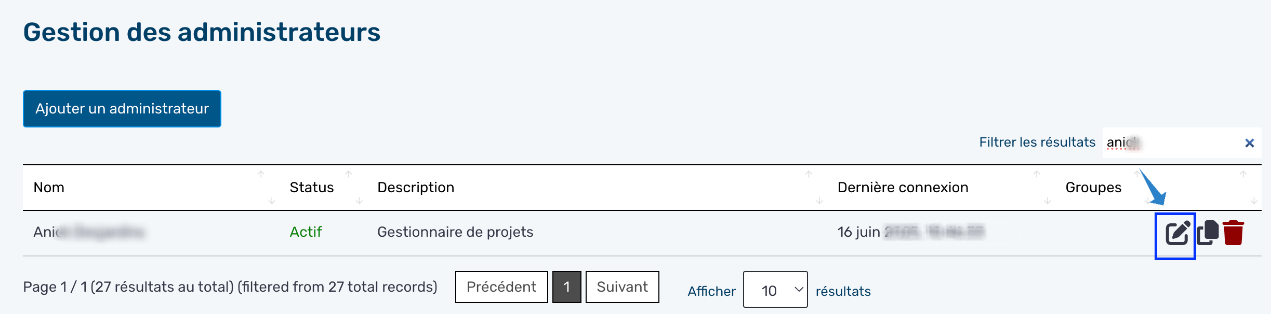
- Ouvrez Configuration → Administrateurs.
- Repérez le compte à modifier.
- Cliquez sur son icône en forme de crayon.
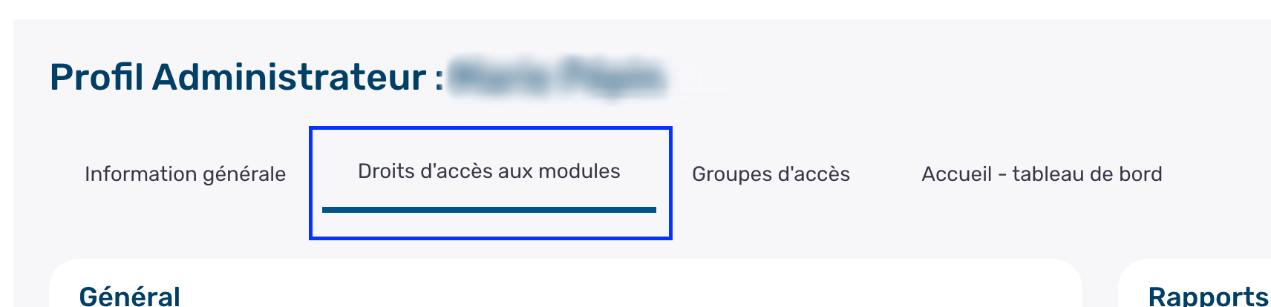
- Ouvrez l’onglet Droits d’accès aux modules.
- Activez ou retirez les permissions selon les responsabilités de la personne.
- Vérifiez l’apparition des crochets verts confirmant l’enregistrement automatique.
Reprendre les permissions d’un autre administrateur
Ouvrez les deux fiches dans des onglets distincts pour comparer leurs droits. Reproduisez sur le compte concerné les permissions nécessaires, sans modifier le compte utilisé comme référence.
2. Créer un nouveau compte avec des droits similaires
Si la personne ne possède pas encore de compte administrateur, la duplication permet de reprendre les paramètres d’un compte existant.
- Dans la liste des administrateurs, repérez le compte à utiliser comme modèle.
- Cliquez sur l’icône Copie ou Dupliquer.
- Ouvrez la fiche du compte créé.
- Remplacez le nom et l’adresse courriel par ceux de la nouvelle personne.
- Définissez un mot de passe propre au nouveau compte.
- Vérifiez et ajustez les droits copiés.
- Vérifiez l’enregistrement des modifications et le statut du compte.

Si la personne possède déjà un compte, utilisez plutôt la modification directe décrite à l’étape précédente pour éviter de créer un doublon.
3. Vérifier les permissions attribuées
Après les changements, vérifiez les droits qui donnent accès à des données ou à des actions importantes, notamment :
- La consultation et la gestion des membres et contacts.
- L’exportation de données.
- La suppression d’éléments.
- La configuration du site et la gestion des administrateurs.
Effectuez un test de connexion pour confirmer que les fonctions nécessaires sont disponibles et que les autres accès restent limités.
Pour un nouveau compte, transmettez ensuite le lien de connexion et l’identifiant à la personne concernée. Communiquez le mot de passe par un canal sécurisé.
4. Si personne ne possède les droits nécessaires
Le support technique général de ViGlob ne décide pas des droits à attribuer aux utilisateurs de votre organisation. Ces permissions dépendent des rôles et des responsabilités définis à l’interne.
Si personne ne peut effectuer les changements nécessaires, contactez votre gestionnaire de projet ViGlob. Il pourra examiner la situation avec vous, valider la demande et encadrer les ajustements ou autoriser leur réalisation par le support technique.
Sur le même sujet
- Modifier les droits d’un administrateur existant
- Accéder aux outils de maintenance du site
- Comprendre et résoudre un blocage de connexion par adresse IP
- Modifier le mot de passe d’un administrateur
- Tester la zone membre avec le mot de passe passe-partout
- Configurer les accès de test à la zone membre et à la maintenance
Cet article vous a-t-il été utile ?