


Retour à toutes les catégories
Modifier les courriels et les messages automatiques
L’organigramme des messages vous permet de retrouver, modifier et valider les courriels automatiques ainsi que les messages affichés à l’écran sur votre site.
1. Accéder à l’organigramme des messages
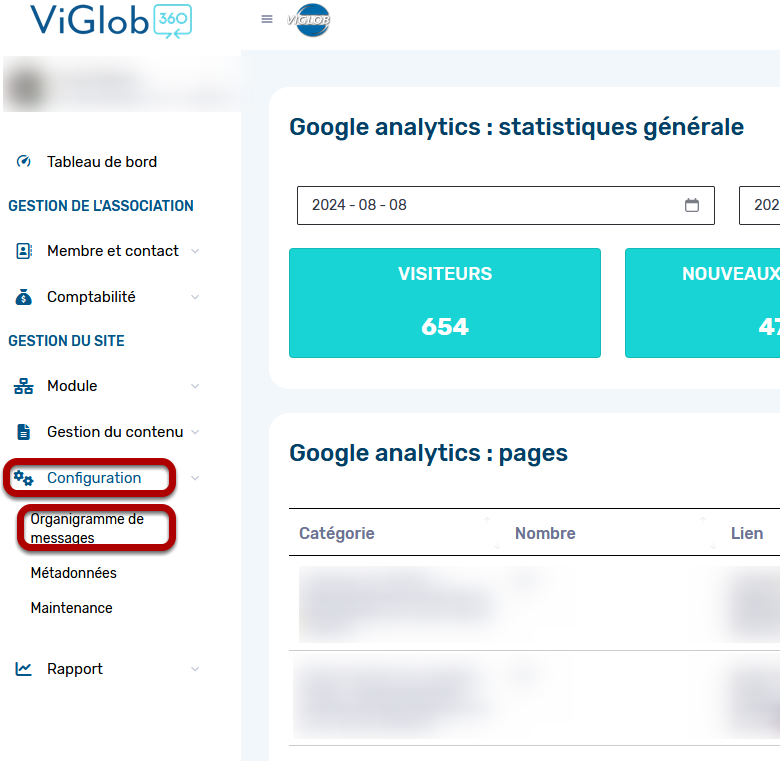
Dans l’administration de votre site, ouvrez le menu Configuration, puis accédez à l’organigramme des messages.
2. Rechercher un message
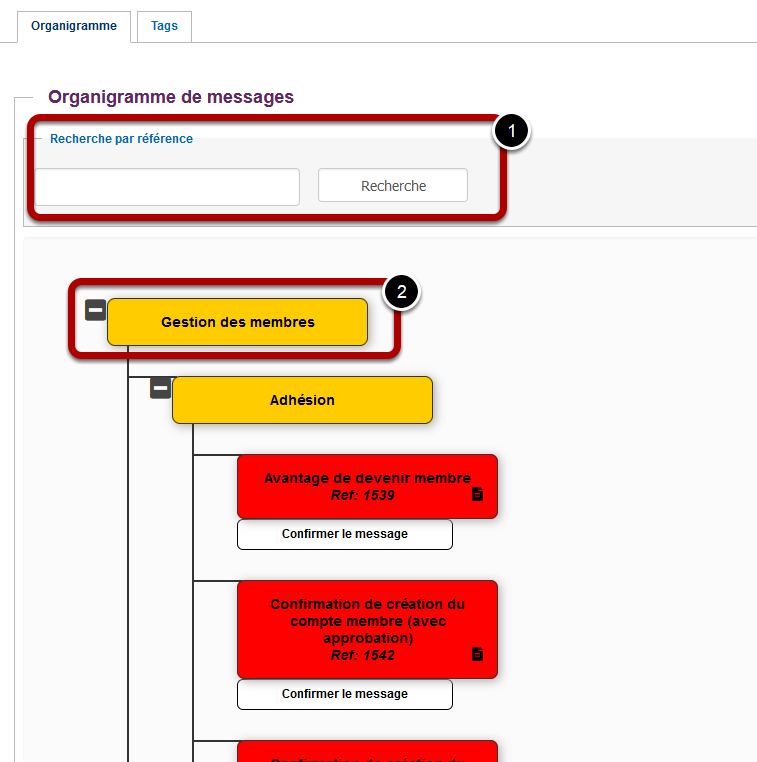
Vous pouvez retrouver un message de deux façons :
- Par numéro de référence : saisissez le numéro associé au message recherché.
- Par module : sélectionnez le module concerné pour consulter ses messages.
Trouver la référence d’un courriel
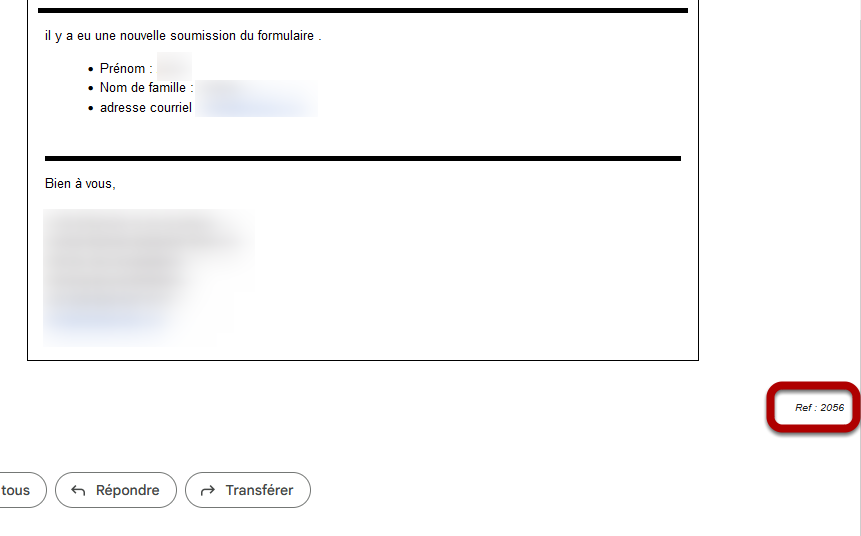
Le numéro de référence se trouve dans le coin inférieur droit des courriels reçus. Relevez ce numéro, puis utilisez-le dans la recherche de l’organigramme.
3. Comprendre les icônes et les couleurs
Identifier le type de message
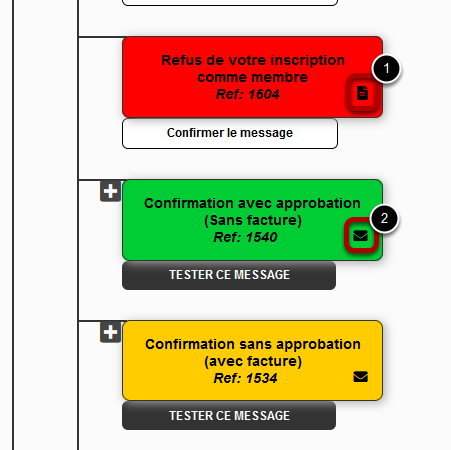
- Icône de page : message affiché à l’écran sur votre site.
- Icône de lettre : message envoyé par courriel.
Comprendre l’état de validation
Les couleurs indiquent l’avancement de la révision des messages par votre équipe.
Couleur |
Signification |
|---|---|
Rouge |
Le message n’a pas encore été modifié ou confirmé par votre équipe. |
Jaune |
La branche située sous le message a été partiellement confirmée. |
Vert |
Le message et la branche située sous celui-ci ont été entièrement confirmés. |
4. Modifier ou valider un message
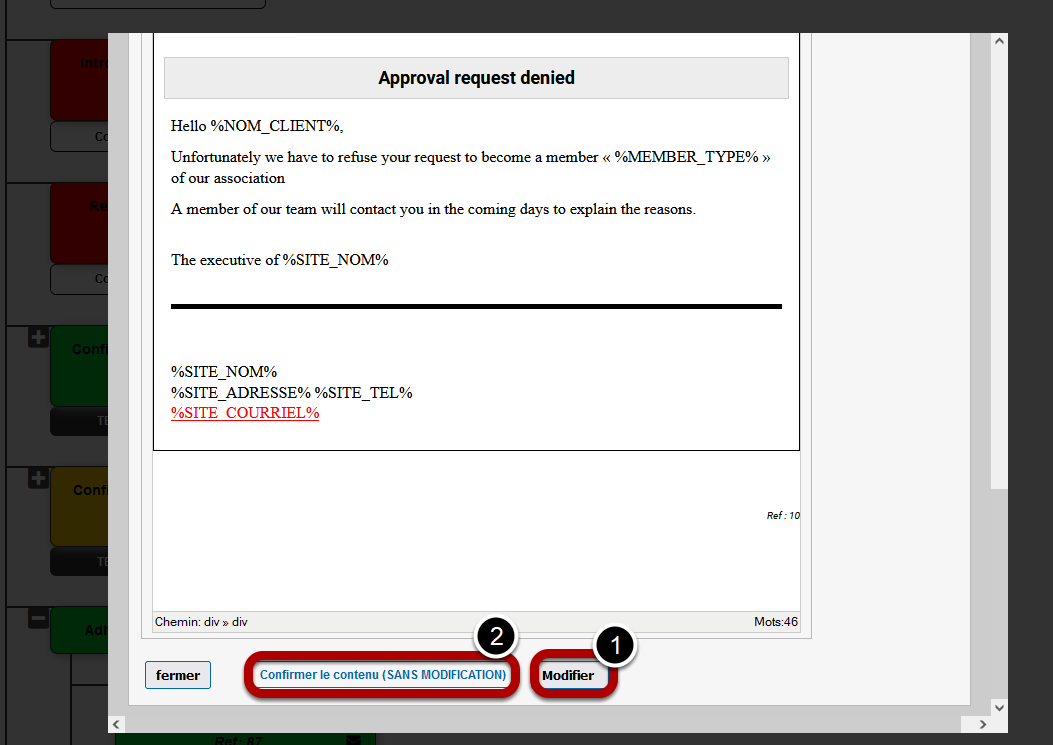
Dans l’organigramme, cliquez sur la bulle de couleur du message concerné pour ouvrir son contenu.
Modifier le contenu
- Lisez le message et apportez les ajustements souhaités.
- Vérifiez le contenu.
- Cliquez sur Modifier pour enregistrer vos changements.
Valider le contenu sans le modifier
Si le texte vous convient, utilisez l’option de validation du contenu actuel. Vous pouvez ainsi confirmer sa révision sans changer le message.
Sur le même sujet
- Transférer les champs personnalisés de ViGlob 360 vers Cyberimpact
- Configurer Google Maps pour afficher une carte sur le site
- Modifier les courriels et les messages automatiques
- Rétablir l’affichage d’une carte Google Maps
- Vérifier la configuration et l’activation de la liaison Zoom
- Créer un formulaire d’abonnement Cyberimpact pour le site
Cet article vous a-t-il été utile ?