


Retour à toutes les catégories
Limiter les droits d’un administrateur aux événements
Créez un compte administrateur avec un accès limité aux événements pour un collaborateur, un conférencier ou une personne responsable. Vous pouvez restreindre ses droits à certaines catégories, à certaines régions ou uniquement à la liste des participants.
1. Créer le compte administrateur
- Dans l’administration, ouvrez Configuration → Administrateurs.
- Cliquez sur Ajouter un administrateur.
- Renseignez les informations de la personne, notamment son nom et son adresse courriel.
- Définissez un mot de passe propre à ce compte.
2. Définir les événements accessibles
- Dans la fiche du nouvel administrateur, ouvrez l’onglet Droits d’accès aux modules.
- Sélectionnez le module Événements.
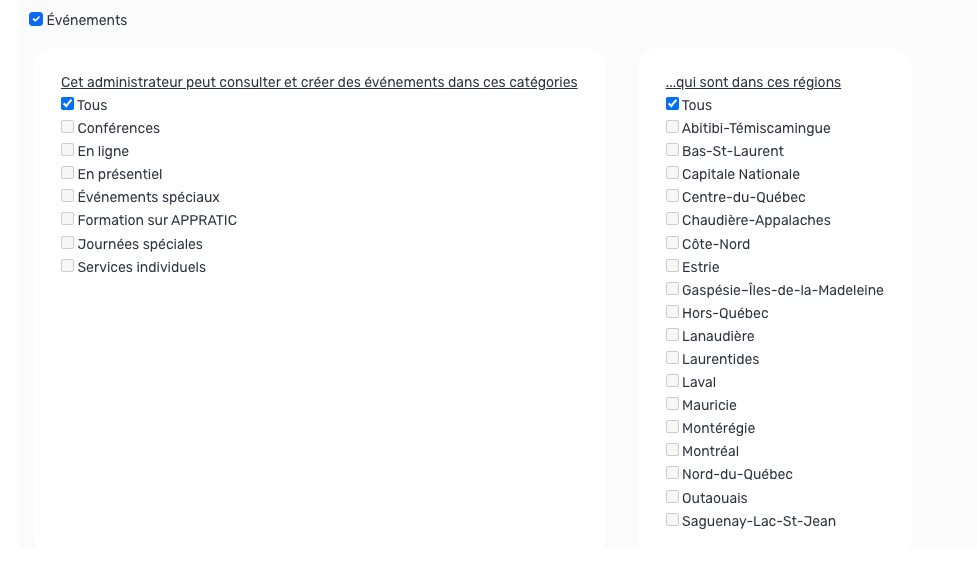
- Choisissez les catégories et les régions auxquelles le collaborateur doit avoir accès.
- Vérifiez que les autres modules ne sont pas autorisés s’ils ne sont pas nécessaires.
Limiter l’accès par catégorie
Sélectionnez une ou plusieurs catégories pour limiter l’accès aux événements concernés. Choisissez Tous uniquement si le collaborateur doit accéder à toutes les catégories.
Limiter l’accès par région
Sélectionnez une ou plusieurs régions selon le territoire couvert par le collaborateur. Choisissez Tous uniquement si aucune restriction régionale n’est nécessaire.

3. Limiter les actions autorisées
En complément des catégories et des régions, définissez les fonctions dont le collaborateur a besoin.
Donner accès uniquement à la liste des participants
Si la personne doit seulement consulter les inscriptions, limitez ses droits à la liste des participants, sans lui accorder les permissions de gestion de l’événement.
Cette restriction peut être combinée avec une sélection de catégories et de régions pour limiter également les événements qu’elle peut consulter.
Enregistrez la configuration après avoir vérifié le périmètre et les actions autorisées.
4. Vérifier les accès attribués
Avant de transmettre le compte, effectuez un test de connexion avec les identifiants créés.
- Vérifiez que les événements accessibles correspondent aux catégories et aux régions sélectionnées.
- Vérifiez que les actions nécessaires à la mission sont disponibles.
- Si l’accès est limité aux participants, vérifiez que seule la liste des participants est accessible et que les fonctions de gestion de l’événement ne le sont pas.
- Assurez-vous que les autres modules et informations non nécessaires ne sont pas accessibles.
Si les accès sont trop larges ou insuffisants, retournez dans la fiche de l’administrateur pour ajuster ses droits.
5. Transmettre les informations de connexion
Communiquez au collaborateur le lien de connexion à l’administration ainsi que l’identifiant à utiliser. Transmettez le mot de passe par un canal sécurisé.
Si l’accès est temporaire, prévoyez de désactiver le compte ou de retirer les permissions concernées à la fin de la mission.
Sur le même sujet
- Autoriser son adresse IP sur le site de développement
- Accéder aux outils de maintenance du site
- Comprendre et résoudre un blocage de connexion par adresse IP
- Gérer la maintenance, la redirection des courriels et l’indexation
- Tester la zone membre avec le mot de passe passe-partout
- Modifier les droits d’un administrateur existant
Cet article vous a-t-il été utile ?