
Retour à toutes les catégories
Configurer Google Maps pour afficher une carte sur le site
Configurez un projet Google Cloud et une clé API pour utiliser les fonctions Google Maps de votre site. Ce guide présente la création du projet, l’activation des services, la protection de la clé et le suivi de l’utilisation.
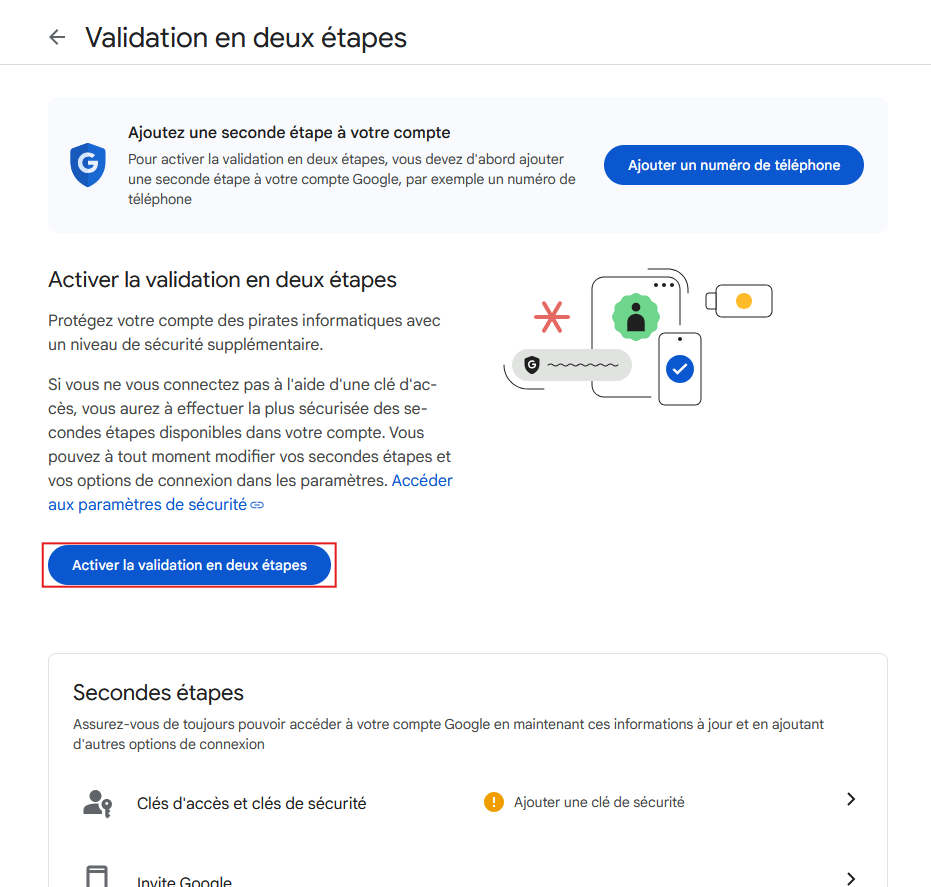
1. Sécuriser le compte Google
- Connectez-vous au compte Google que votre organisation utilisera pour gérer le projet.
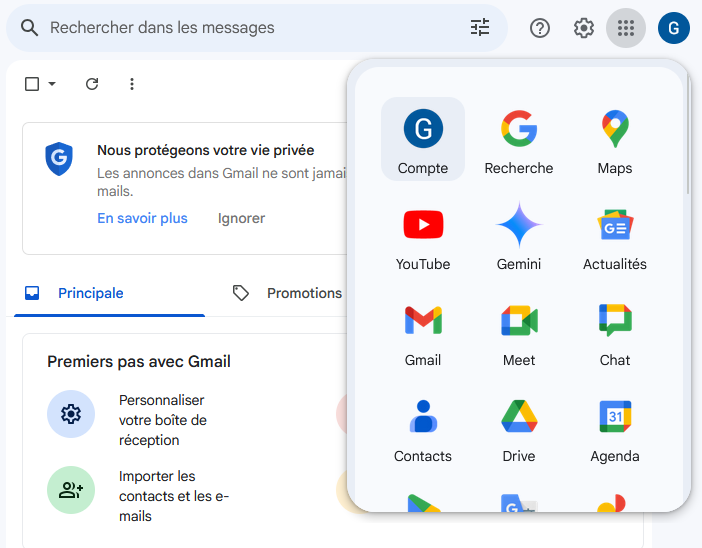
- Ouvrez les paramètres de votre compte.
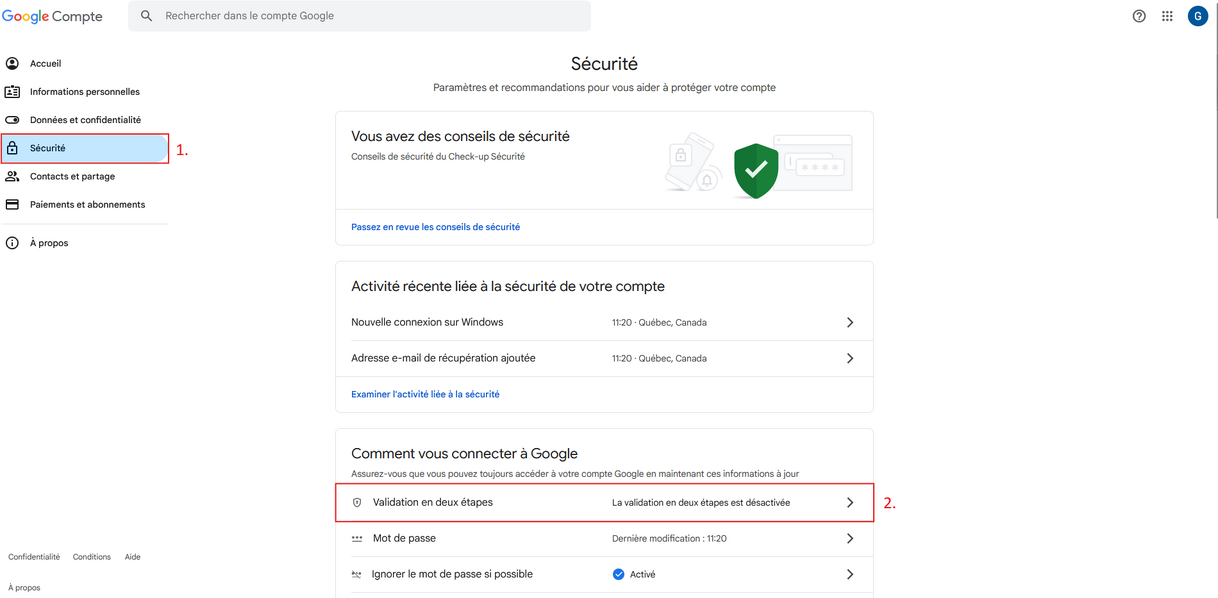
- Accédez aux paramètres de sécurité et activez la validation en deux étapes.
- Suivez les instructions affichées pour terminer la configuration.
2. Créer un projet Google Cloud
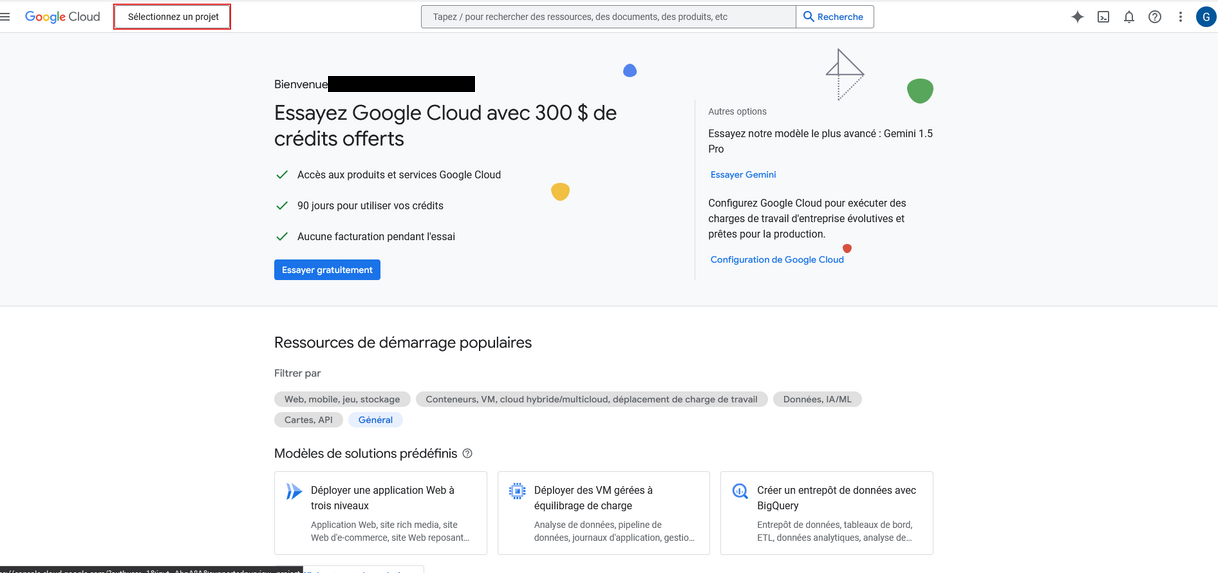
- Ouvrez la console Google Cloud avec le compte choisi.
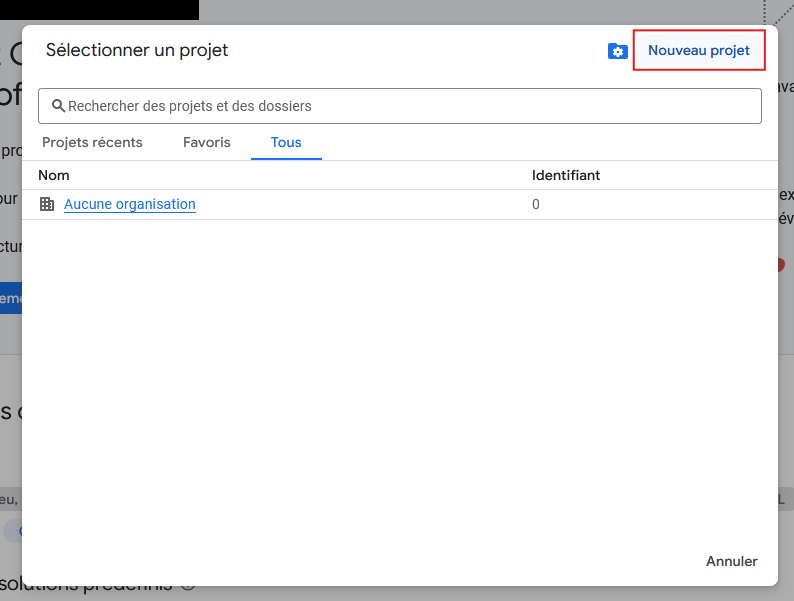
- Ouvrez le sélecteur de projets, puis choisissez de créer un nouveau projet.
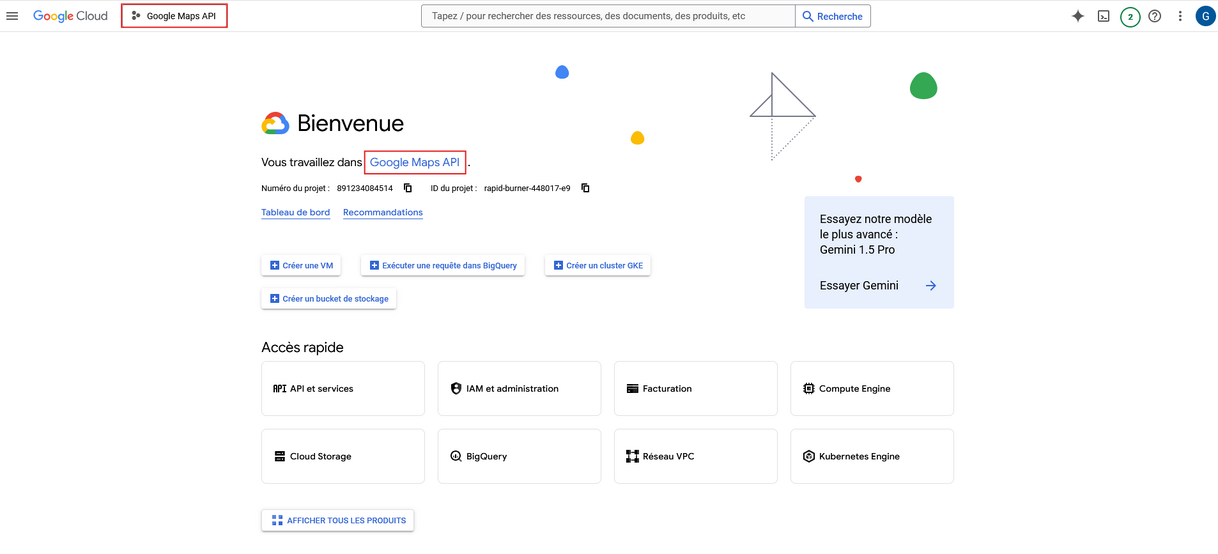
- Nommez-le Google Maps API, ou utilisez un nom permettant de reconnaître votre site.
- Créez le projet et sélectionnez-le avant de poursuivre.
3. Configurer la facturation
Associez le projet à un compte de facturation. Si votre organisation en possède déjà un, utilisez celui qui convient. Sinon, suivez les étapes proposées par Google pour en créer un.
- Ouvrez la section Facturation.
- Sélectionnez un compte existant ou créez un compte de facturation.
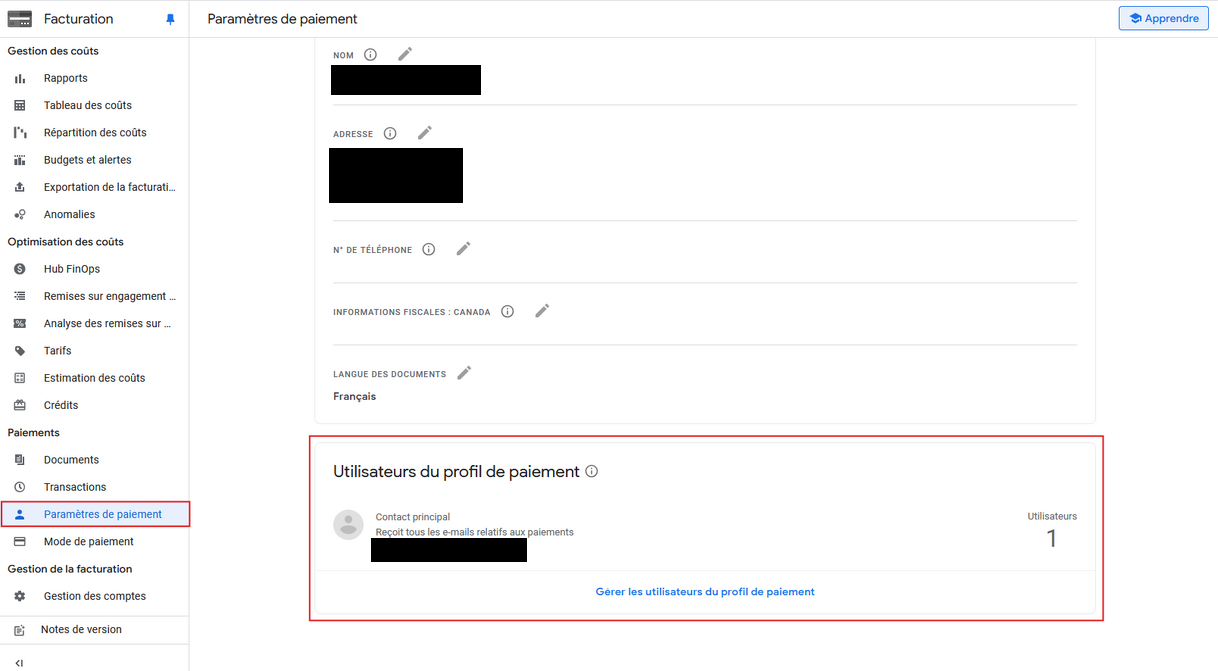
- Complétez le profil de paiement avec les renseignements de votre organisation.
- Ajoutez le mode de paiement demandé.
- Vérifiez les conditions de l’offre affichée avant de confirmer.
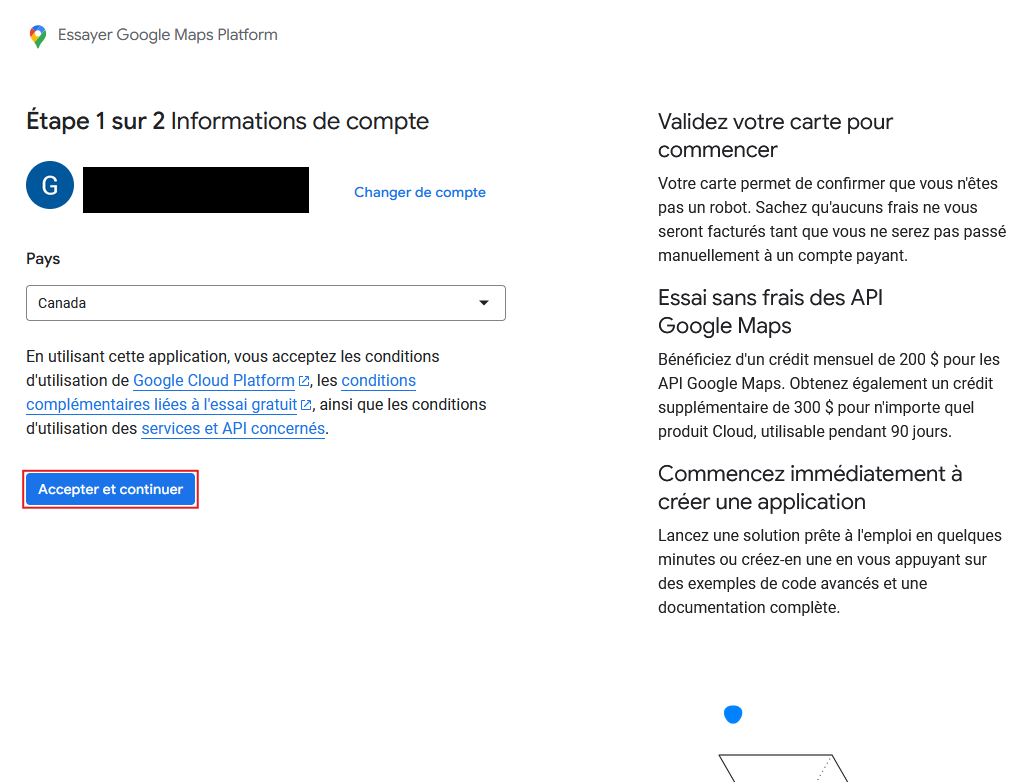
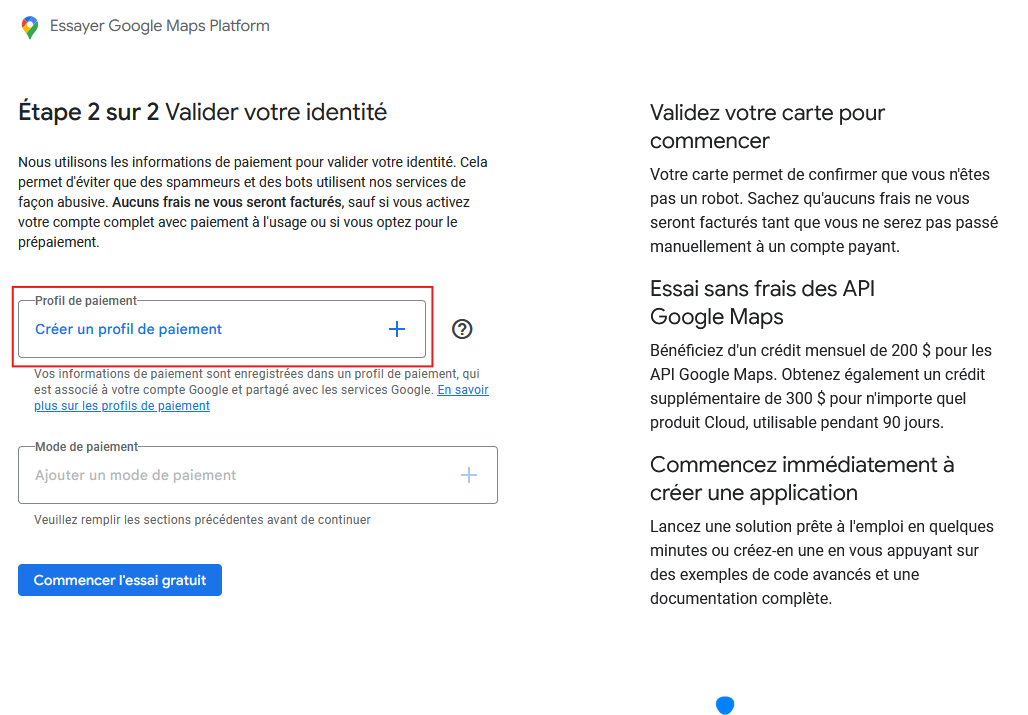
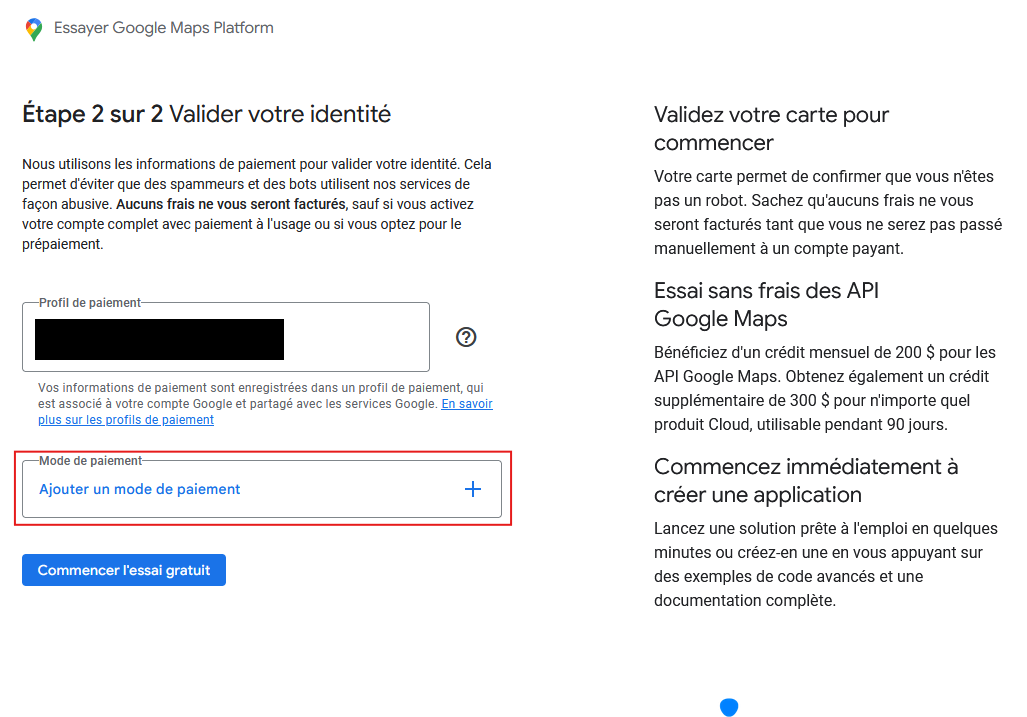
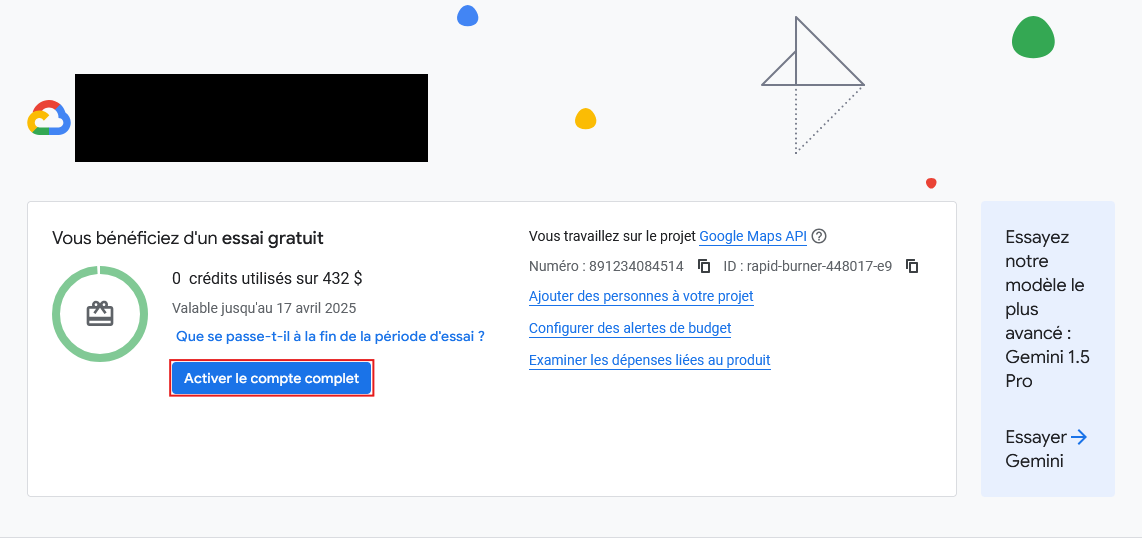
Si votre compte est en période d’essai
Vérifiez les conditions et la date de fin indiquées dans votre console. Si Google demande une activation du compte payant pour poursuivre l’utilisation, faites valider cette étape par la personne responsable de la facturation.
4. Activer les API nécessaires
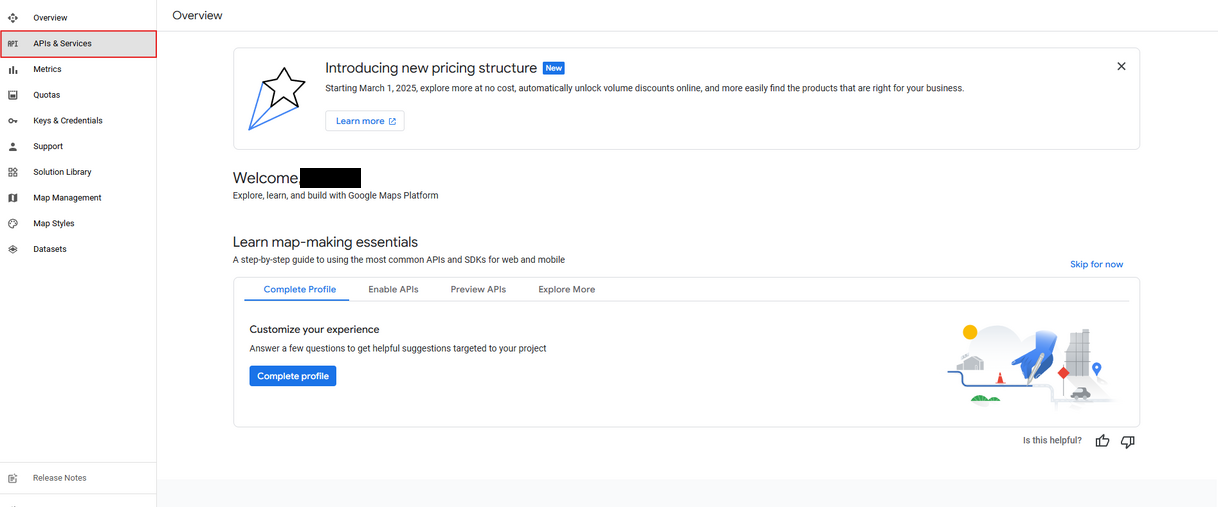
Dans le projet sélectionné, ouvrez API et services, puis la bibliothèque des API.
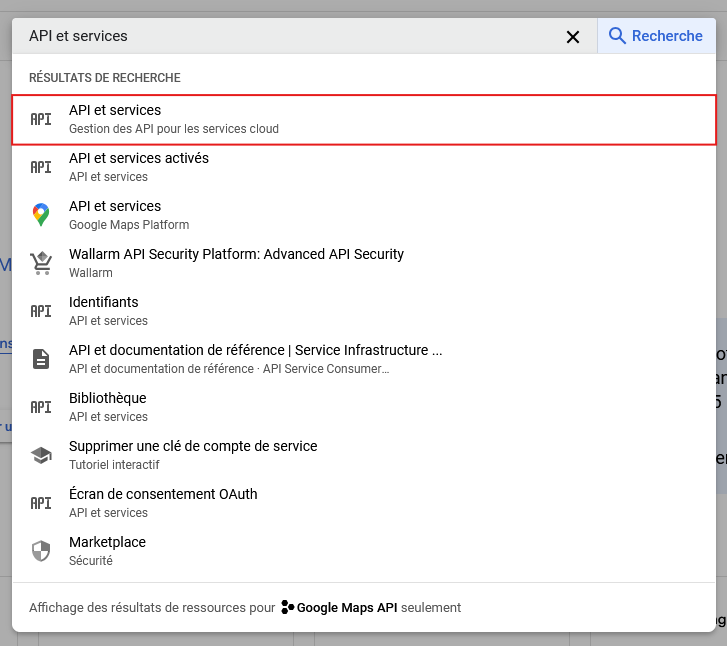
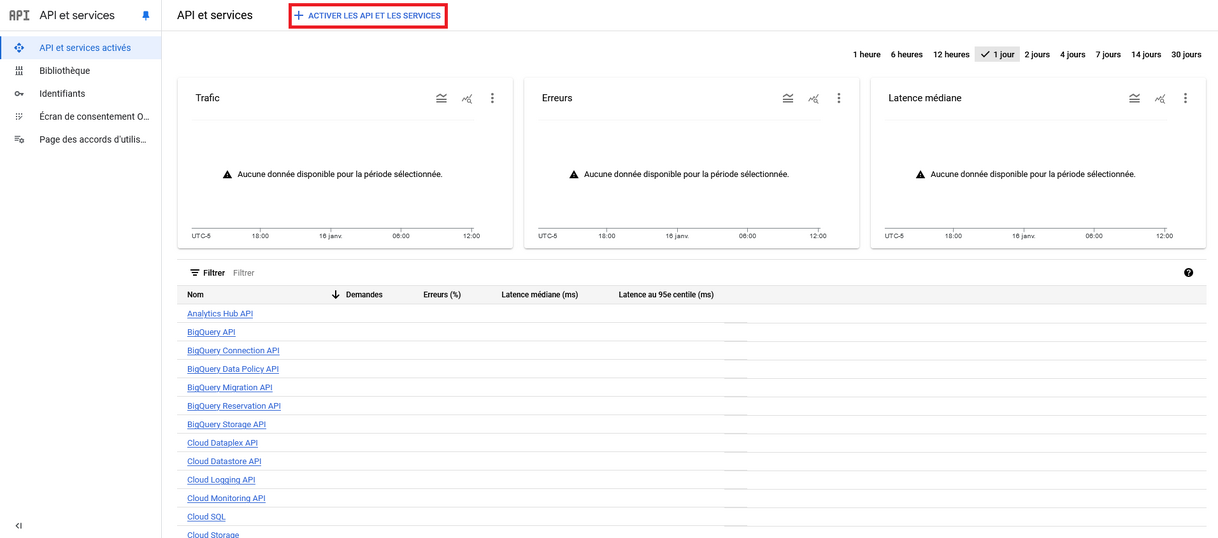
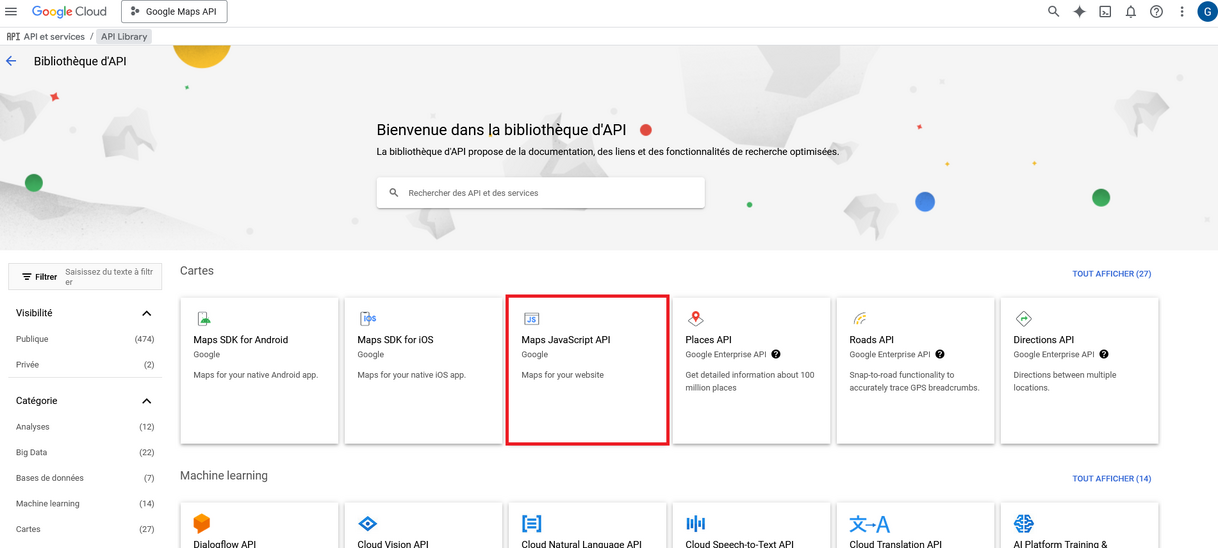
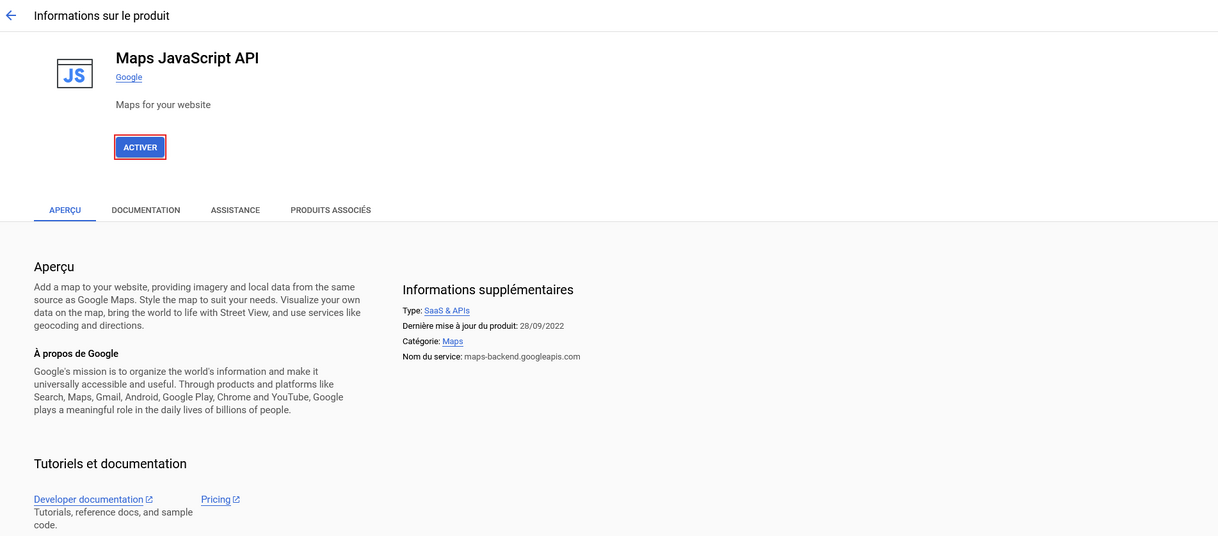
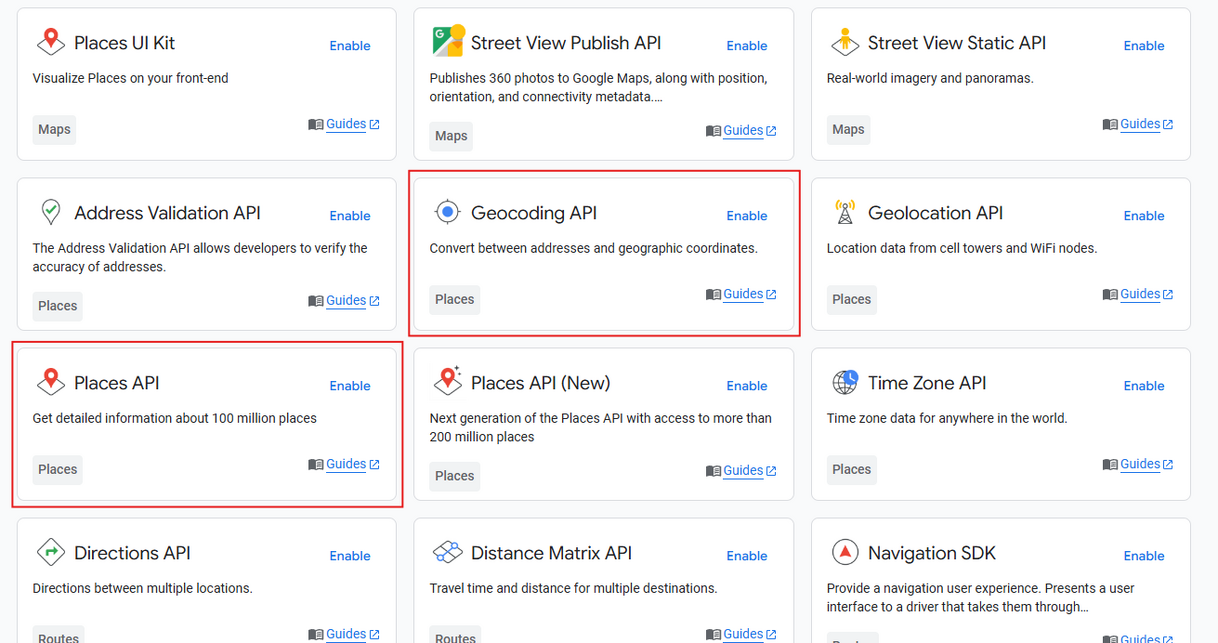
Activer Maps JavaScript API
- Recherchez Maps JavaScript API.
- Ouvrez la fiche du service.
- Cliquez sur Activer.
Activer les services complémentaires
Selon les fonctions utilisées sur votre site, la configuration peut également nécessiter Places API et Geocoding API. Faites confirmer par ViGlob les services et les versions nécessaires à votre intégration.
5. Créer et protéger la clé API
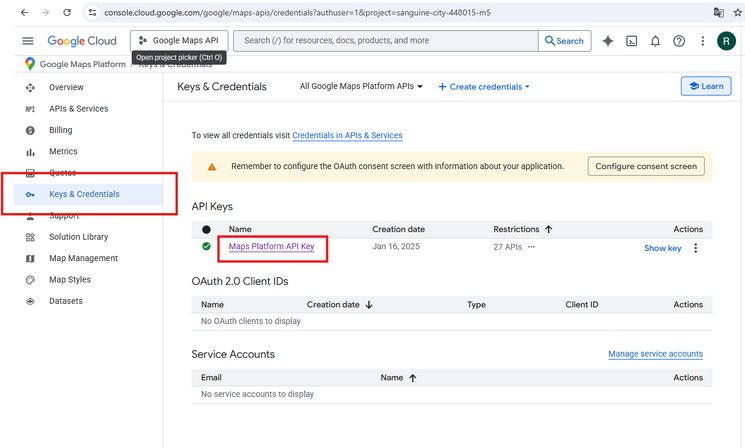
- Ouvrez la section Identifiants ou Keys & Credentials.
- Créez une clé API si aucune clé adaptée n’existe.
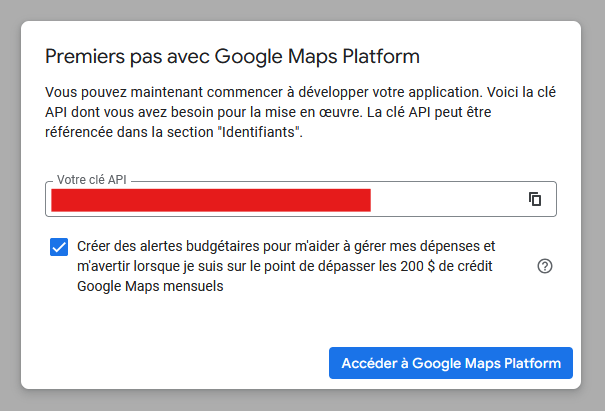
- Copiez-la et conservez-la dans un emplacement sécurisé.
- Ouvrez les paramètres de la clé pour définir ses restrictions.
Restreindre l’utilisation de la clé
Définissez les restrictions adaptées à son utilisation : les sites autorisés pour une clé utilisée dans le navigateur et les API auxquelles elle peut accéder. Faites confirmer la configuration par ViGlob si vous ne savez pas quelles restrictions appliquer.
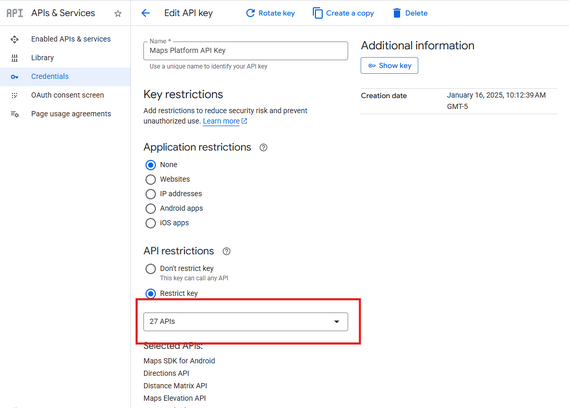
Ajoutez ensuite la clé dans le champ prévu dans la configuration de votre site, si vous disposez des droits nécessaires, ou transmettez-la à l’équipe ViGlob responsable de l’intégration.
6. Configurer les quotas et les notifications
Les quotas permettent de limiter le volume de requêtes pour les services qui proposent cette option. Choisissez des valeurs adaptées à l’utilisation de votre site.
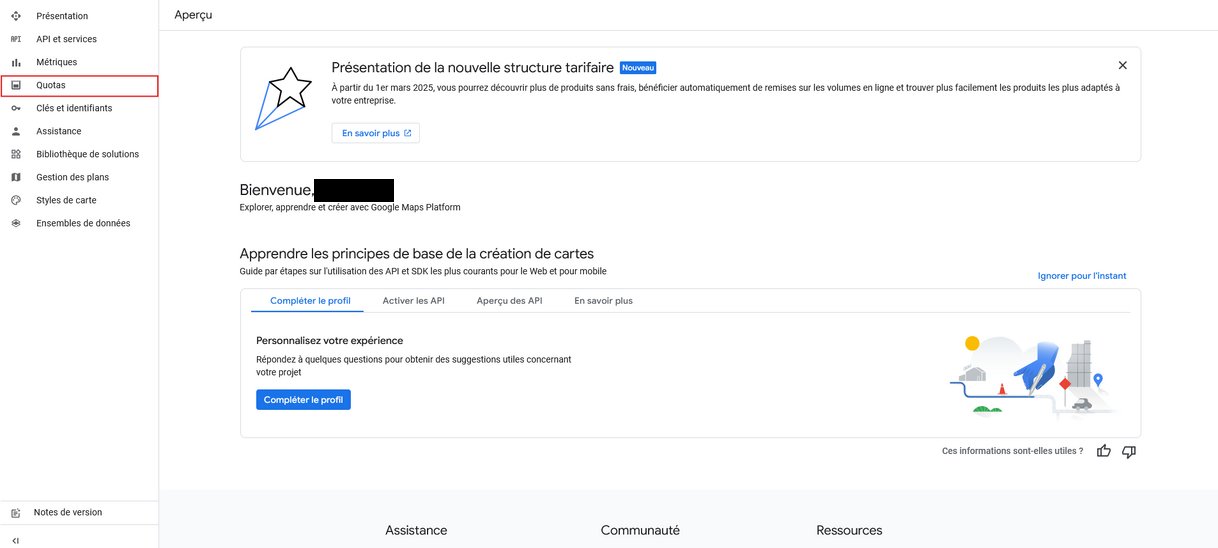
- Ouvrez la section Quotas.
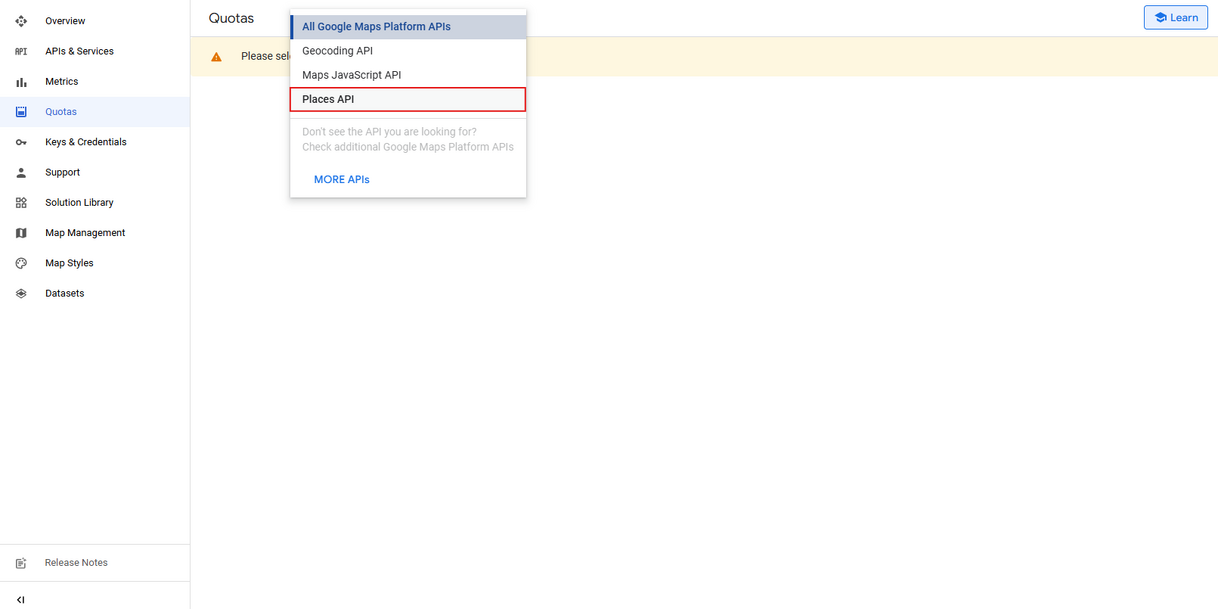
- Sélectionnez l’API concernée.
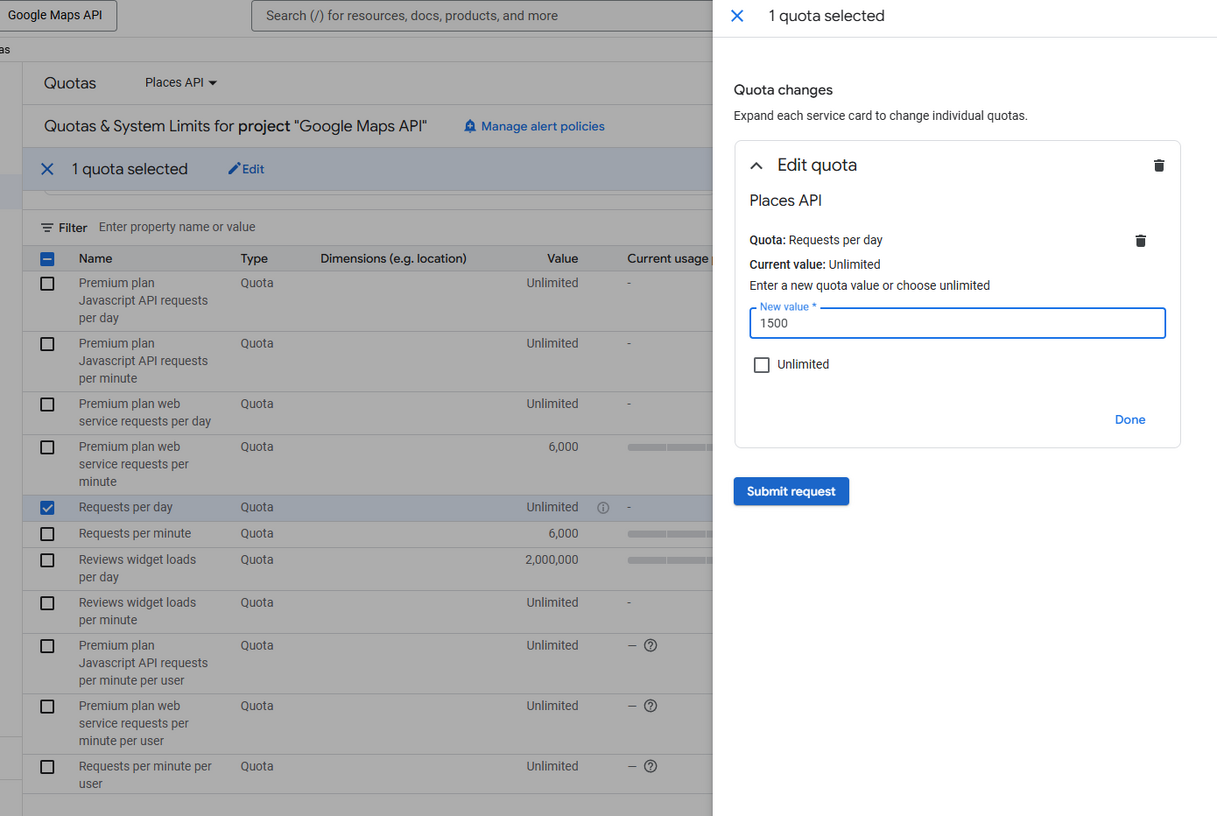
- Repérez le quota à modifier, par exemple Requests per day, s’il est disponible.
- Enregistrez la limite retenue.
- Répétez l’opération pour les autres API nécessaires.

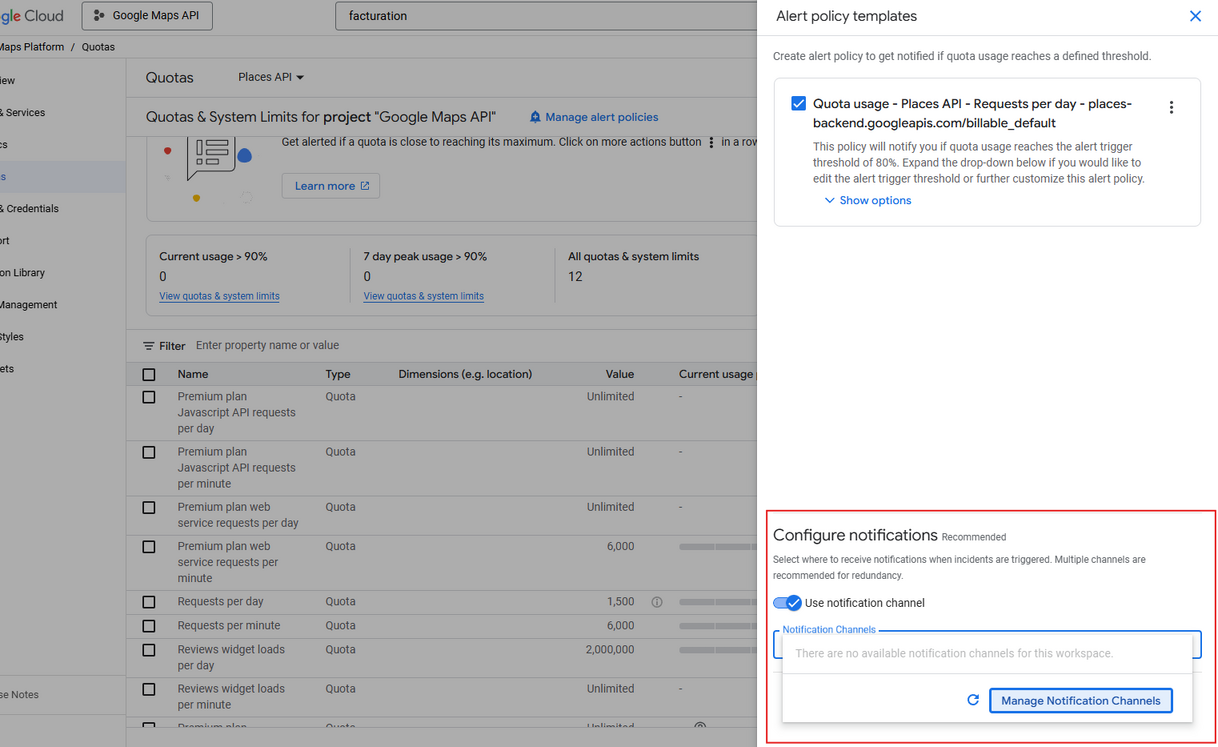
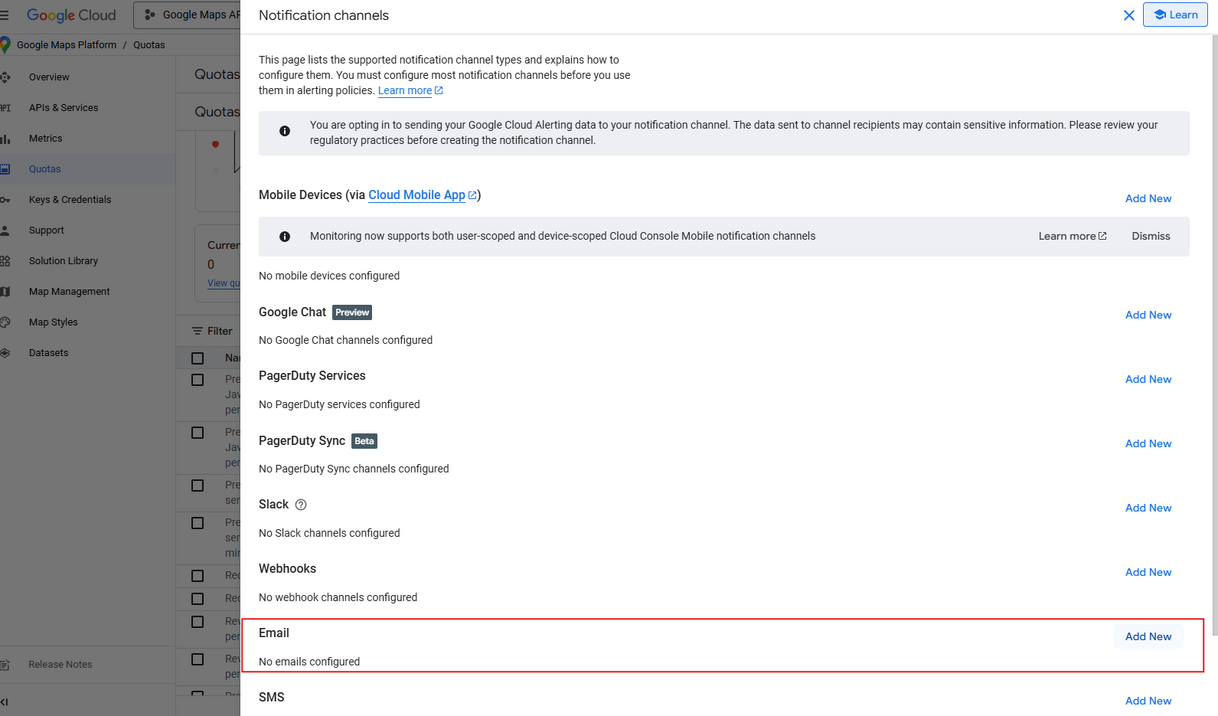
Configurer les notifications d’utilisation
Si l’option est disponible, créez une alerte d’utilisation et associez-lui un canal de notification par courriel.

7. Créer un budget et des alertes
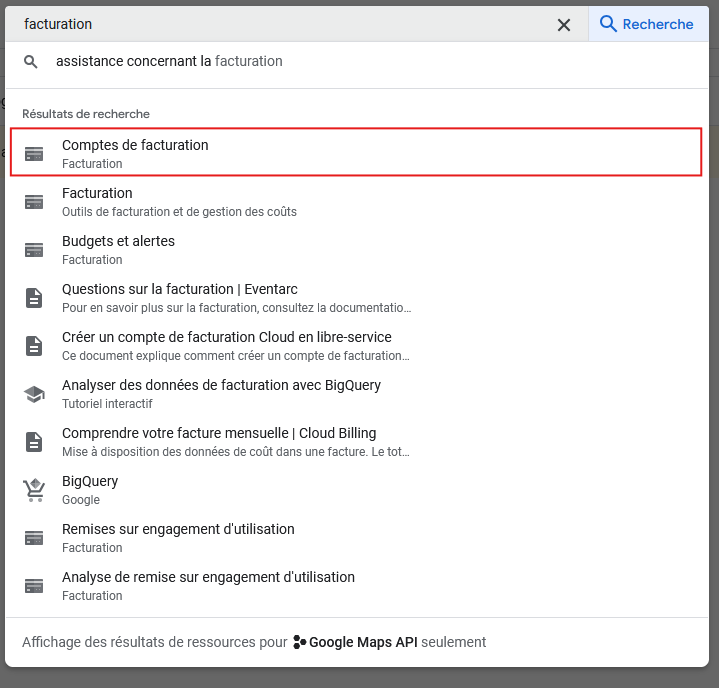
- Dans Google Cloud, recherchez Comptes de facturation.
- Ouvrez le compte associé à votre projet.
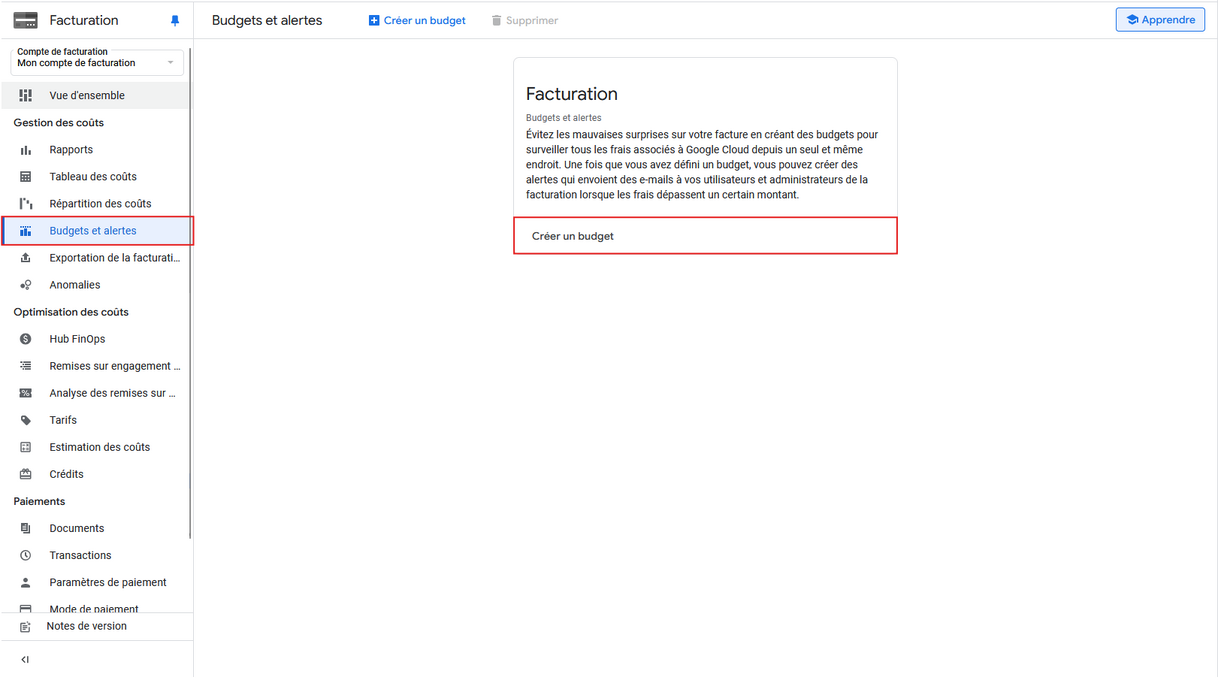
- Accédez à Budgets et alertes, puis créez un budget.
- Donnez-lui un nom et vérifiez le périmètre surveillé.
- Définissez un montant adapté à votre organisation.
- Configurez les seuils d’alerte et vérifiez les destinataires.
Par exemple, vous pouvez définir un budget de 200 $ et des alertes à 50 %, 90 % et 100 %. Adaptez le montant, la devise et les seuils à votre situation.
Vérifier les contacts de facturation
Dans les paramètres de paiement, vérifiez également les utilisateurs du profil de paiement et les personnes qui doivent recevoir les communications de facturation.
Sur le même sujet
- Rétablir l’affichage d’une carte Google Maps
- Transférer les champs personnalisés vers Cyberimpact — Café Découverte
- Créer un compte Cyberimpact
- Vérifier la configuration et l’activation de la liaison Zoom
- Connecter ViGlob 360 à Zoom avec une application Server-to-Server
- Découvrir la gestion des alertes - Café Découverte
Cet article vous a-t-il été utile ?