


Retour à toutes les catégories
Connecter ViGlob 360 à Zoom avec une application Server-to-Server
Pour diffuser vos événements avec Zoom, créez une application Server-to-Server dans votre compte Zoom, puis transmettez les informations nécessaires à l’équipe ViGlob pour configurer la liaison avec votre site.
1. Accéder au Zoom App Marketplace
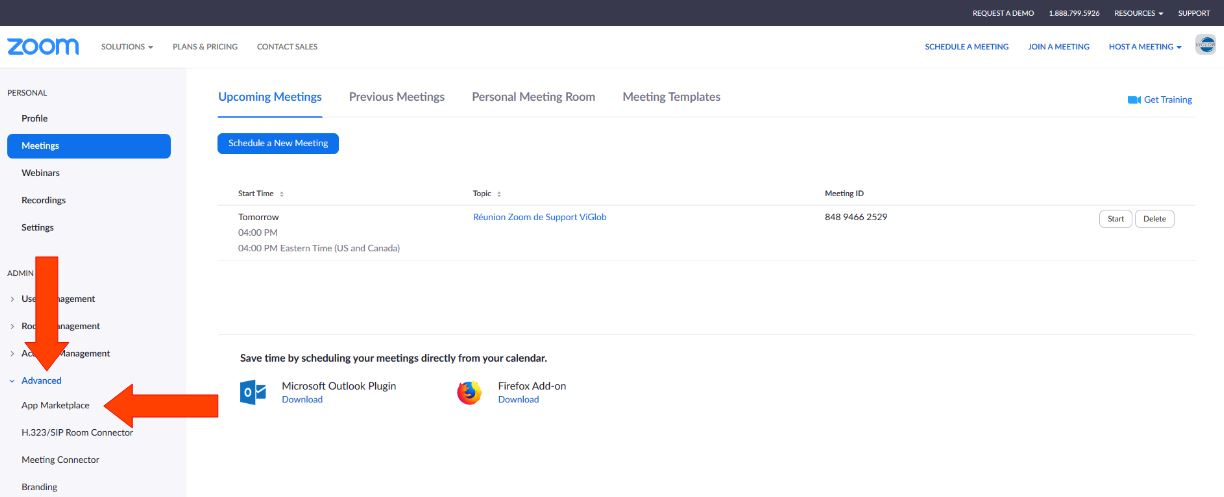
- Connectez-vous à votre compte sur le site de Zoom.
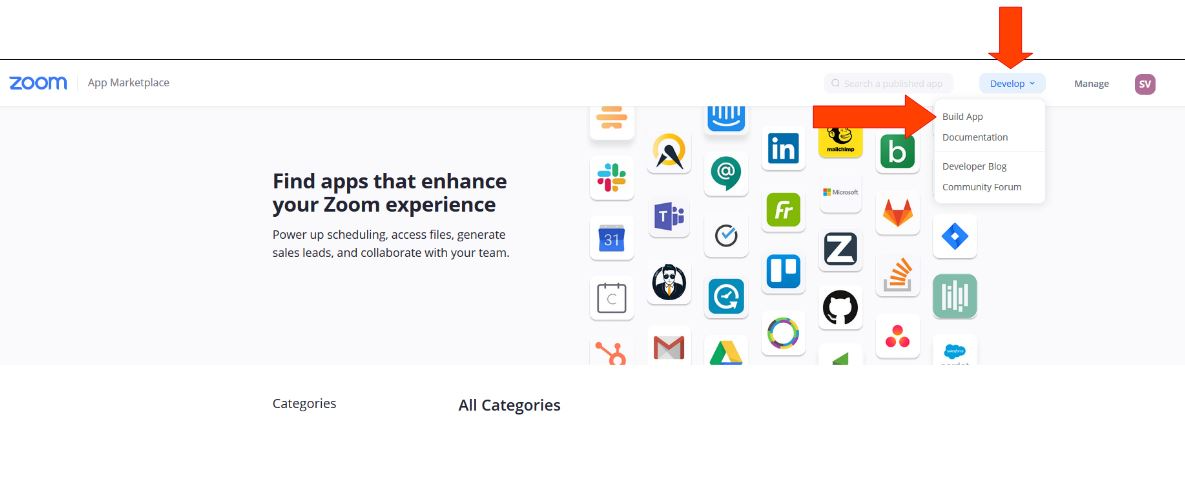
- Accédez à App Marketplace.
- Ouvrez l’outil de création d’une application.
2. Créer l’application ViGlob - Zoom
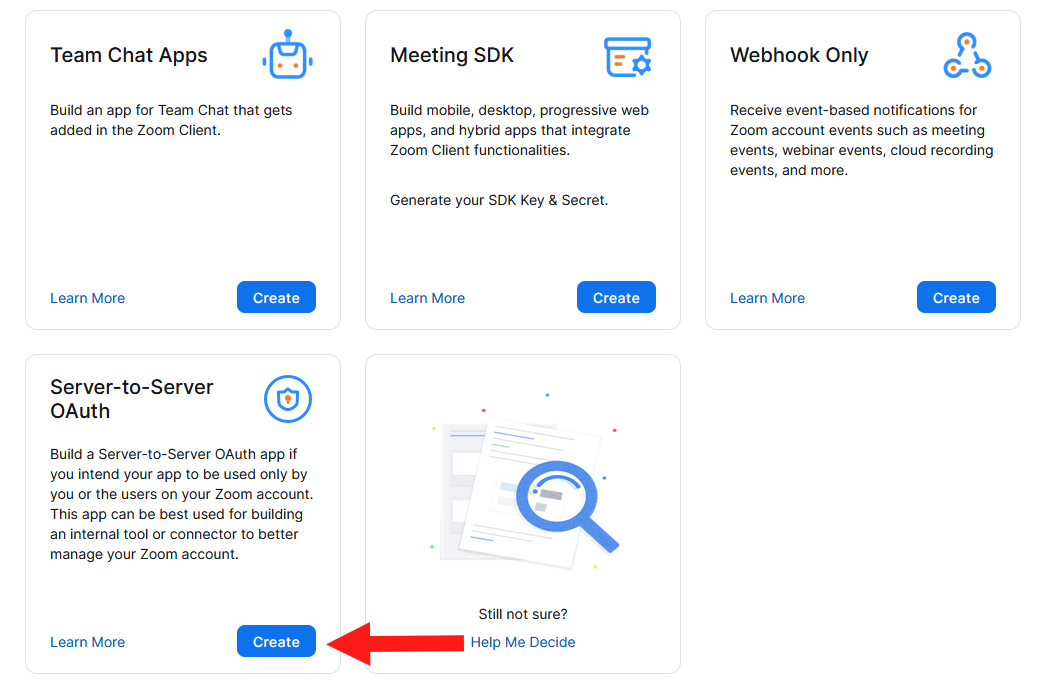
- Sélectionnez le type d’application Server-to-Server OAuth.
- Nommez l’application ViGlob - Zoom.
- Poursuivez la création pour accéder aux paramètres de l’application.
3. Compléter les informations de l’application
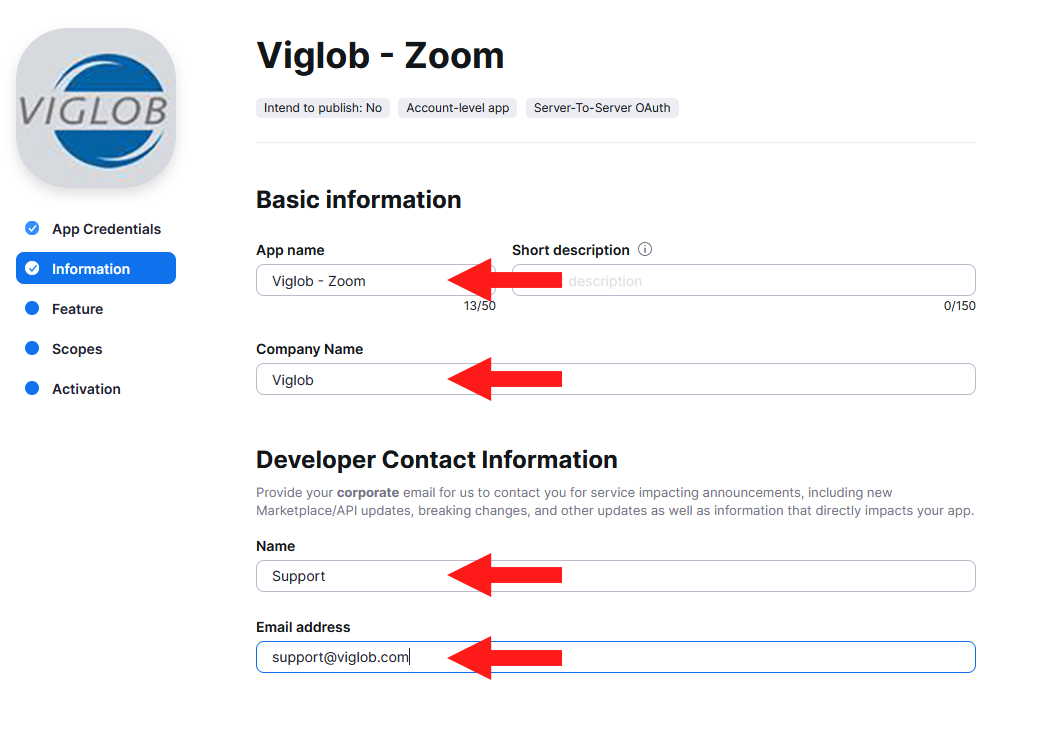
Dans l’onglet Information, renseignez les informations demandées en vous référant à la capture ci-dessous et ajoutez le logo ViGlob 360.
4. Configurer les autorisations
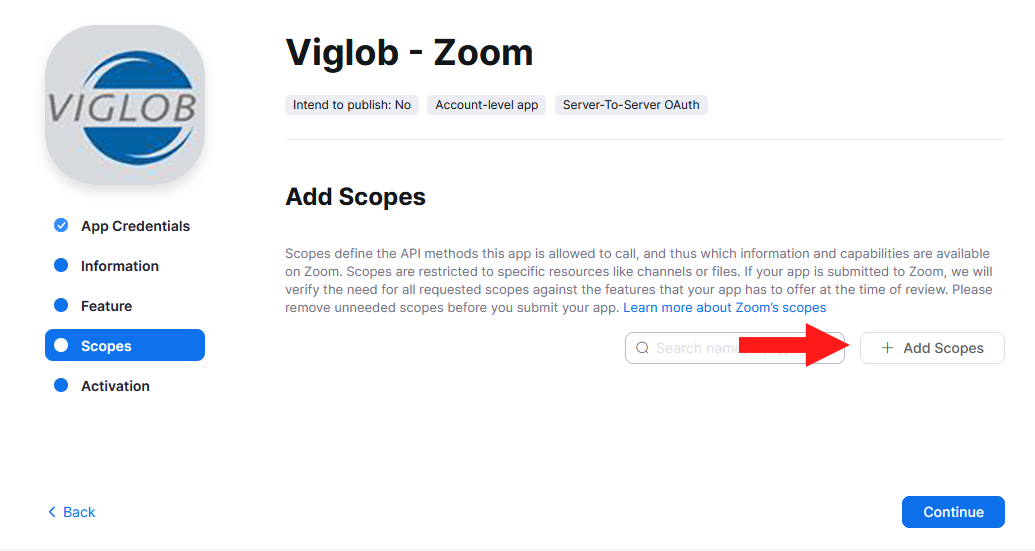
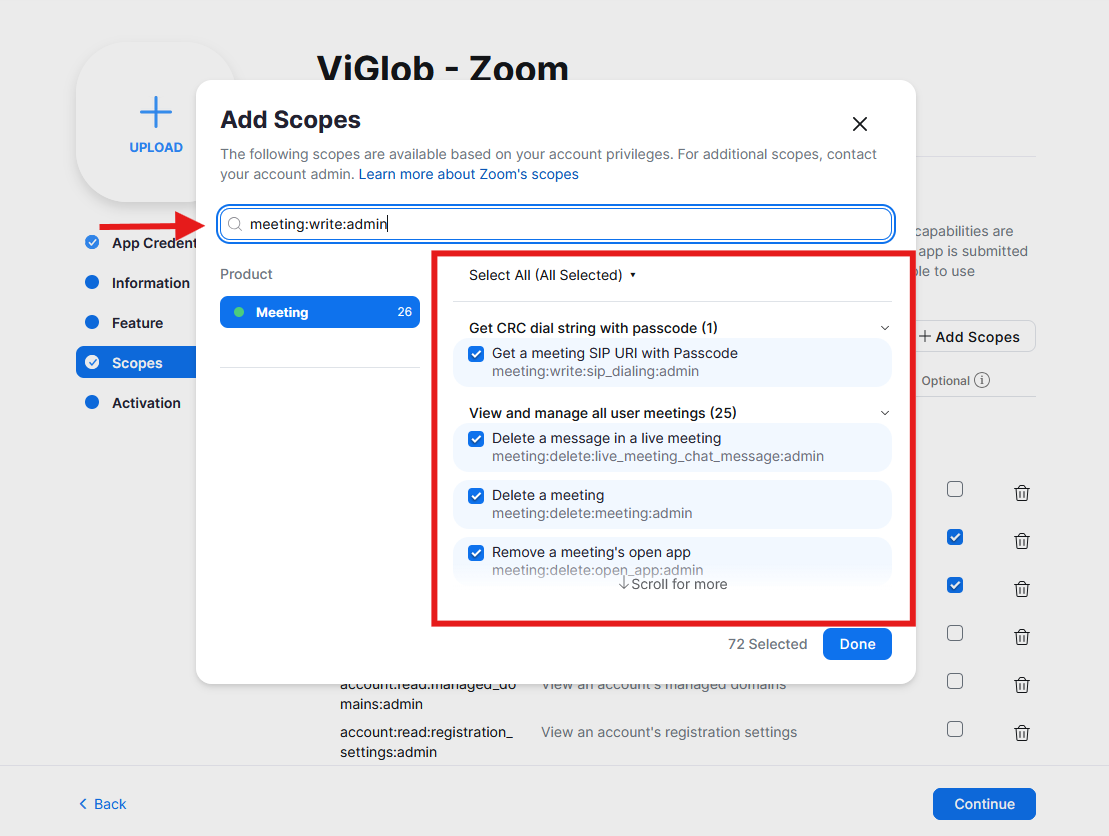
Dans la section des autorisations, appelée Scopes, utilisez la barre de recherche pour retrouver les autorisations nécessaires à la liaison.
Autorisations indiquées pour les réunions
account:read:adminmeeting:write:adminuser:read:adminuser:write:admin
Autorisations supplémentaires pour les webinaires
Si vous utilisez les webinaires, ajoutez également les autorisations correspondantes :
webinar:read:adminwebinar:write:admin
5. Activer l’application
- Terminez la sélection des autorisations en cliquant sur Done.
- Accédez à l’étape d’activation.
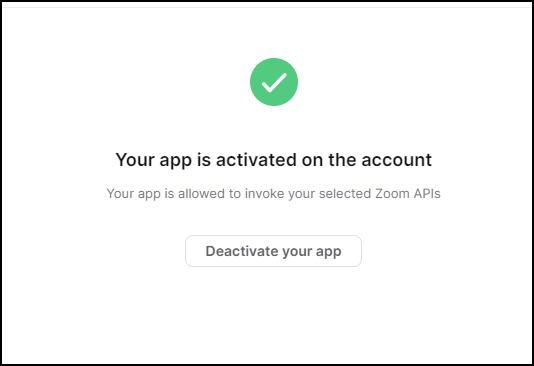
- Cliquez sur Activate your app.
- Vérifiez que l’application est active.
6. Demander la configuration à ViGlob
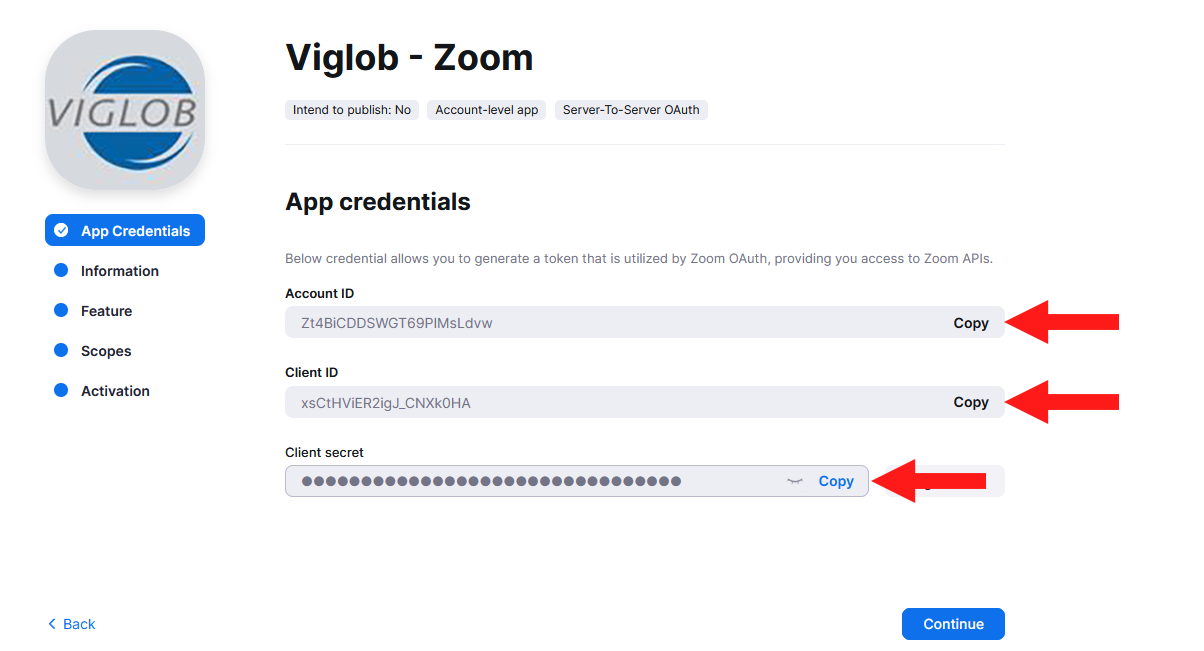
Récupérez les informations de connexion de l’application dans Zoom, puis transmettez-les à support@viglob.com pour que notre équipe configure la liaison dans ViGlob 360.
Utilisez l’objet suivant : Liaison Zoom - Demande d’ajout à la configuration du site Server-to-Server.
Incluez les renseignements suivants :
- L’adresse de votre site ViGlob.
- Les identifiants de l’application présentés dans l’écran ci-dessous.
- L’adresse courriel de l’utilisateur Zoom à utiliser pour la liaison.
- La précision indiquant si vous utilisez des réunions, des webinaires ou les deux.
Préciser l’utilisateur Zoom
Si le compte utilisateur à utiliser est différent du compte administrateur, indiquez clairement à ViGlob l’adresse courriel utilisée pour vous connecter à Zoom afin qu’elle soit renseignée dans le champ Utilisateur de la configuration.
7. Vérifier la liaison
Attendez la confirmation de l’équipe ViGlob avant de tester la webdiffusion.
- Créez un événement test dans ViGlob 360.
- Activez la webdiffusion Zoom avant le premier enregistrement de l’événement.
- Effectuez une inscription test depuis la page publique de l’événement.
- Vérifiez que l’inscrit apparaît dans la réunion ou le webinaire correspondant dans Zoom.
Cette vérification permet de confirmer que le transfert fonctionne pour l’événement et l’inscription testés.
Sur le même sujet
- Connecter ViGlob 360 à Zoom avec une application Server-to-Server
- Transférer les champs personnalisés de ViGlob 360 vers Cyberimpact
- Transférer les champs personnalisés vers Cyberimpact — Café Découverte
- Modifier l’adresse courriel par défaut du site et des notifications
- Vérifier la configuration et l’activation de la liaison Zoom
- Expliquer un écart de contacts entre ViGlob 360 et Cyberimpact
Cet article vous a-t-il été utile ?