


Retour à toutes les catégories
Vérifier la configuration et l’activation de la liaison Zoom
Si la liaison avec Zoom ne fonctionne pas après la confirmation de son intégration par ViGlob, vérifiez l’activation et les paramètres de votre application Server-to-Server.
1. Ouvrir le Marketplace d’applications
- Connectez-vous au compte Zoom utilisé pour la liaison avec ViGlob.
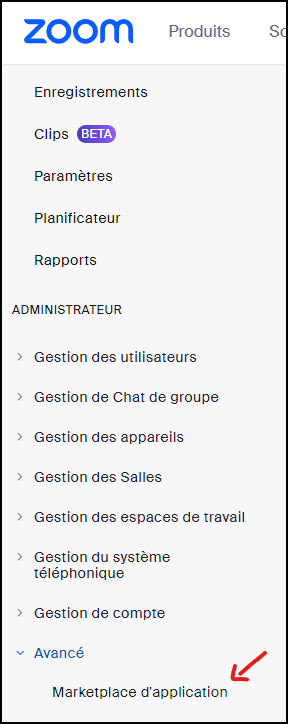
- Dans le menu Avancé, cliquez sur Marketplace d’application.
2. Accéder à votre application
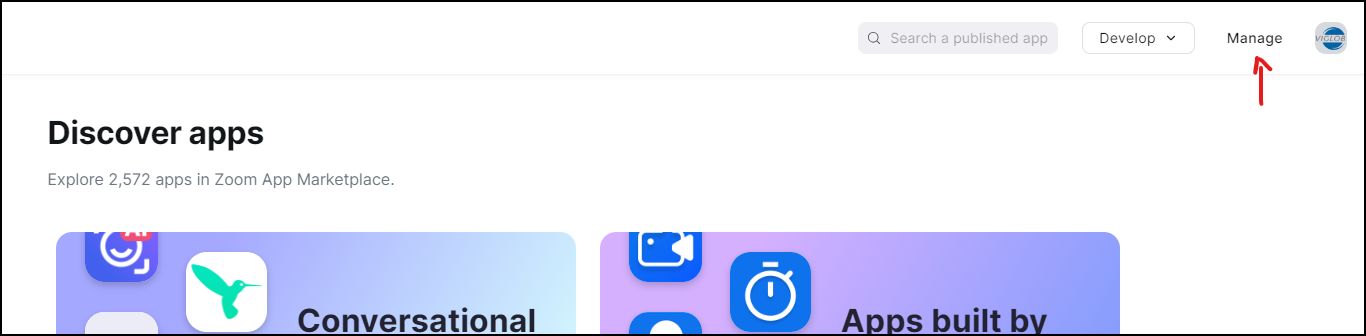
- En haut à droite du Marketplace, cliquez sur Manage.
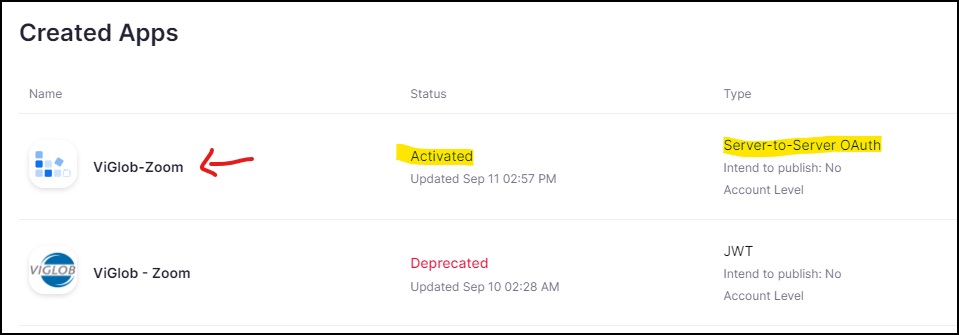
- Repérez l’application de type Server-to-Server créée pour ViGlob.
- Cliquez sur son nom pour ouvrir sa configuration.
3. Vérifier l’activation de l’application
Vérifiez que le statut de l’application indique qu’elle est active.
Si elle n’est pas active, ouvrez la section Activation et vérifiez les éléments à compléter pour procéder à son activation.
4. Vérifier les paramètres de configuration
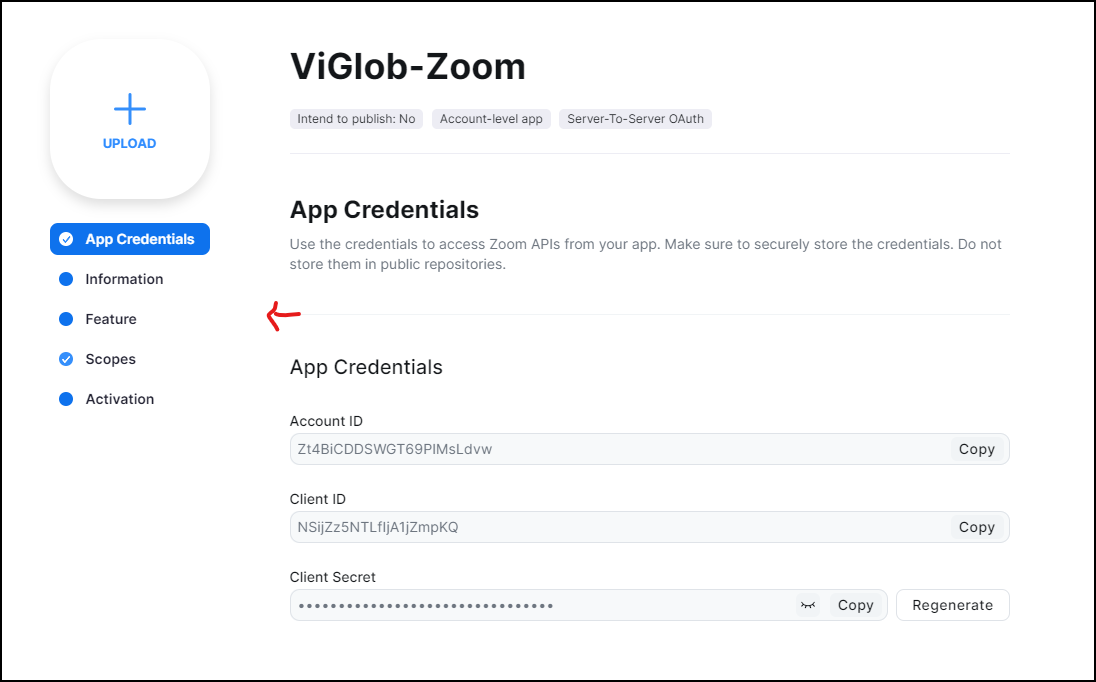
Parcourez les sections du menu de gauche de l’application et comparez les paramètres avec la procédure de configuration de la liaison Zoom.
Vérifiez notamment les informations de l’application, les autorisations et les renseignements transmis à ViGlob.
Si la liaison ne fonctionne toujours pas après ces vérifications, transmettez vos observations au support ViGlob. Masquez les identifiants secrets dans les captures d’écran.
Sur le même sujet
Cet article vous a-t-il été utile ?