


Retour à toutes les catégories
Transférer les champs personnalisés de ViGlob 360 vers Cyberimpact
Vous pouvez transmettre les valeurs de champs personnalisés de ViGlob 360 vers Cyberimpact pour les utiliser dans vos communications. Pour chaque champ, créez le champ correspondant dans Cyberimpact, puis configurez sa liaison dans ViGlob 360.
1. Créer les champs dans Cyberimpact
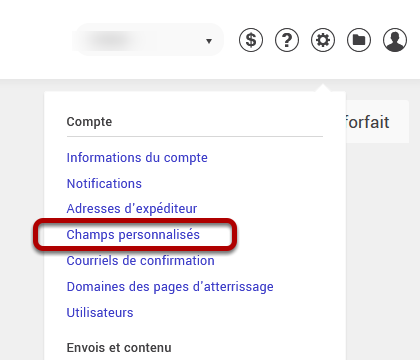
- Connectez-vous à votre compte Cyberimpact.
- Cliquez sur l’icône d’engrenage.
- Sélectionnez Champs personnalisés.
- Créez les champs qui recevront les informations de ViGlob 360.
Au besoin, consultez le tutoriel de Cyberimpact : Créer des champs personnalisés.
2. Récupérer les variables des champs
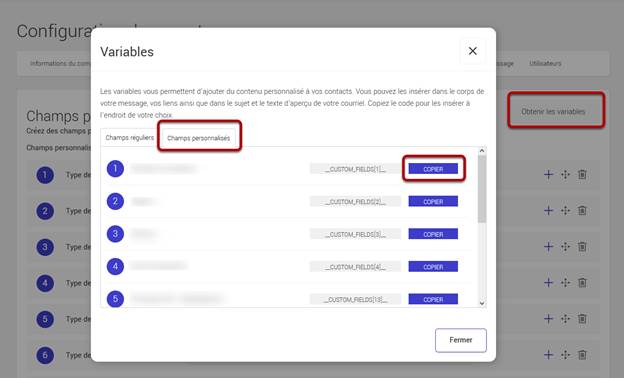
- Dans l’écran des champs personnalisés de Cyberimpact, cliquez sur Obtenir les variables.
- Repérez la variable associée à chaque champ à transférer.
- Utilisez la fonction Copier pour récupérer la valeur sans erreur de saisie.
- Conservez la correspondance entre le nom du champ et sa variable.
3. Configurer la liaison dans ViGlob 360
Ouvrir le champ personnalisé
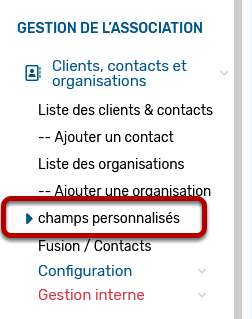
- Connectez-vous à l’administration de ViGlob 360.
- Dans le menu Membres et contacts, ouvrez la gestion des Champs personnalisés.
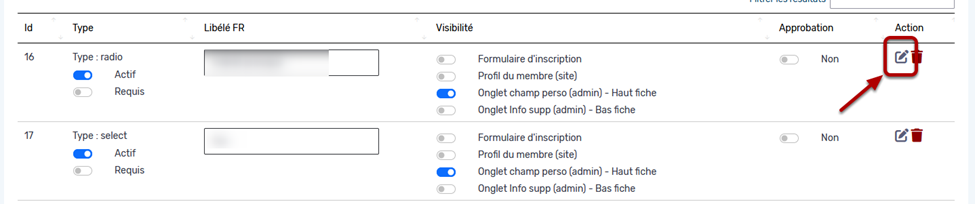
- Repérez le champ dont vous souhaitez transmettre la valeur à Cyberimpact.
- Ouvrez sa fenêtre de modification.
Activer le transfert du champ
- Activez l’interrupteur permettant l’importation du champ dans Cyberimpact.
- Dans ID du champ, collez la variable copiée dans Cyberimpact.
- Vérifiez que la variable correspond au bon champ.
- Enregistrez les modifications.
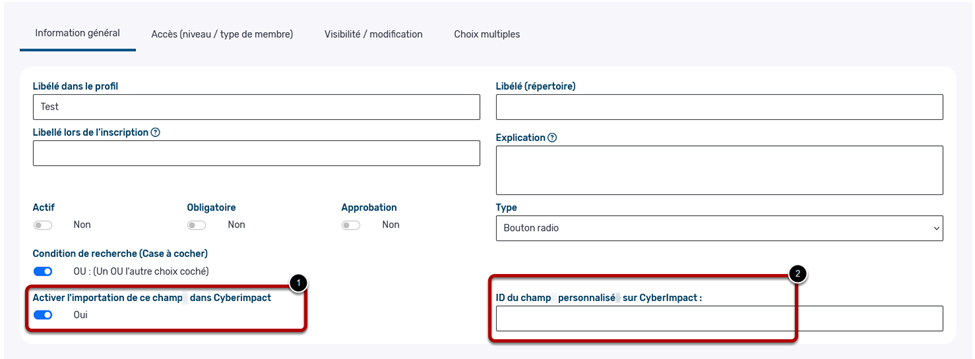
Répétez cette configuration pour chaque champ personnalisé à transmettre.
4. Vérifier le transfert des valeurs
Les valeurs des champs configurés seront transmises lors de la prochaine exportation des contacts concernés vers Cyberimpact, notamment depuis :
- La liste des membres et contacts.
- Les événements.
- L’exportation automatique des membres actifs, si elle est configurée sur votre site.
Après le transfert, ouvrez un contact dans Cyberimpact et vérifiez que les valeurs se retrouvent dans les bons champs. Vous pourrez ensuite les utiliser pour personnaliser vos communications ou créer des blocs ciblés.
Cet article vous a-t-il été utile ?