


Retour à toutes les catégories
Modifier l’image d’en-tête d’une page de votre site
Personnalisez l’image d’en-tête d’une page depuis le nouveau plan du site. Le réglage s’effectue dans le panneau Image de la page concernée.
1. Ouvrir la page dans le plan du site
- Ouvrez le module Plan du site dans l’administration.
- Dans l’arborescence de gauche, cliquez sur le triangle à côté d’une rubrique pour afficher ses sous-pages.
- Cliquez sur le nom de la page à modifier. Dans cet exemple : À propos → Notre mission.
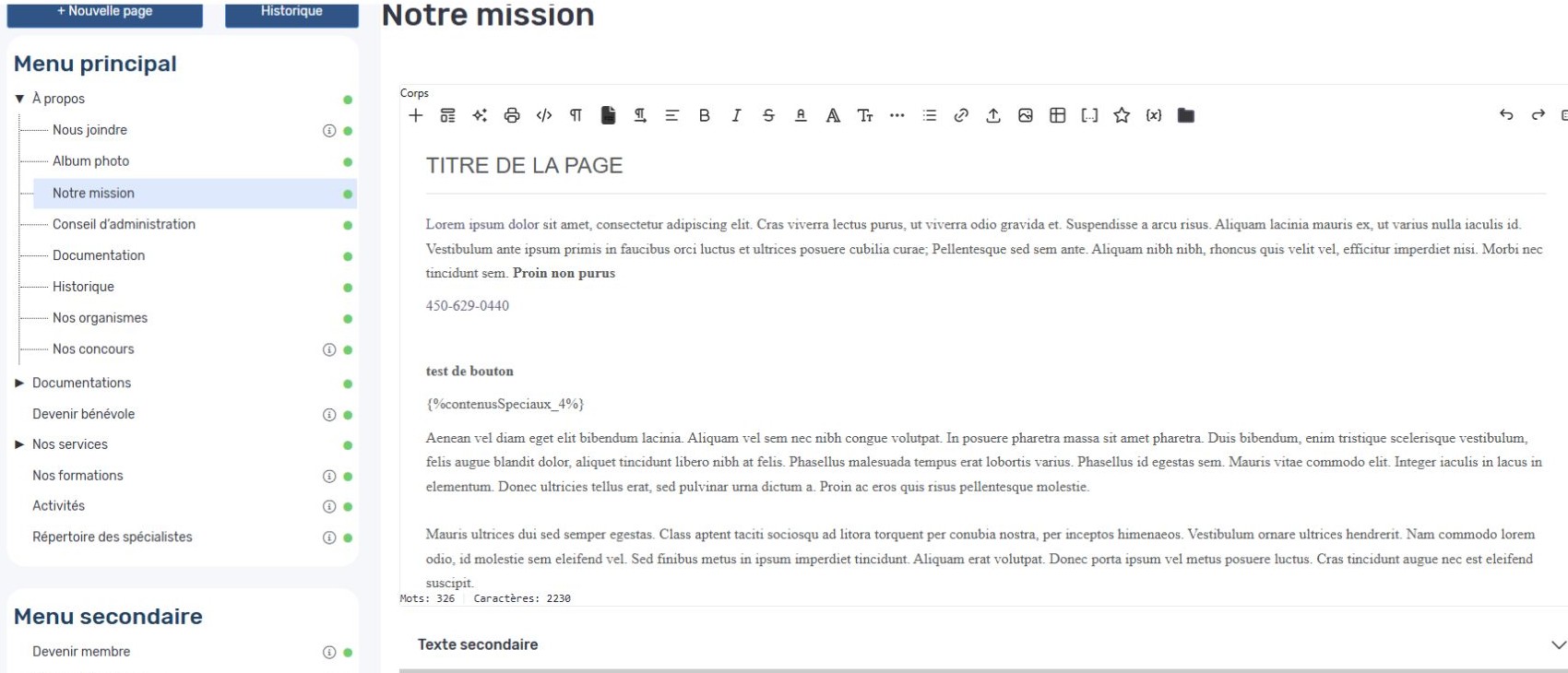
2. Ouvrir les réglages de l’image d’en-tête
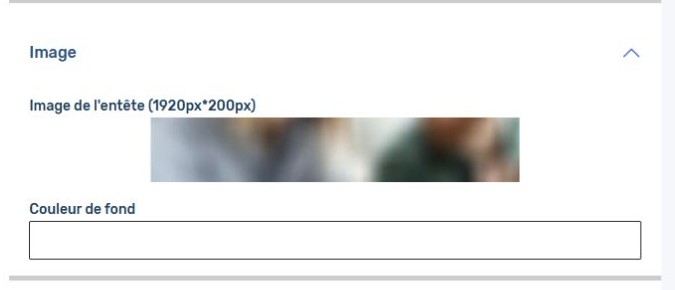
Dans la colonne de droite, déployez le panneau Image. Repérez la zone Image de l’entête et les dimensions demandées.
- Si aucune image n’est définie : cliquez sur Ajouter une image d’entête.
- Si une image est déjà définie : cliquez directement sur sa miniature pour ouvrir l’outil de recadrage et choisir une autre image.
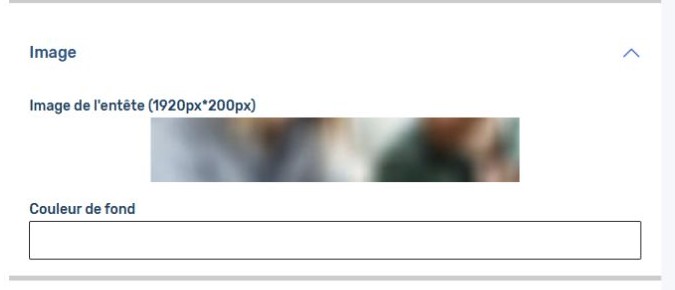
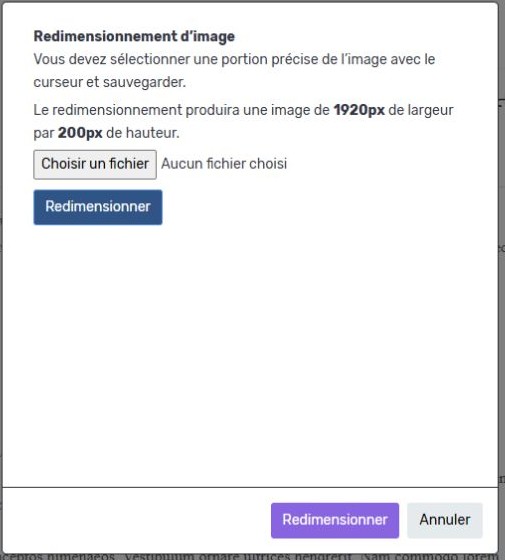
3. Choisir le fichier à utiliser
Dans la fenêtre Redimensionnement d’image, cliquez sur Choisir un fichier, puis sélectionnez l’image sur votre ordinateur.
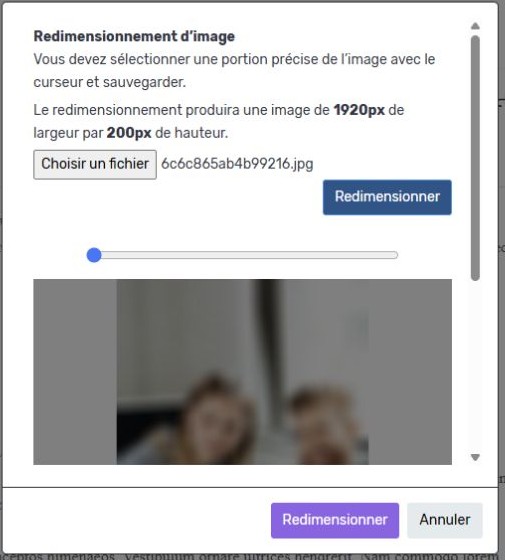
Attendez que le téléversement soit terminé et que votre image apparaisse avant de poursuivre.
4. Ajuster le cadrage et enregistrer l’image
- Dans la zone de prévisualisation, ajustez la portion d’image à conserver avec le curseur.
- Utilisez le curseur de zoom au besoin. Faites défiler l’intérieur de la fenêtre pour voir la zone de cadrage au complet.
- Vérifiez le résultat, puis cliquez sur Redimensionner.
- Attendez la confirmation : L’image a bien été redimensionnée et envoyée avec succès.
La miniature de l’image enregistrée apparaît ensuite dans le panneau Image.
5. Repérer le réglage de couleur de fond
Le panneau Image contient également un champ Couleur de fond. Son effet visuel dépend du thème de votre site. Vérifiez toujours le rendu public après un changement.
6. Vérifier le résultat sur le site
- Cliquez sur Voir la page, dans la barre au bas de l’espace d’édition.
- Actualisez la page publique si elle était déjà ouverte.
- Vérifiez que la bonne image apparaît et que le cadrage convient, sur ordinateur et sur téléphone.
- Si nécessaire, retournez au panneau Image, cliquez sur la miniature et reprenez le choix du fichier ou le recadrage.

Sur le même sujet
- Mettre en forme les contenus avec les styles du site
- Créer un lien qui ouvre directement une section d’accordéon
- Corriger l’URL d’une actualité ou d’un événement introuvable
- Choisir un contenu spécial : accordéon, onglets, tuiles ou ligne du temps
- Déposer un document sécurisé et créer son lien d’accès
- Recueillir, valider et publier des témoignages
Cet article vous a-t-il été utile ?